利用github+picgo+Typora搭建一个好用的markdown图床

文章目录
微信公众号:大黄奔跑
关注我,可了解更多有趣的面试相关问题。
写在之前
之前写文章,我都是利用 markdown 进行编辑,再用别的博客网站,比如 csdn 作为图床。也可以白嫖,不过总是有一些被清理的风险和操作麻烦, csdn 可能将一些图片给清理了,上传一个图片需要首先将图片上传到网站,获取url,然后再粘贴到我常用的写作软件—Typora,步骤比较多,特别容易打断写作思路。
因此今天趁着自己搭建图床的机会,给大家分享一种可以免费搭建图床的方式。
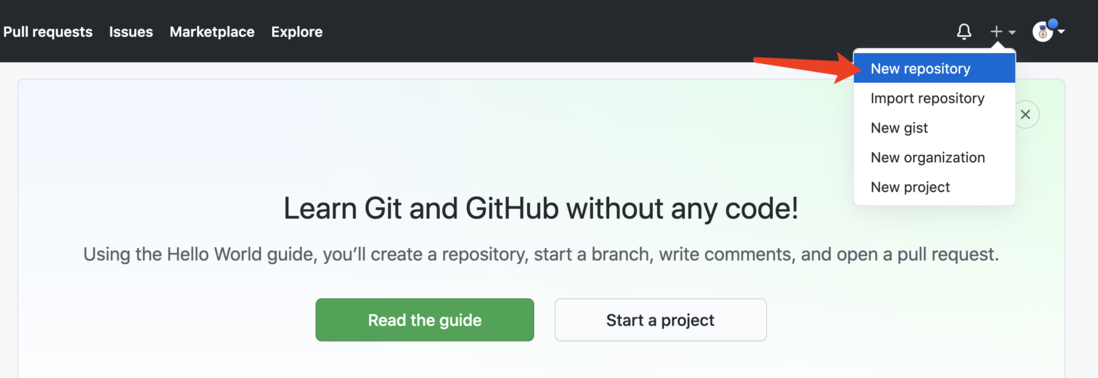
1. 新建一个仓库
当然首先需要注册一个 github 账户,这个网上有很多教程,不再赘述。
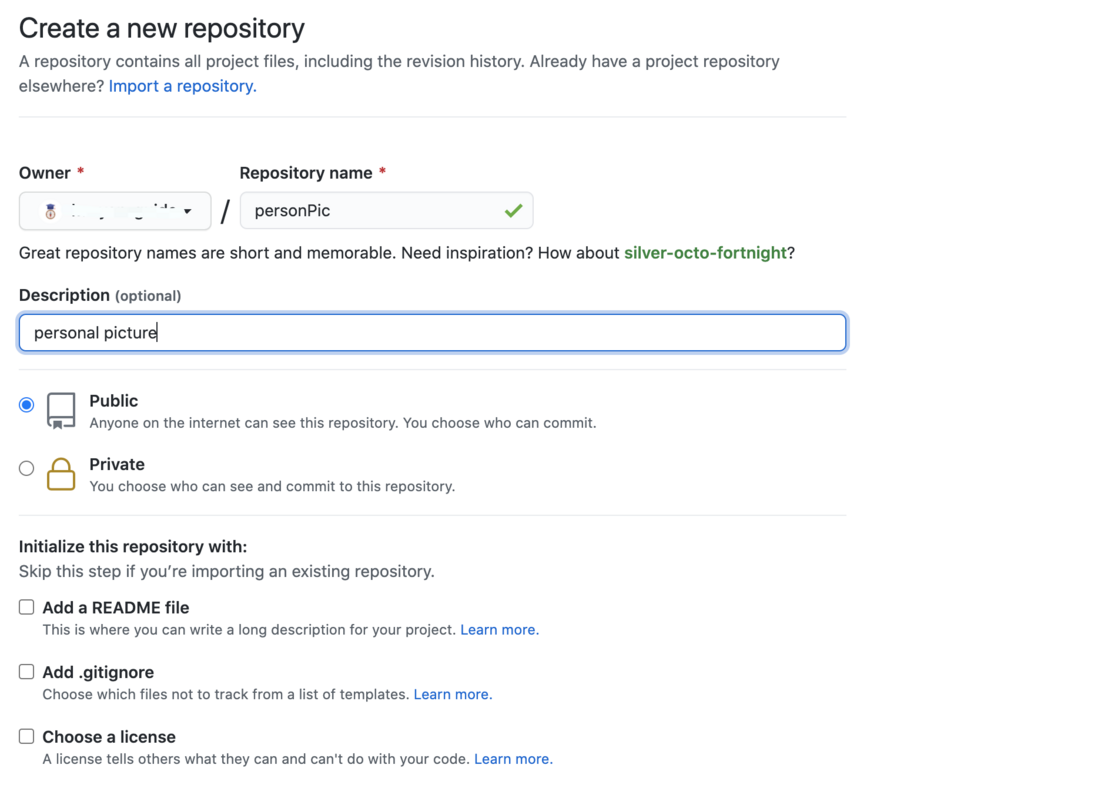
为了不干扰别的仓库,我这里新建了一个仓库,名字随便去了。
简单加上仓库名和描述
2. 获取token
关于什么是 token ,此处不做过多展开。
简单可以理解为开锁的钥匙,类似于我告诉你 wifi 密码,你下次连接我的 wifi 时输入该密码即可连接。
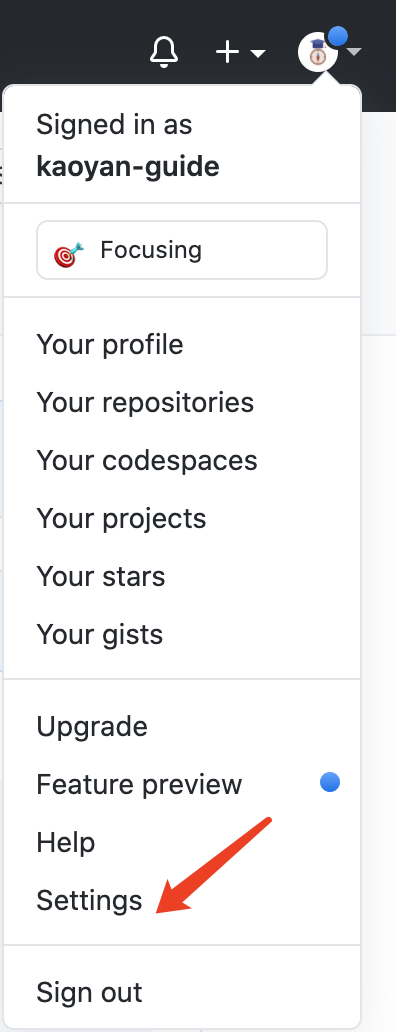
如何获取 Token 呢?
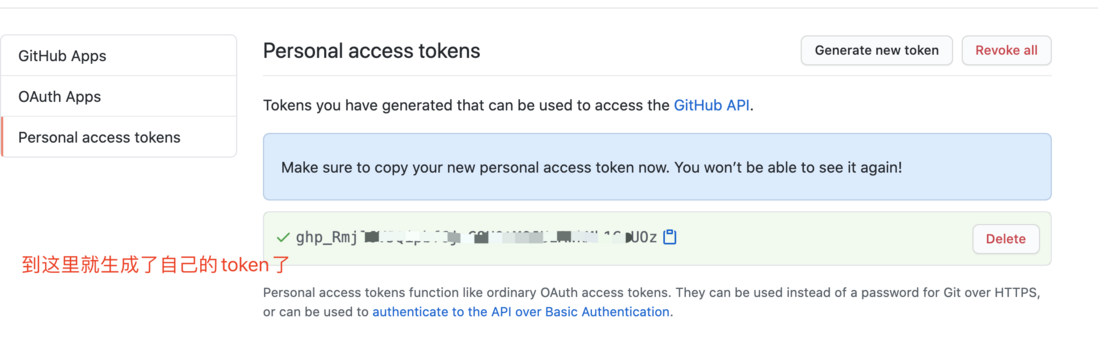
个人中心——Settings——Developer settings——Personal access tokens——


点击确定,然后就可以看见自己的 token 了。
3. 安装picgo
<span style="color: RED ">如何将图片上传到github上去呢?</span>
picgo 下载地址如下:
https://github.com/Molunerfin...
windows 用户可以直接下载 .exe文件,mac 用户下载 dmg 文件即可。
当然mac用户可以直接用如下命令按照homebrew进行安装(我自己安装失败了,各位可以自己探索一下下载方式)
brew install picgo --cask如果是通过 github 下载 release 包时,可能下载安装包的时候会下载超级慢,毕竟人家服务器在大洋彼岸呢,给大家看一下我的下载速度。
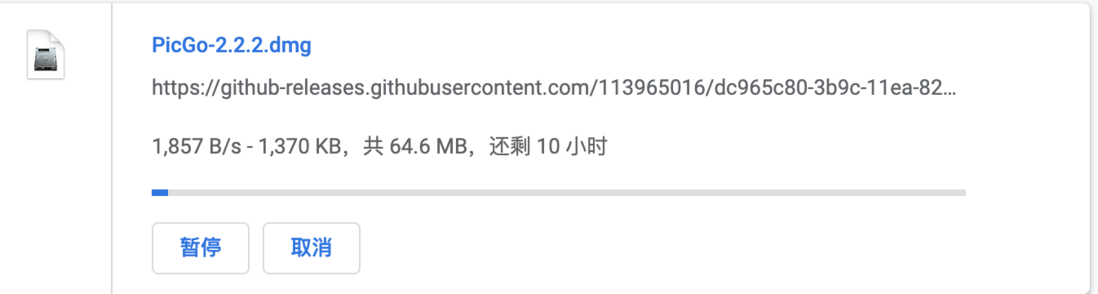
<span style="color: RED ">对,没错,1857B/s,你真的没有看错,B/s,不是K/s。</span>
当然,我找到了破解指导,可以利用如下网站进行加速,下载速度杠杠的。
https://d.serctl.com/
可以免费加速,缺点是相同地址1天内只能被下载1次,但是毕竟免费的,要求不能太高了。
4. 配置picgo
下载安装完成之后,界面大概如下,界面的颜值还算在线。

1. 配置图床
下面我们就要进行图床配置了,简单说说各个配置含义
- 设定仓库名:这里的格式为
用户名/仓库名 - 设定分支名:这里写入分支名称,一般直接用
maser即可。这里一定要填写main哦,现在github默认不用master作为主分支了。 - 设定
Token:将刚刚创建的token填入。 - 指定存储路径:自定义创建,
GitHub会跟着自动生成该文件夹 - 设定自定义域名:这个域名是为了后边自动生成图片地址拼接而用的,官方默认格式如下:
https://raw.githubusercontent.com/用户名/仓库名/master
https://raw.githubusercontent.com/dahuang/personPic/main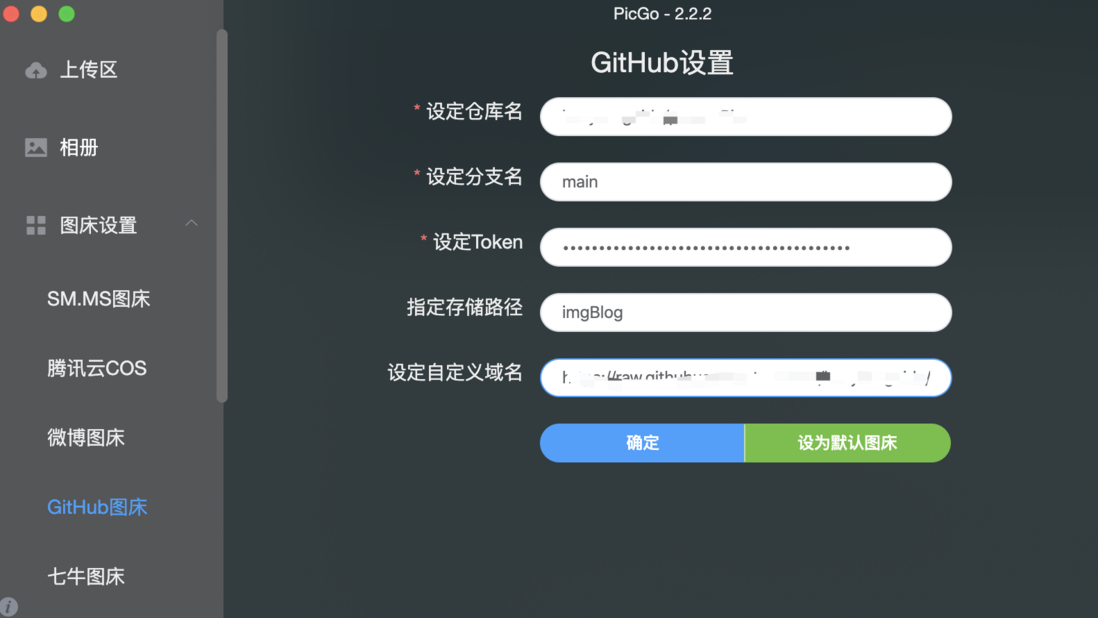
点击确认即可
2. 防止图片重名
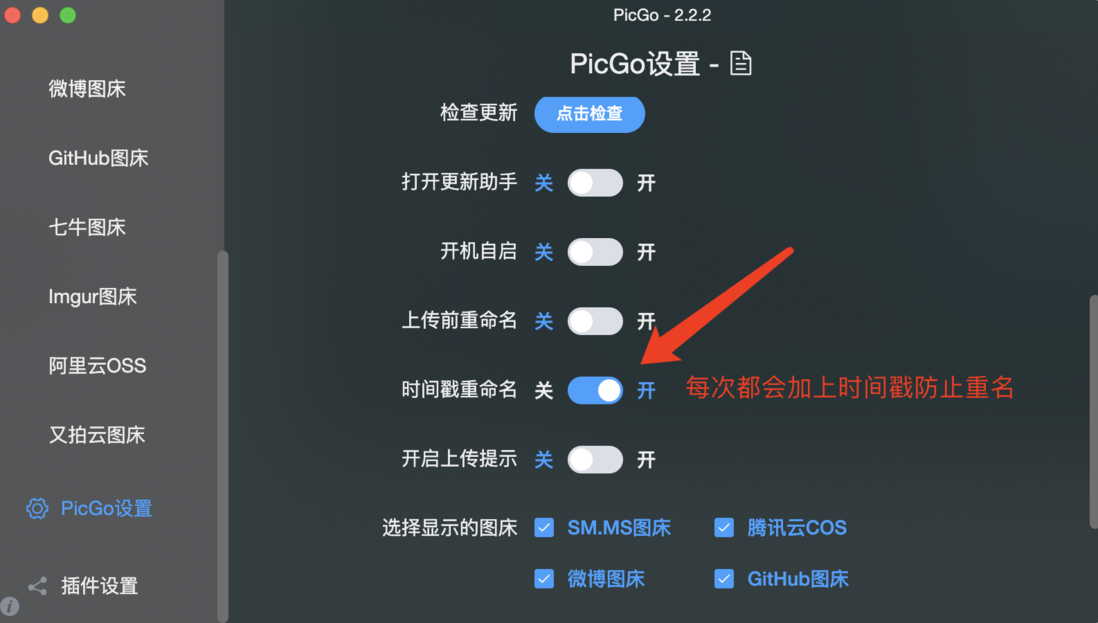
5. 使用jsDelivr进行加速
首先说说为什么需要加速,之前如果你经历过下载,就会发现github访问速度真的超级慢,你肯定也不会想用一个加载超级慢的图床吧。
这时候就用到了 jsDelivr 进行加速,亲测这种方式速度完全可以达到我们写普通文档和博客的需求,十分的顺滑。
这种方式很简单,只需要设置自定义域名时,设置成如下即可。
https://cdn.jsdelivr.net/gh/用户名/仓库名@分支名
https://cdn.jsdelivr.net/gh/user/repo@version/file
到这里,一个免费还算好用的图床搭建完成了。
6. Typora
配合 markdown 编辑神器,typora 进行快速图片上传,让你感受写作的乐趣。
在Typora 中,左上角 Typora=》偏好设置=》image
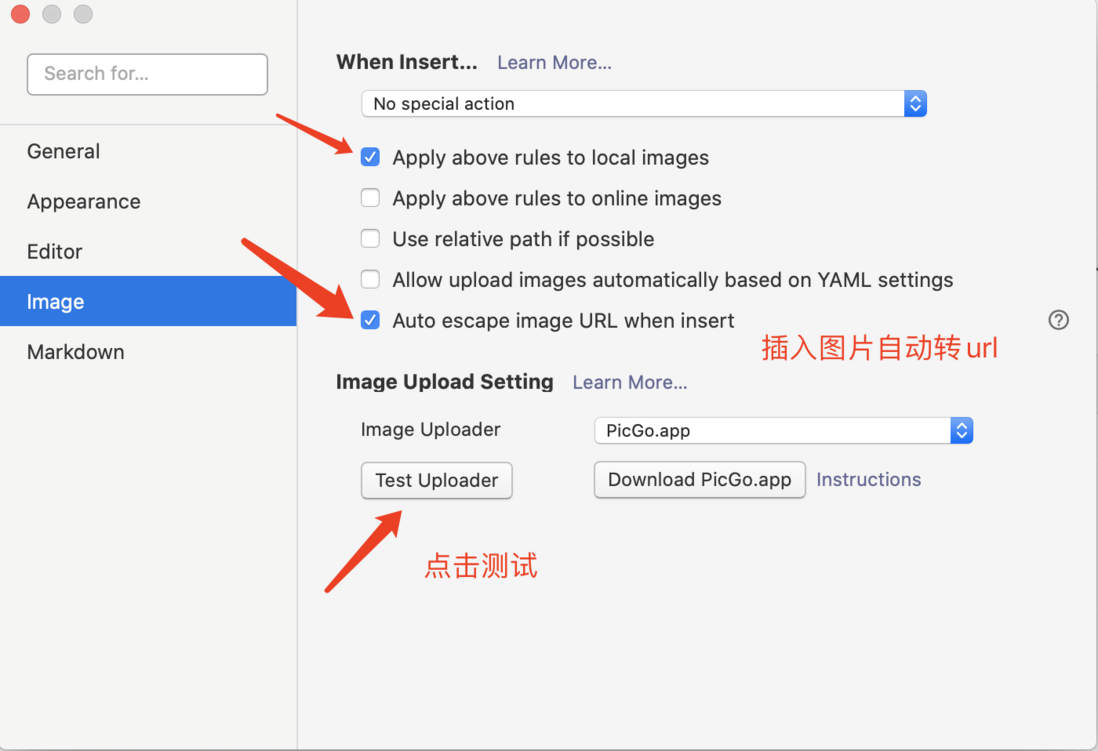
如何使用呢?
比如粘贴图片,然后右击上传即可。

然后我们就可以在仓库中看见自己上传的图片了。
7. 写在最后
白嫖固然爽,但是由于 github 服务器在国外,尽管利用上了 cdn加速,上传的速度着实有点感人,上传一张图片差不多得 1~2s。感兴趣的同学可以用国内的服务器搭建一个图床,比如阿里云,七牛等。
评论
登录后参与技术讨论,分享你的经验与见解。
登录 / 注册暂无评论