最新最细Java JDK 下载步骤说明

文章目录
1) 登录oracle官网

2)选择Menu \ Java \ Java SE

3)向下滚动页面,找到Get Started \ Download Java SE for Developers

4)点击JDK下载

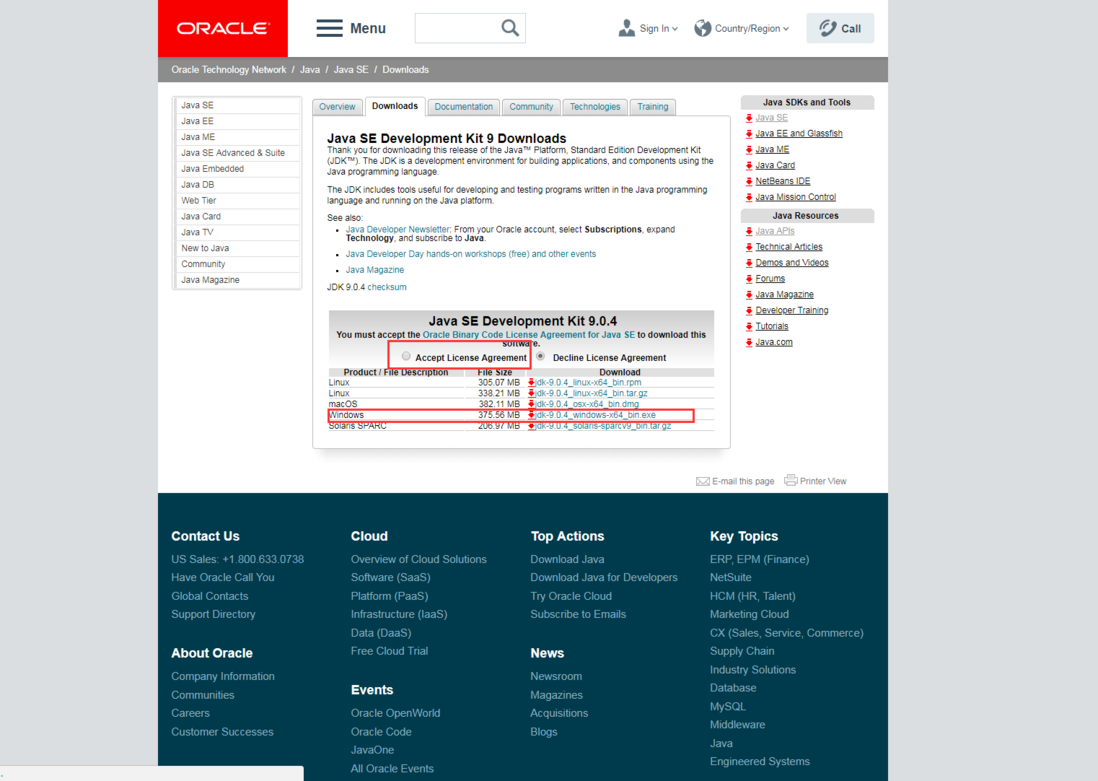
5)同意协议 Accept License Agreement \ 下载对应JDK版本,我的是Windows系统,所以选择Windows jdk-9.0.4最新版本
 如需要跟多资料请点击下方图片⬇(扫码加好友→备注66,不备注拒绝添加哦)

二、安装JDK
1)双击下载完成的安装包,并点击下一步

2)点击更改路径(不更改则直接下一步到步骤 4)
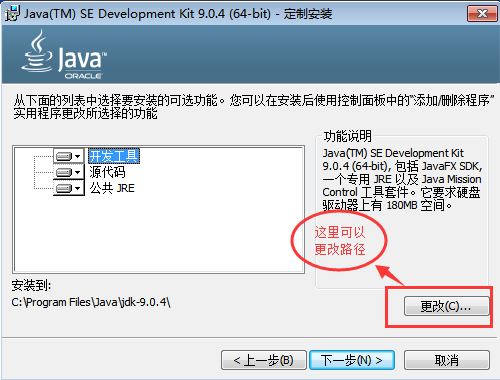
3)指定要安装的目录,点击确定

4)点击下一步安装jdk

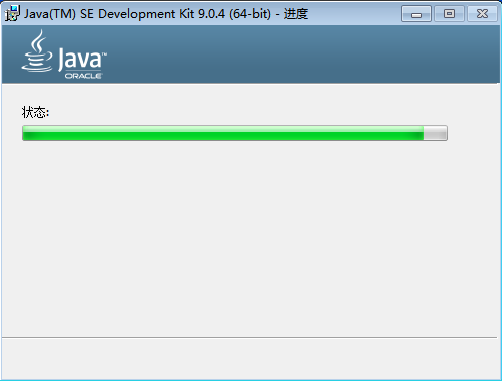
5)开始安装
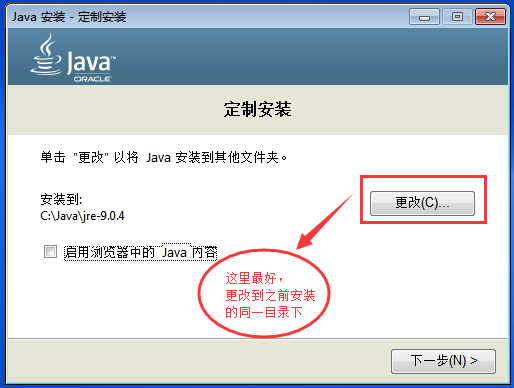
6)安装jre,同样更改目录(不更改则直接下一步)
7)等待jre的安装完成

8)安装完成后,点击关闭即可


三、配置Java环境
1)计算机(或我的电脑),右击鼠标,属性

2)点击 高级系统设置, 高级 标签

3)点击 环境变量

4)新建 系统变量
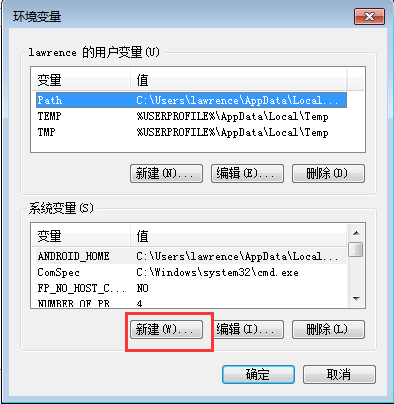
5)变量名: JAVA_HOME,变量值:JDK安装路径 ,我的JDK安装路径C:\Java\jdk-9.0.4 ,然后 确定

6)找到 Path 变量,点击 编辑 按钮
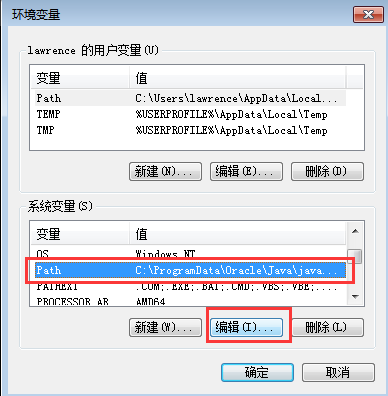
7)在 变量值 后面追加 ;%JAVA_HOME%\bin

8)点击确定,完成jdk 环境变量配置
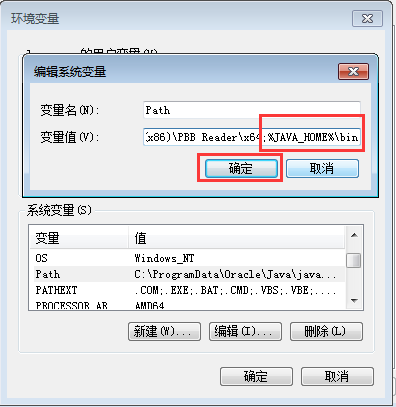
9)重复步骤4-8,配置 jre 环境变量,
新建 环境变量 变量名:JAVA_HOME_JRE 变量值:C:\Java\jre-9.0.4
编辑 Path 变量 在变量值后追加 ;%JAVA_HOME_JRE%\bin
确定,完成 jre 环境变量配置
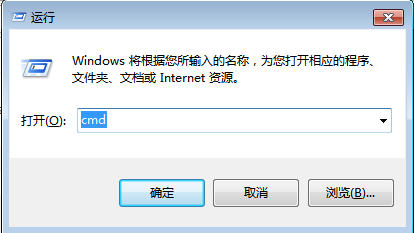
10)打开运行(快捷键win+R),输入cmd,回车
11)在命令行中输入 java -version 回车,出现下图,表示环境配置成功
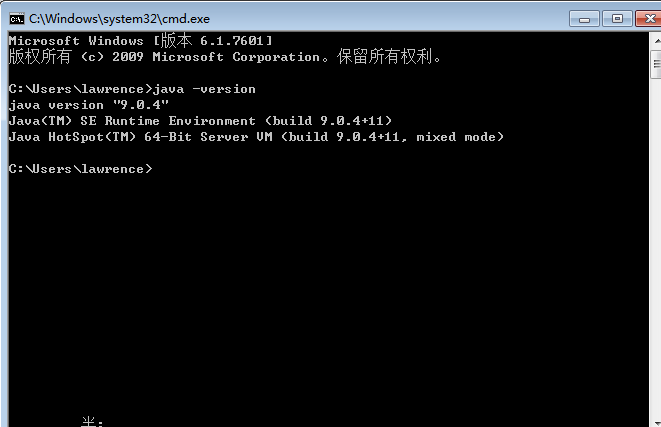
到这Java JDK,及 JDK环境配置,就已完成
评论
登录后参与技术讨论,分享你的经验与见解。
登录 / 注册暂无评论