一条命令解决应用程序不能打开的问题

文章目录
很多人刚从熟悉的Windows转到较为陌生的Mac,在使用过程中必然会有一些小困扰。例如有的小伙伴在网上下载的安装包是经过压缩的RAR包,进行解压之后,发现软件打不开,系统弹出「应用程序“XXX”不能打开」的提示。不要着急,这是由于软件经过压缩和解压之后,导致其中的可执行文件的权限被抹除,这才无法打开。下面小macw以AKVIS ArtWork为例,详细介绍一下解决方法。
1、首先右击该软件,选择“显示包内容”。
2、然后依次打开“Contents - MacOS”,找到“ArtWork_std(或Plugin Installer)”文件。你会发现这是个类型不明的文件。其实该文件原本是可执行文件,由于权限丢失,才变成了类型不明的文件,导致软件无法打开。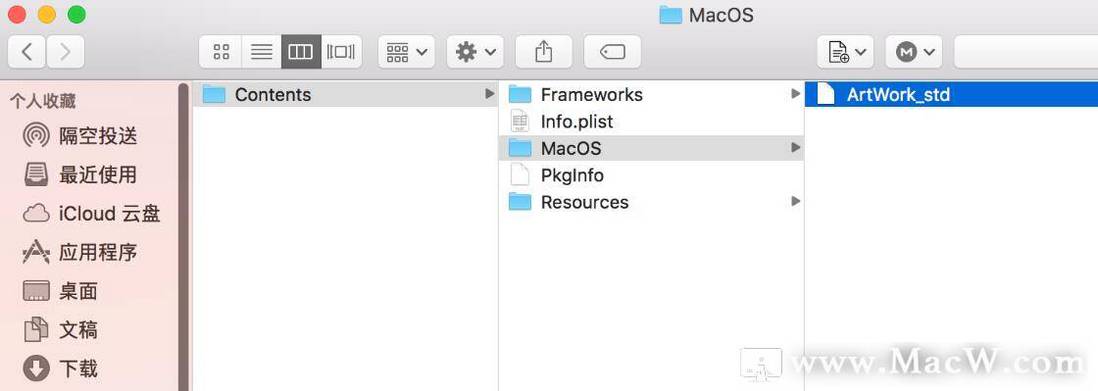
3、然后再打开终端,输入“chmod +x”,注意“chmod”和“+x”中间有个空格,然后再次空格,将“ArtWork_std(或Plugin Installer)”文件拖入终端,点击回车键。
4、回车后,就会发现不明类型的文件已经变回了可执行文件的黑色图标。
5、现在打开该软件试试,你会发现该软件已经可以正常使用。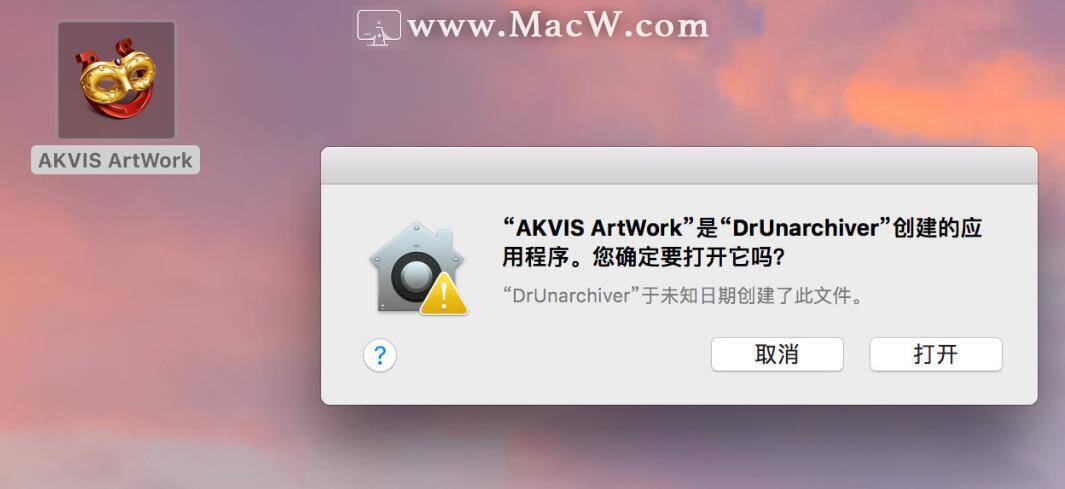
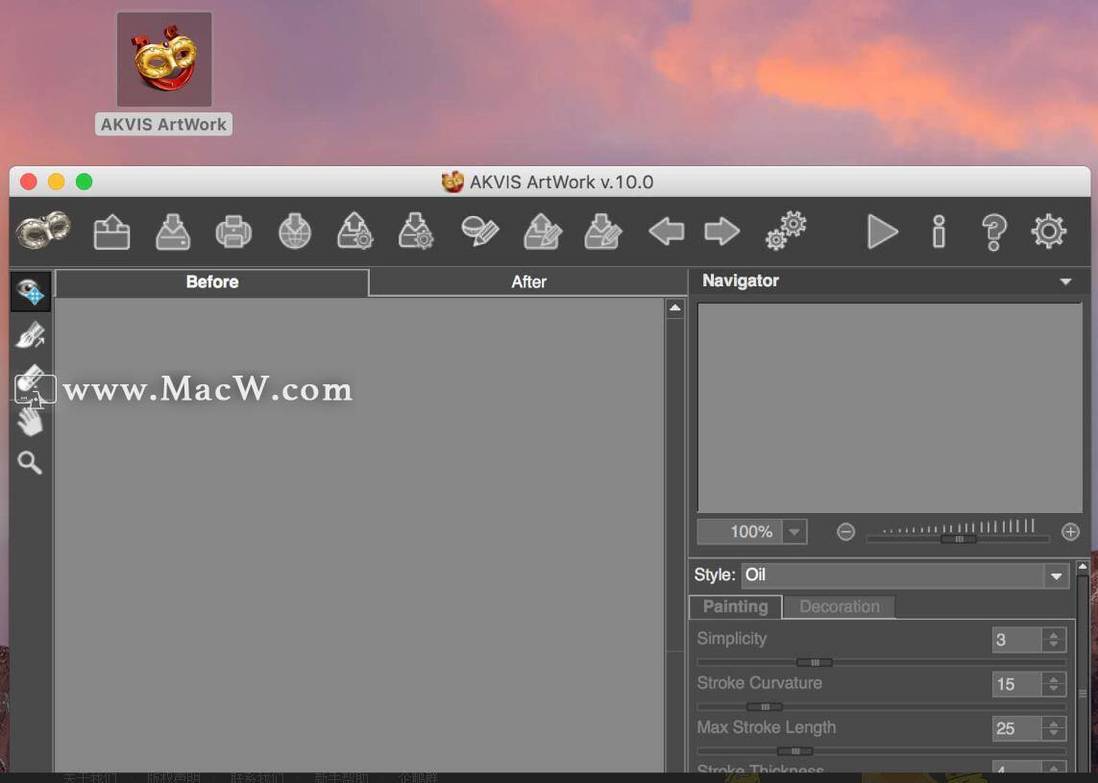
只需要在终端中输入一条命令即可解决软件不能使用的问题,是不是非常简单呢?如果你也遇到过这种情况,不妨试试这种方法,说不定有意想不到的结果。
评论
登录后参与技术讨论,分享你的经验与见解。
登录 / 注册暂无评论