进阶!mac和win文件高效共享教程

文章目录
隔空投送,是很多使用Mac的小伙伴常用的文件交换方式。但使用隔空投送需要主动发送文件对方才能够接收,那有没有办法能让其他人直接访问自己Mac上的文件呢?本篇文章教你如何使用Mac的共享功能,让大家在局域网内高效地给别人共享你Mac上的文件。
先来设置一下需要共享的目录,打开你Mac上的系统设置,进入共享选项。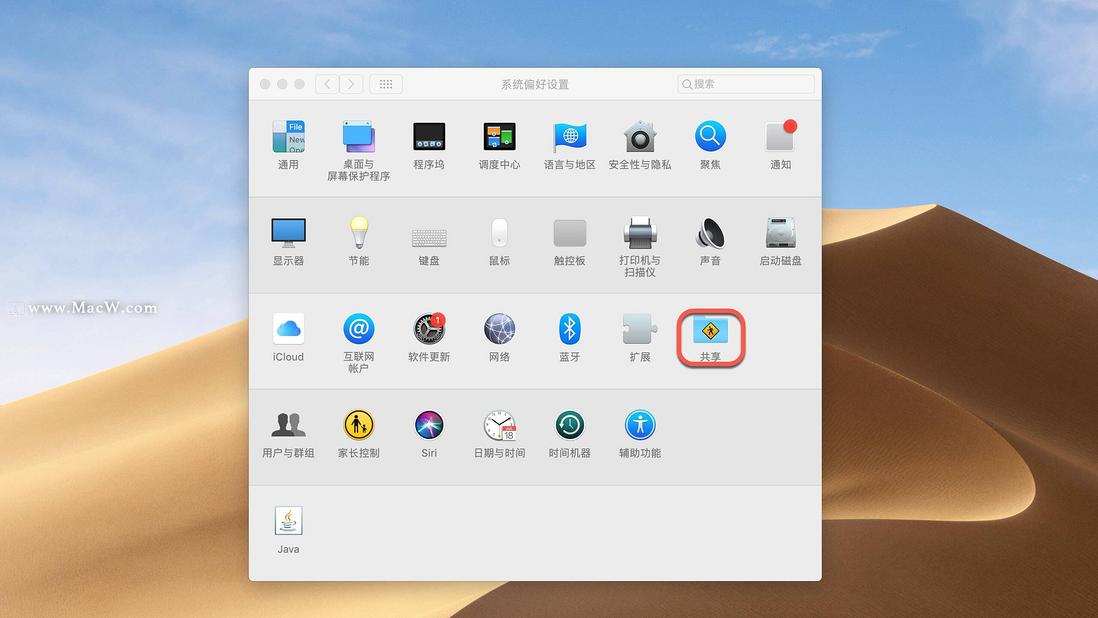
在左侧勾选文件共享,在共享文件夹一栏,添加你需要共享的目录。然后在右侧的用户一栏选择共享用户,在右侧选择该目录的读写权限,然后点击选项按钮。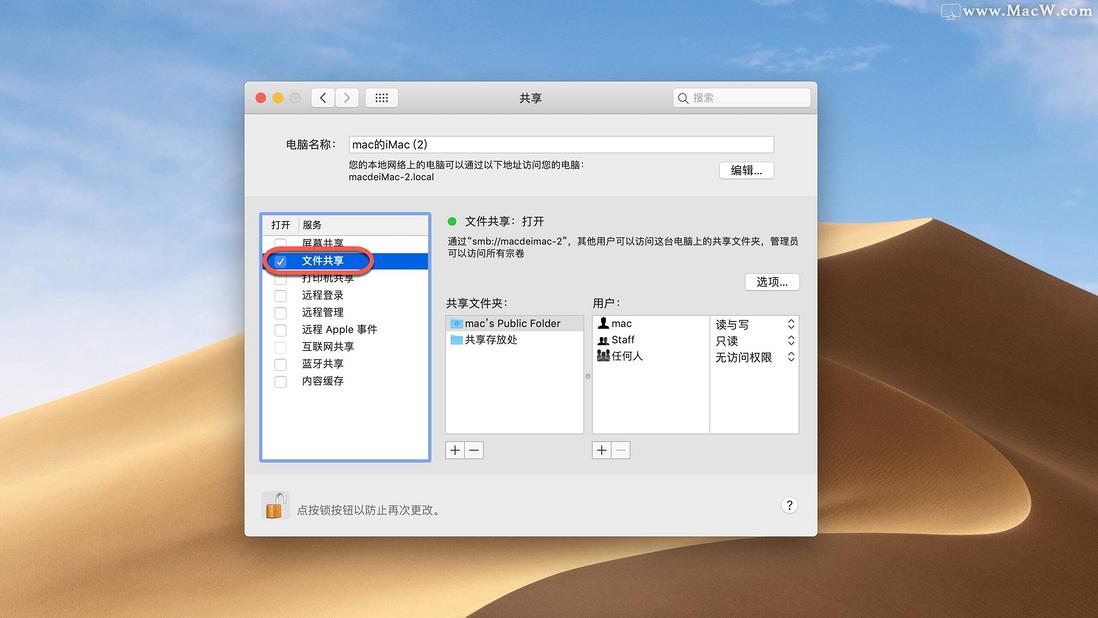
在弹出的菜单中勾选使用SMB来共享文件和文件夹Windows电脑,需要在下方的账户列表里勾选共享账户,点击完成,共享目录就设置好了。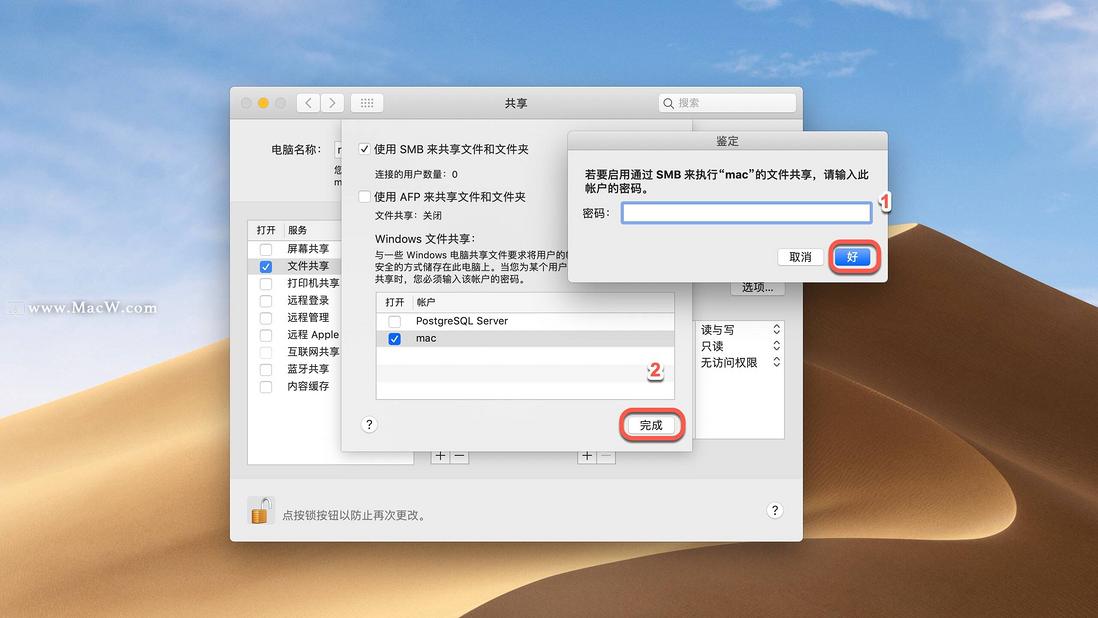
接下来进入到系统偏好设置的网络选项里,找到你的Mac在局域网内的IP地址,发送给需要访问的朋友,你的朋友就可以通过你的IP地址读取你的共享文件以及目录了。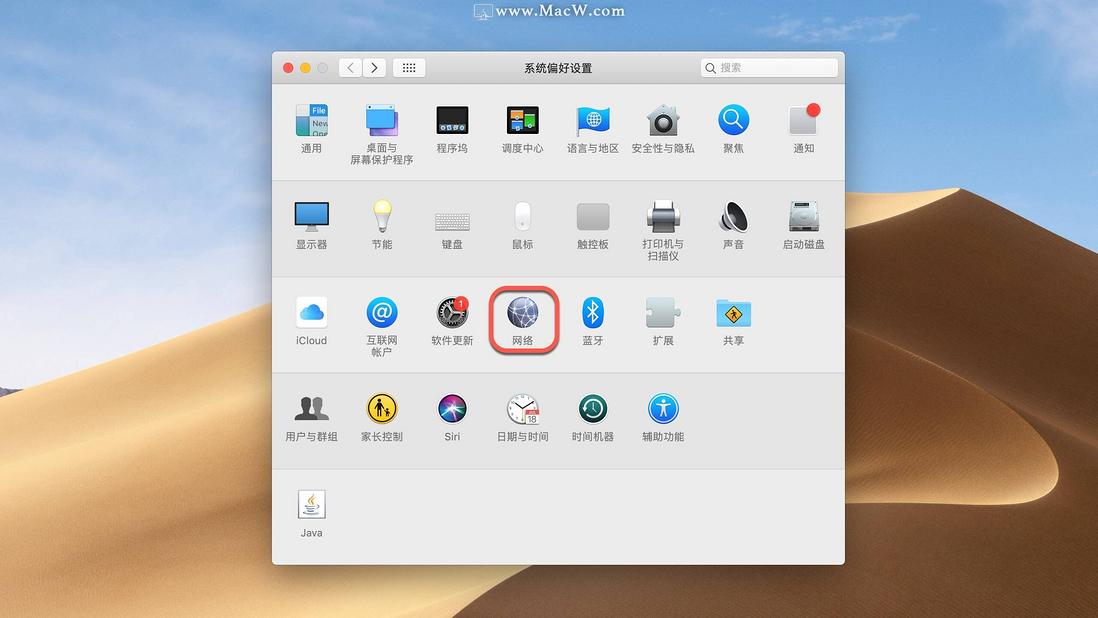
拿到ip地址之后,点击访达顶部的前往菜单,在下拉的选项当中选择连接服务器。
输入共享Mac的IP地址,点击连接。接下来输入用户名跟密码,即可连接到刚才设置好的共享文件夹,然后就可以对文件夹的内容进行操作了。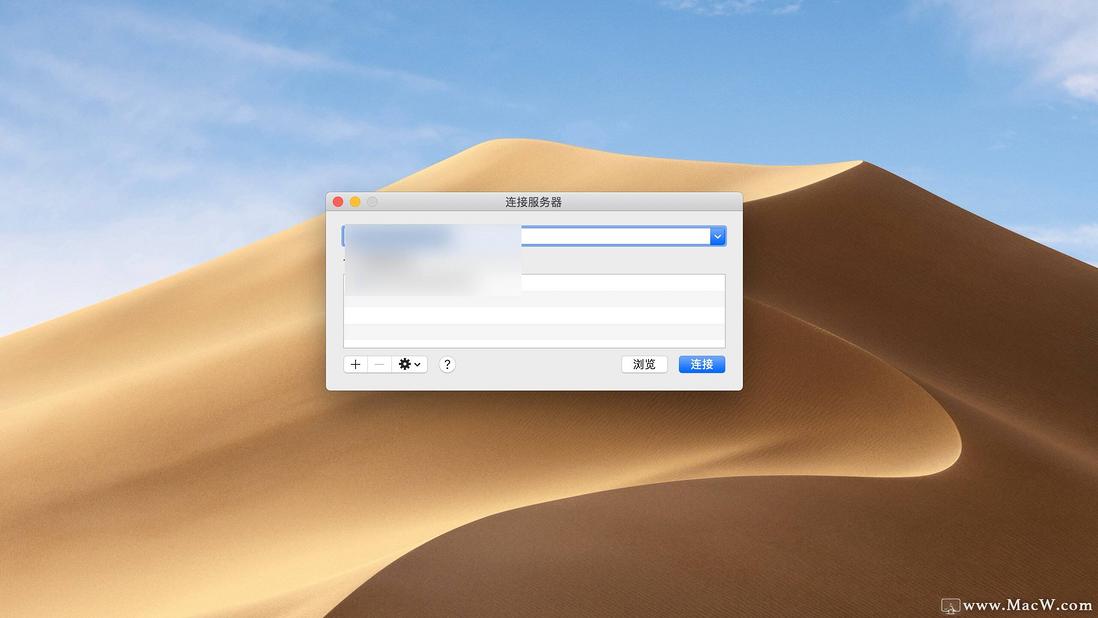
如果使用的是windows电脑。按下快捷键Win+R键,输入两个反向斜杠,后面加上共享Mac的IP地址,点击确认。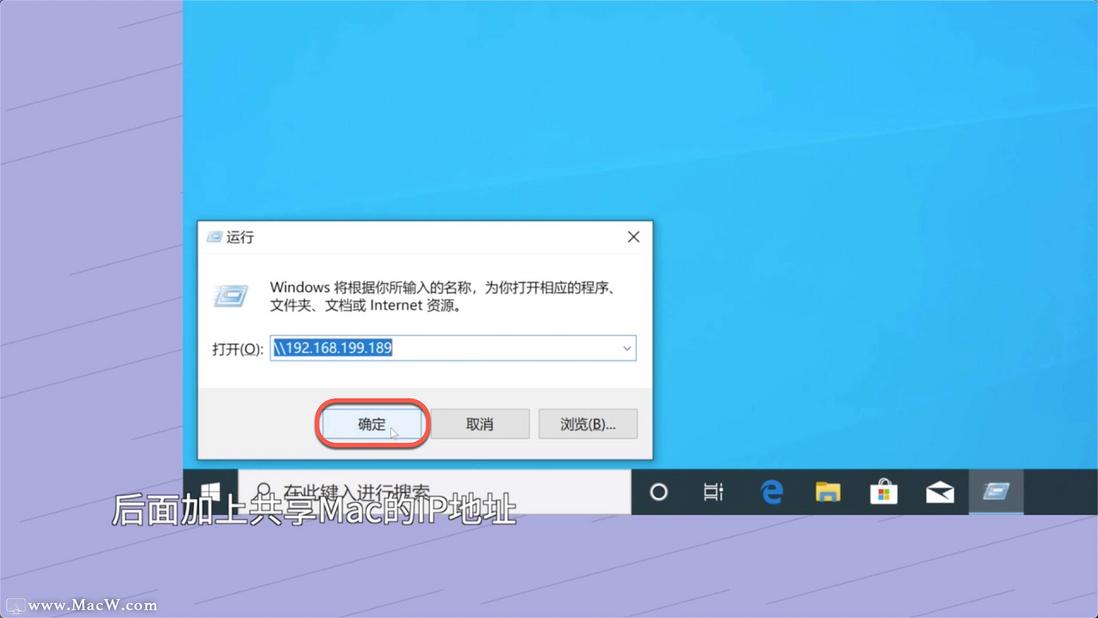
会提示登录,输入刚才新建的账号以及密码,就可以正常地访问到Mac的共享文件夹了。
文章转自:https://www.macw.com/news/480... 如需转载请注明出处。
评论
登录后参与技术讨论,分享你的经验与见解。
登录 / 注册暂无评论