如何在Mac上的Firefox和Chrome中保存登录名和密码

文章目录
许多人在Mac上使用不同的浏览器。 有些人将Safari用于某些用途,将其他浏览器(如Firefox或Chrome)用于其他用途。 也有人一直在使用与Safari不同的浏览器。
如果您是Firefox或Chrome用户,则保存登录名和密码的好处与使用Safari一样。为了充分利用浏览体验,本教程向您展示了如何在Firefox和Chrome中使用那些保存的登录名和密码功能。
在Firefox中保存登录名和密码
通过 从菜单栏中 单击 Firefox > 首选项 或 右上角 的Firefox 打开菜单 按钮 来 打开Firefox 设置,然后 选择 首选项 。
1) 在左侧,点击隐私和安全 。
2) 向下滚动到“ 登录名和密码” 。
3) 选中“ 询问” 的第一个框, 以保存网站的登录名和密码 。 完成后,您可以选中相应的框以使用自动填充功能登录并输入密码,并根据需要建议并生成强密码。 现在,当您输入用户名和密码时,将询问您是否要保存它。
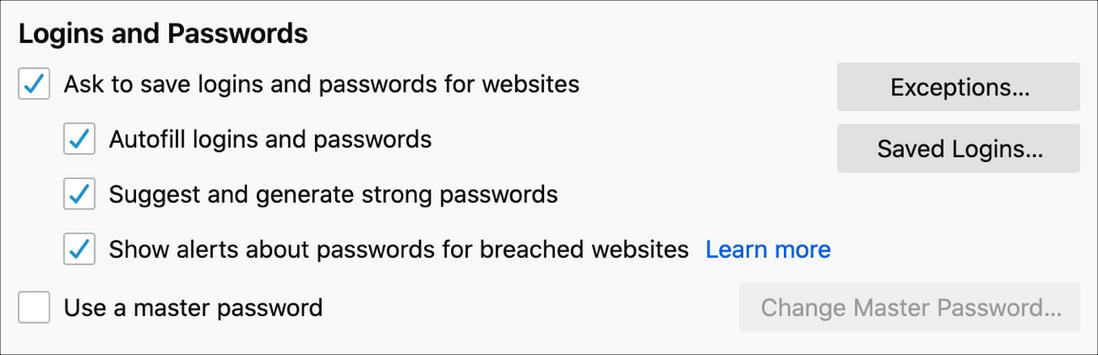
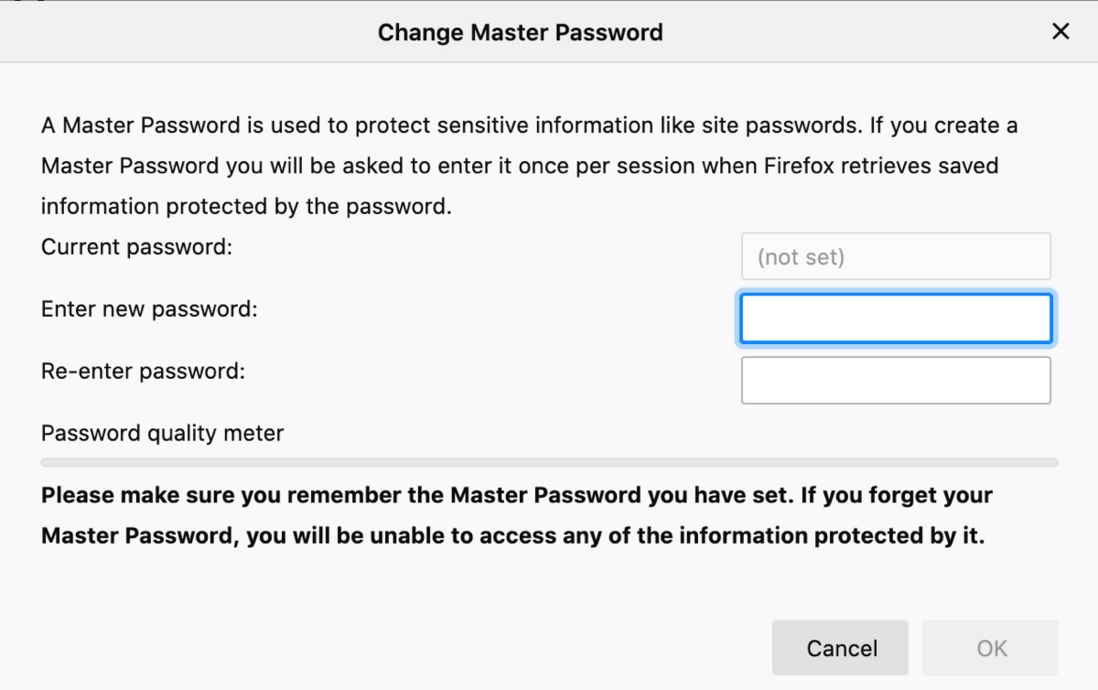
4)( 可选)您可以选择使用主密码 。 如果这样做,系统将提示您输入Mac用户密码,然后可以完成详细信息以设置主密码。
通过使用主密码,系统将提示您在每个Firefox会话中输入一次,以获取保存的凭据。 如您所见,记住或记下该主密码很重要,因为没有它您将无法获得所需的密码。
添加例外
一旦开始使用保存的登录名和密码功能,就可以 通过单击该按钮 添加例外 。
输入您不希望Firefox为之保存凭据的网站的URL。 您可以将其用于银行,贝宝(PayPal)等网站,或者一直希望自己输入密码的类似网站。

Firefox下载:
https://www.macdown.com/mac/4...
在Chrome中保存登录名和密码
通过 从菜单栏中 单击 Chrome > 首选项 或 右上角 的Chrome 自定义和控制 按钮(三个点) 来 打开Chrome 设置,然后 选择 设置 。
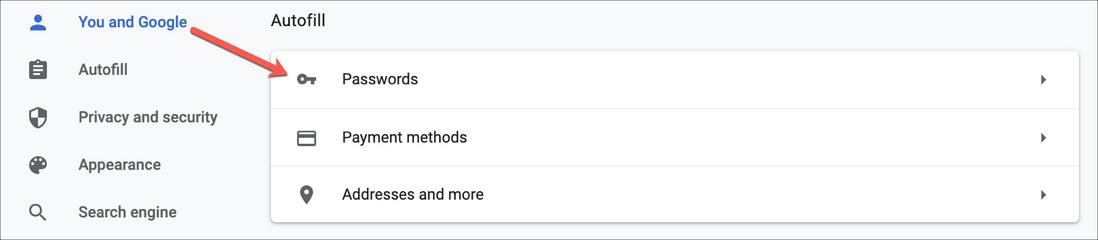
1) 在左侧,点击您和Google 。
2) 在自动填充 下的右侧 ,单击密码 。
3) 打开“ 要约 ”开关 以保存密码 。 现在,当您输入用户名和密码时,将询问您是否要保存它。
4)( 可选)您可以启用自动登录 切换功能, 以便Chrome浏览器在保存凭据后自动登录到您的网站。

Chrome下载:
https://www.macdown.com/mac/5...
更多mac相关教程及软件下载关注 macdown.com
评论
登录后参与技术讨论,分享你的经验与见解。
登录 / 注册暂无评论