vmware ESXi 6.7 如何一步步连接iSCSI

文章目录
iSCSI的出现,可以使ESXi结合nas的快照来使用,从而借助nas达到保障数据安全的目的。
本文讲一步步阐述如何在ESXi中连接nas的iSCSI服务。
首先我们需要明确一个认证概念,即CHAP与Mutual CHAP。CHAP用于客户端向服务端进行认证,而Mutual CHAP则用于服务端向客户端进行反向认证。也就是说,如果我们即设置了CHAP同时又设置了Mutual CHAP,则需要保证这两个密钥都正确,才能够连接成功。对于新手而言,推荐使用CHAP即可。
在ESXi进行iSCSI连接以前,首先确保nas提供iSCSI服务是正常的,有时候在ESXi上操作了一通,却无法进行连接,最终发现nas上的iSCSI服务并没有开启。
创建虚拟交换机
在使用iSCSI时,推荐最少使用双路网络,这样当某一路网络故障时,另一路网络仍然可以工作。我们找到与nas相连接的两个物理网卡,然后分别在这两个物理网卡的基础上创建两个虚拟交换机:
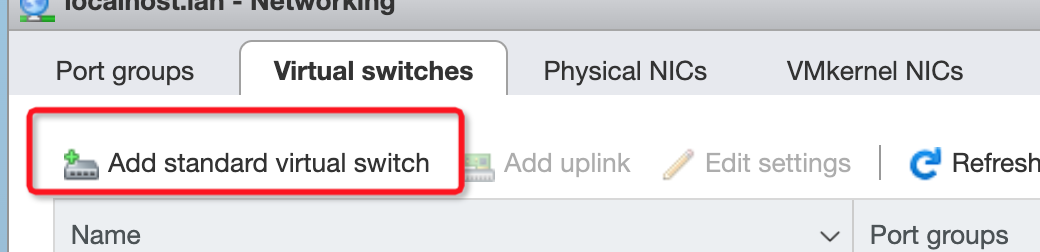
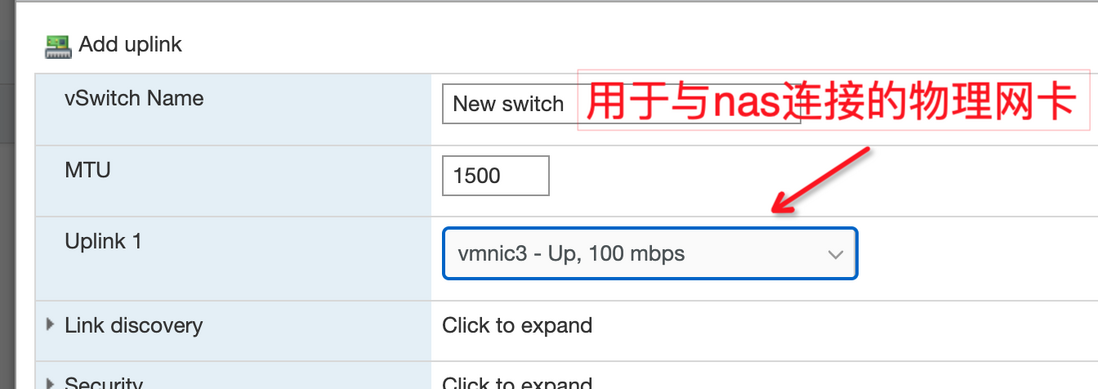
创建VMKernel NICS
有了虚拟交换机后,我们还需要告之vmware,这两块网卡的服务对象是vmware本身(并不是其管理的虚拟机),所以需要来到 VMKernel NICS,为每个虚拟交换机创建1个 VMKernel NIC

其中 Port Group(端口组)的名字随便起,比如:iSCSI GP
然后在虚拟交换机一栏中选择刚刚创建的虚拟交换机:

IP地址需要当前网络情况填写,比如我当前需要的是静态的,则选择Static后手动输入IP地址。
最后在服务中勾选:Management(管理)后,点击创建。
注意:两块网卡都需要如上操作一遍,原则上两块网卡应该走两个独立的互不影响的网络。
启用iSCSI
进入esxi后,我们来到存储,然后找到iSCSI,点击后,点击启用:
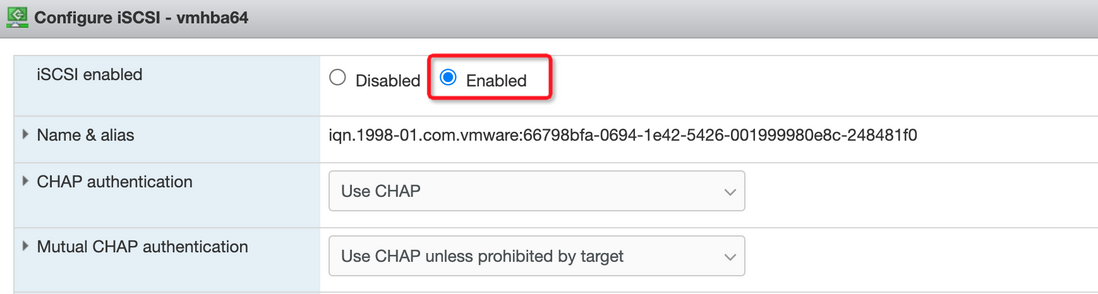
然后在CHAP中选择: Use CHAP
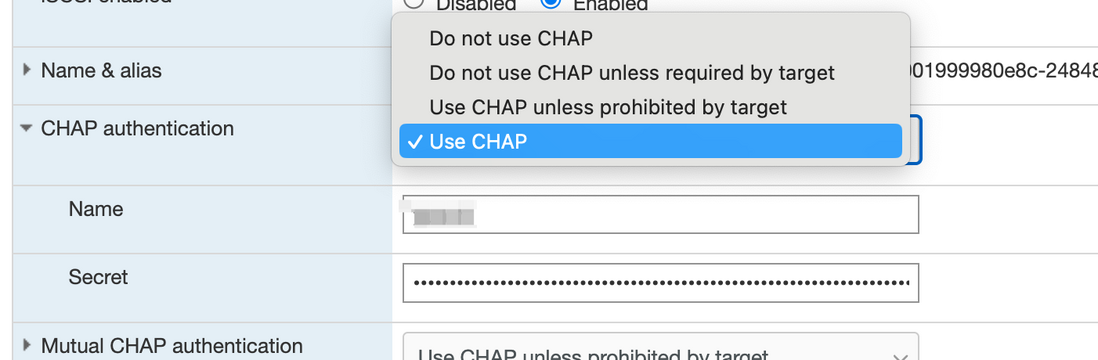
同步输入用户名与密码
由于我当前并没有启用Mutual CHAP,所以保持 Mutaul CHAP不变即可(或者选择:Do not use CHAP)
接着点击 Add port binding(添加端口绑定):然后选择我们在上面新创建的两个VMKernel NIC。
最后点击添加动态目标,把nas的地址添加上就好,这里需要说明的是nas应该最少有2个地址,这里任意写1个即可,它的作用是进行路径发现,而任意一个地址,都有路径发现的作用。
最后点击保存配置。
查看静态路径
此时iSCSI会进行一次扫描,如果不放心的话,则还可以点击1次Rescan(重新扫描)来手动启动扫描。
接着再次点击 配置iSCSI,则会发现自动发现静态路径了。

如果此时路径没有被发现,则需要检查网络是否畅通以及nas的iSCSI服务是否开启。
查看新设备
最后我们来到设备中,便可以看到iSCSI设备了。如果此时并没有发现新的设备,则需要对CHAP的相互设置进行检查。

总结
- 在设置动态目标时,如果服务端对门户添加了验证,并需要在动态目标也带有验证(CHAP)。
- 动态目标添加成功与否的验证标注,是其是否自动发现了静态目标。
- 发现静态目标仅能够证明动态目标设置正确,但不能说明必然可以连接静态目标。
- 连接静态目标成功与否的验证标准为在进行重新扫描后,是否发现了新设备。
- 如果在静态目标中出现的,并没有在设备列表中被发现,则说当前当前静态目标的认证与服务端的不对应。
- 默认情况下,动态目标会自动继承iSCSI的认证配置。
- 默认情况下,静态目标也会自动继承iSCSI的认证配置。
- 可以对静态或动态目标进行单独的编辑,以自定义其认证配置。当前最后的方法就是把块的验证都使用一个,避免CHAP的不同带来的问题。
评论
登录后参与技术讨论,分享你的经验与见解。
登录 / 注册暂无评论