vnc远程桌面,八个步骤实现vnc远程桌面

文章目录
VNC Viewe连接CentOS6.8桌面,要想连接CentOS6.8远程桌面,按照下面的步骤,非常简单、快速,CentOS6.8配置VNC(以RedHat、CentOS、Fedora系列为例)。
工具/原料
CentOS6.8平台安装VNCServer
Windows平台推荐使用IIS7服务器管理工具
IIS7服务器管理工具里面的VNC功能可以说是使用感非常棒的。它可以一键导出或导入,还可以一键批量打开VNC,还可以一键批量关闭VNC,还有到期提醒,还有多台VNC 自定义备注,自定义分组。最后还支持win、linux批量管理,这是非常好用的功能了。能省去您一台台记录IP、密码,点下就能瞬间打开。
当然,既然它的VNC工具都这么实用,那它其他功能必定也不会太差。IIS7服务器批量管理工具好处:批量管理、同步操作、到期提醒、数据安全和定期执行。适用系统:Windows和liunx操作系统。支持Vnc和Ftp批量操作。程序自动更新不会让你饱受更新的摧残,省了一大笔事。毕竟现在的软件更新的时候都需要进行重新下载安装,非常麻烦。
下载地址:IIS7服务器管理工具

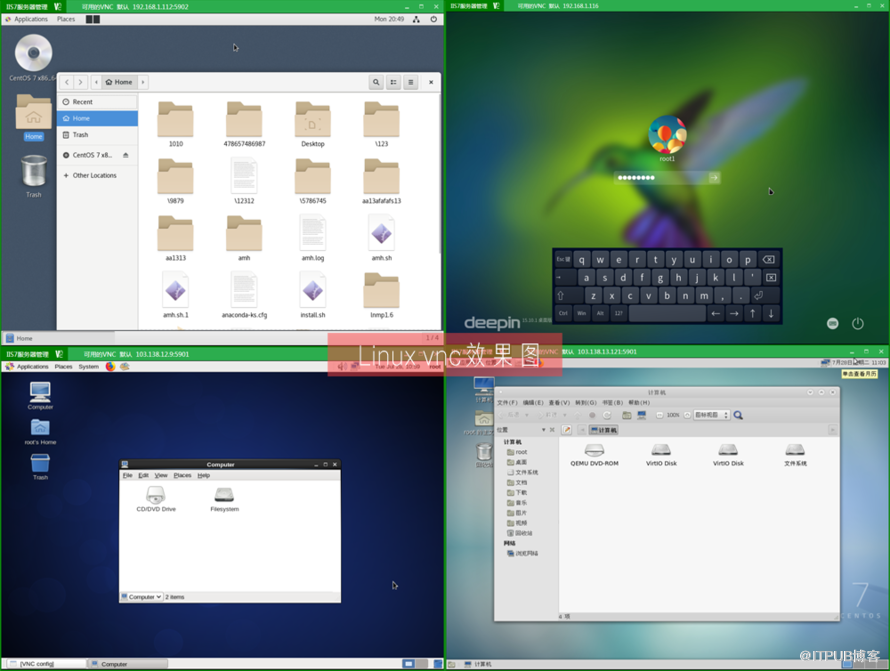
1、远程Linux须装图形化#
yum groupinstall -y 'Desktop' 'X Window System' #xclock试图形化
2、安装tigervnc-server#
yum install -y tigervnc-server
3、设置vnc登录密码#
[root@zabbix ~]# vncserver
You will require a password to access your desktops.
Password: Password must be at least 6 characters - try again Password: Password must be at least 6 characters - try again #123456 Password: Verify:
New 'zabbix:1 (root)' desktop is zabbix:1
Creating default startup script /root/.vnc/xstartup Starting applications specified in /root/.vnc/xstartup Log file is /root/.vnc/zabbix:1.log
4、修正启动参数配置#
vim /root/.vnc/xstartup
```
!/bin/sh
Uncomment the following two lines for normal desktop:
unset SESSION_MANAGER
exec /etc/X11/xinit/xinitrc
[ -x /etc/vnc/xstartup ] && exec /etc/vnc/xstartup
[ -r $HOME/.Xresources \] && xrdb $HOME/.Xresources
xsetroot -solid grey
vncconfig -iconic &
xterm -geometry 80x24+10+10 -ls -title "$VNCDESKTOP Desktop" &
twm &
gnome-session & #gnome
```
注:释掉twm,添加桌面环境。如果是kde填写kde-session & ,gnome &
5、启动vncserver#
vncserver :1 #启动
vncserver -kill :1 #关闭
注意:VNC服务的端口号与桌面号
VNC使用TCP端口从5900开始
桌面号为“1” ---- 端口号为5901
桌面号为“2” ---- 端口号为5902
桌面号为“3” ---- 端口号为5903
启动多个vncserver
vncserver :2
vncserver :3
6、客户端vnc-viewer#
IP:端口(简写1与上面开窗口对应)
VNC-viewer: http://files.cnblogs.com/files /xiaochina/vncviewer.zip
7、切换用户仍可以调出图形化#
172.24.0.120:2
123123
xeyes
xhost + #其他用户也可以远程调用图形化 (root用户下)
su - weblogic
xeyes #测试图形化
8、黑屏解决方案#
错误提示:
Starting VNC server: no displays configured
解决方案:
vim /etc/sysconfig/vncservers
VNCSERVERS="1:root"
VNCSERVERARGS[1]="-geometry 1360x768 -alwaysshared"
评论
登录后参与技术讨论,分享你的经验与见解。
登录 / 注册暂无评论