在Final Cut Pro X中安裝fcpx模板的方法

文章目录
要想玩转fcpx制作出精美的作品,正确的使用插件是重中之重的!fcpx插件怎么安装? fcpx插件怎么卸载?这是我们在使用Final cut pro X之前必须了解的,因为强大丰富的插件能为我们提供非常高的工作效率!下面macw将给大家通俗易懂的讲解一下怎样快速有效的安装导入fcpx的各类插件吧!
1、下载模板后先解解压缩出来,退出Final Cut Pro X。打开访达找到影片文件夹并打开它。里面是一个名为“Motion Templates ” 的文件夹。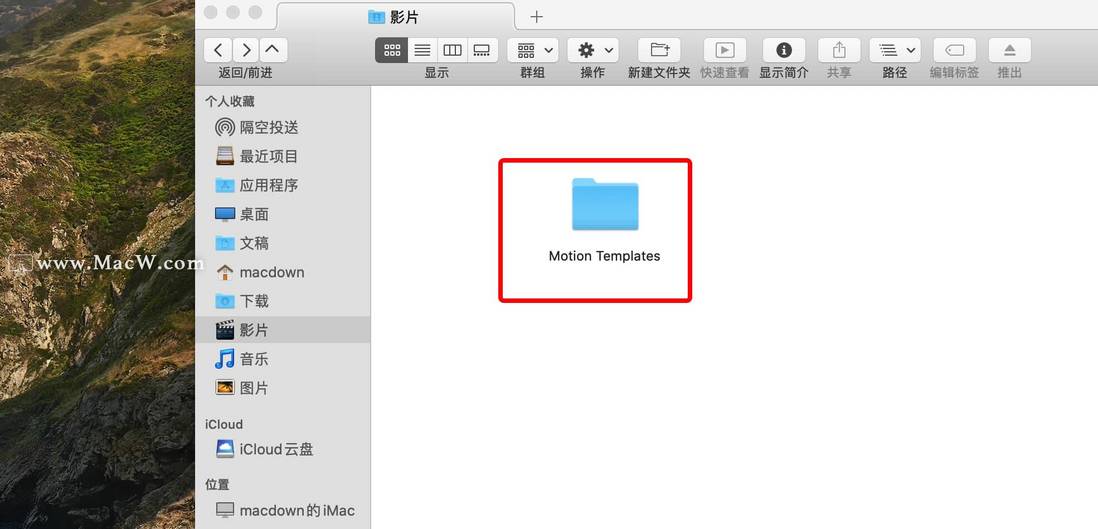
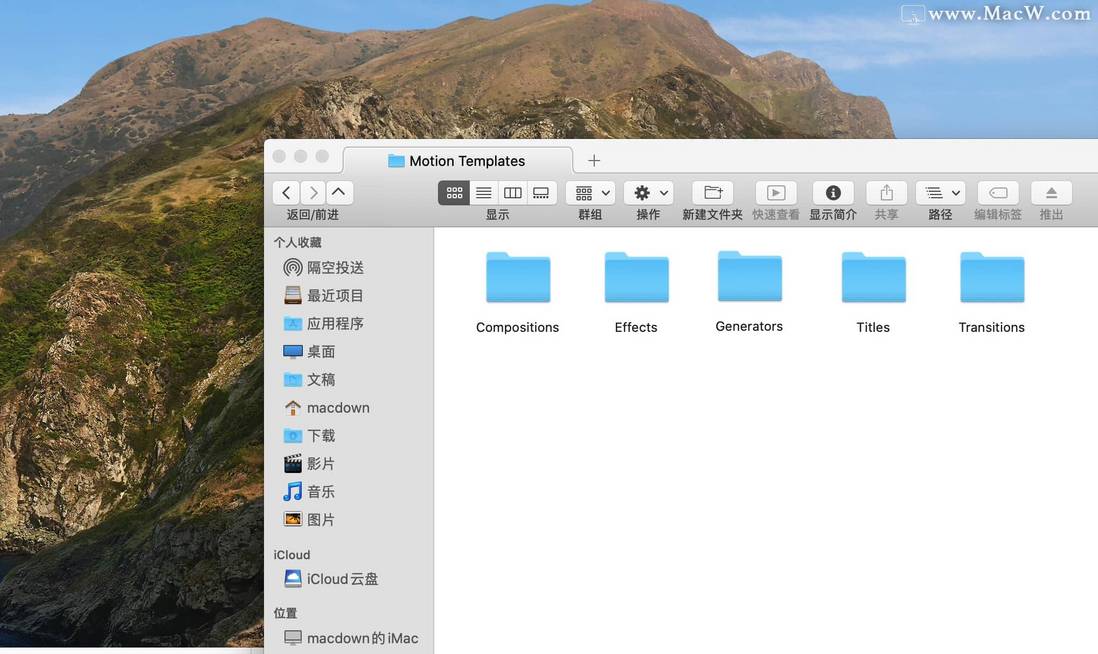
2、然后打开Motion Templates文件夹。里面包含了5个文件夹分别对应的是:
- Compositions【合成】
- Effects【效果】
- Generators【发生器】
- Titles【标题】
- Transitions【转场】
3、如果没有这个文件夹的话自己建立一个,右键新建文件夹名称为“Transitions”文件夹,然后选定目录或者使用快捷键Command + i 将Transitions文件夹重命名为Transitions.localized。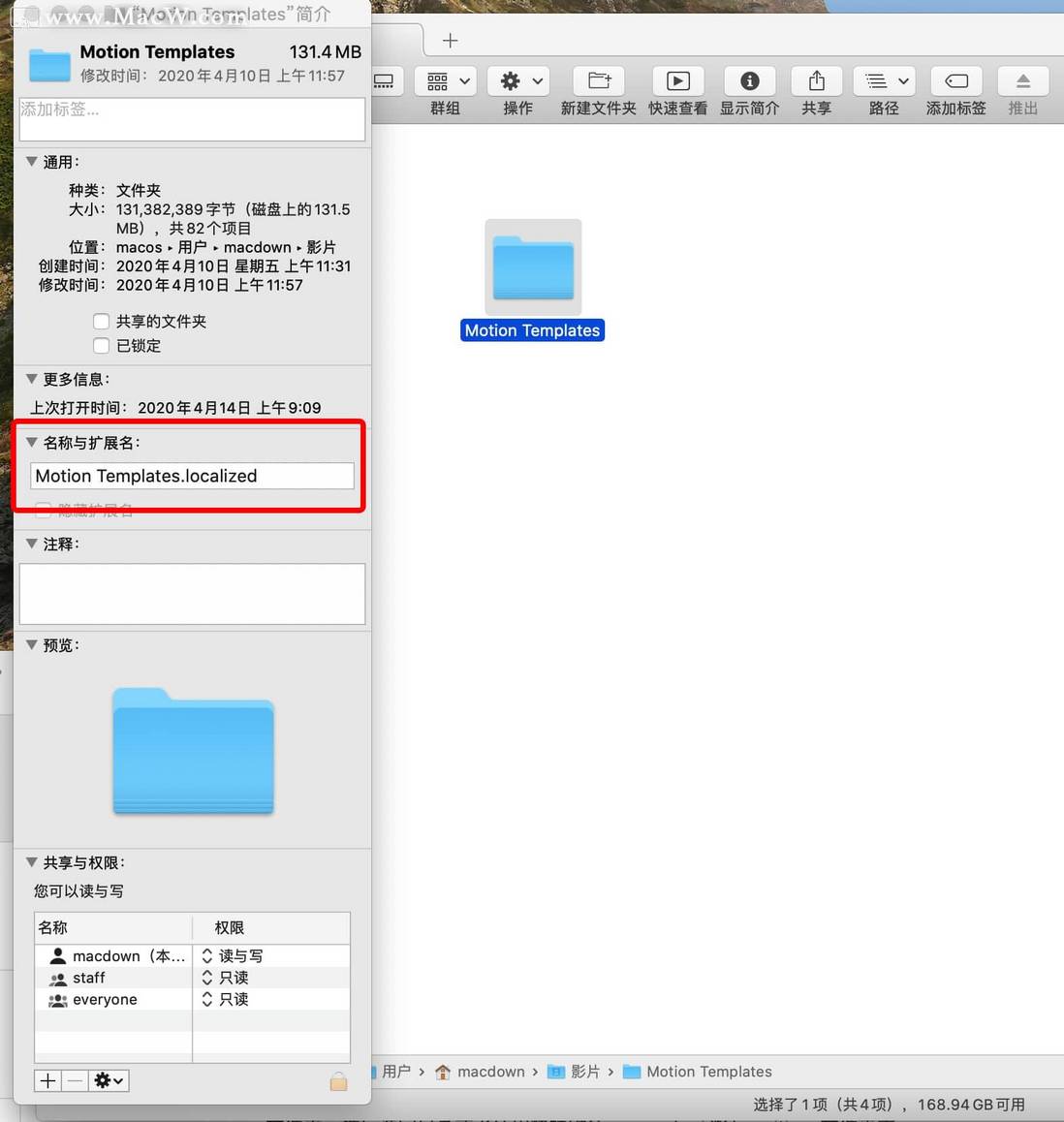
4、Transitions文件夹里面对应的文件夹和扩展名的说明如下:
.moef 扩展名是 Final Cut 效果,对应的文件夹是:【Effects】效果
.motn 扩展名是 Final Cut 发生器,对应的文件夹是:【Generators】发生器
.moti 扩展名是 Final Cut 标题,对应的文件夹是:Titles【标题】
.motr 扩展名是 Final Cut 转场,对应的文件夹是:Transitions 转场
5、打开FCPX,然后找到对应的效果所在的选项卡,以查看过渡是否出现。如果在逐步执行操作后仍未出现,请安装与Final Cut X 10.4或更高版本。
评论
登录后参与技术讨论,分享你的经验与见解。
登录 / 注册暂无评论