windows下使用phpstorm在wsl2中进行开发,在phpstorm中直接修改wsl2项目文件

文章目录
开发环境
win10 20H2

wsl:ubuntu 20.04

其中安装了宝塔,装好Nginx、PHP、composer

安装wsl2和宝塔的步骤网上有很多,且基本不会出错,这里省略。

下面通过composer安装laravel 8举例解释。
拉取laravel8项目
在bash中执行创建laravel8的命令:
说明:bash中我一般习惯直接使用root账号操作,不然有时候需要加上sudo 再输密码才能操作,麻烦。

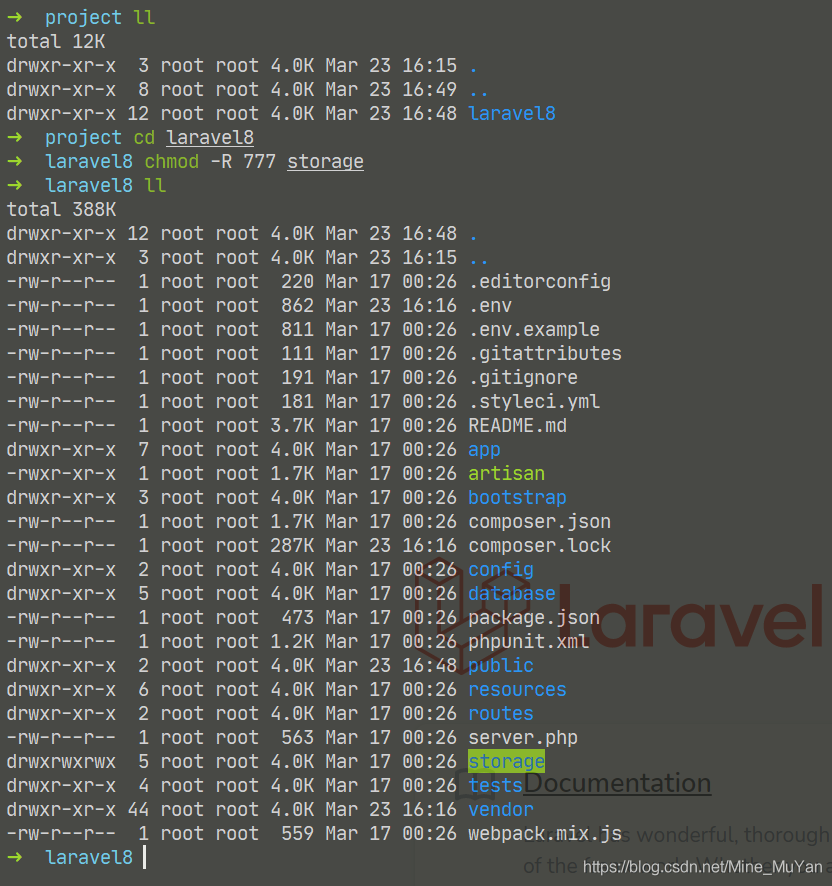
修改权限
composer创建项目成功,然后给storage文件夹777的权限,记住项目存放的位置
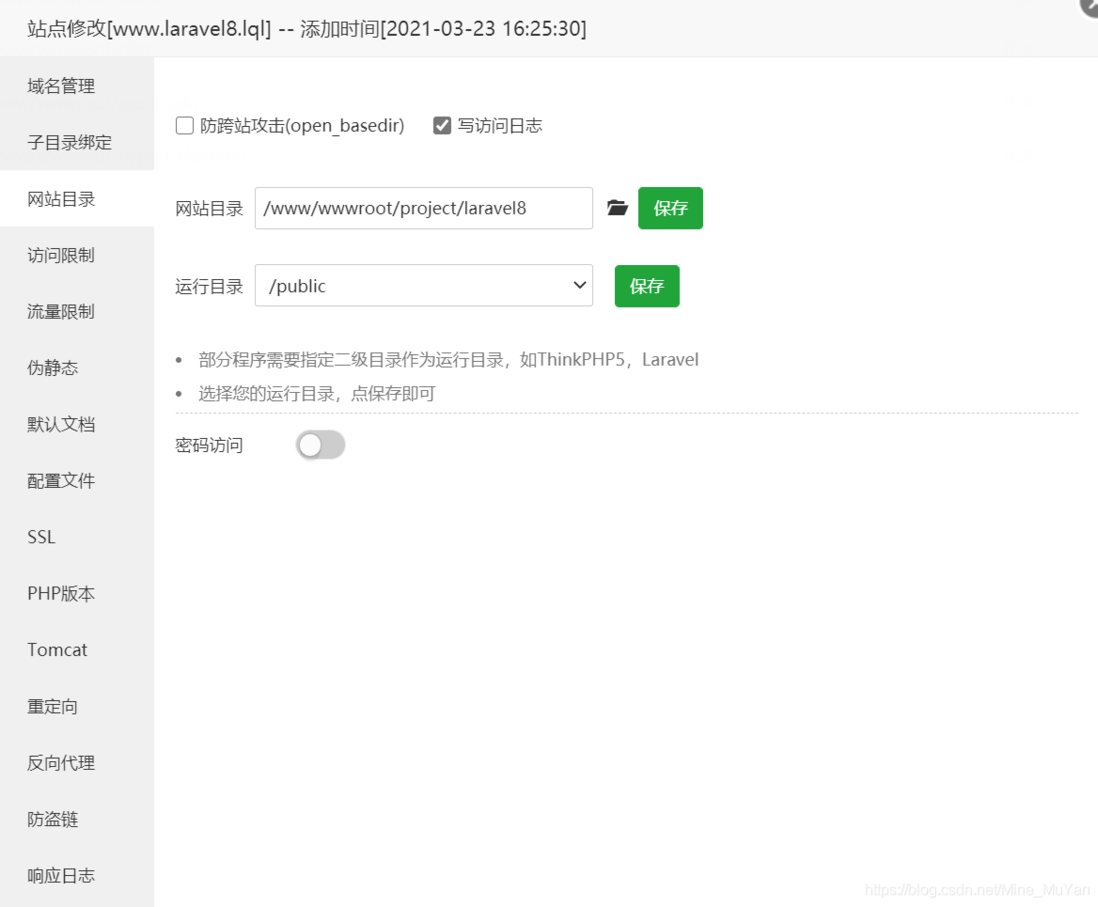
在宝塔中添加站点
设置网站目录:
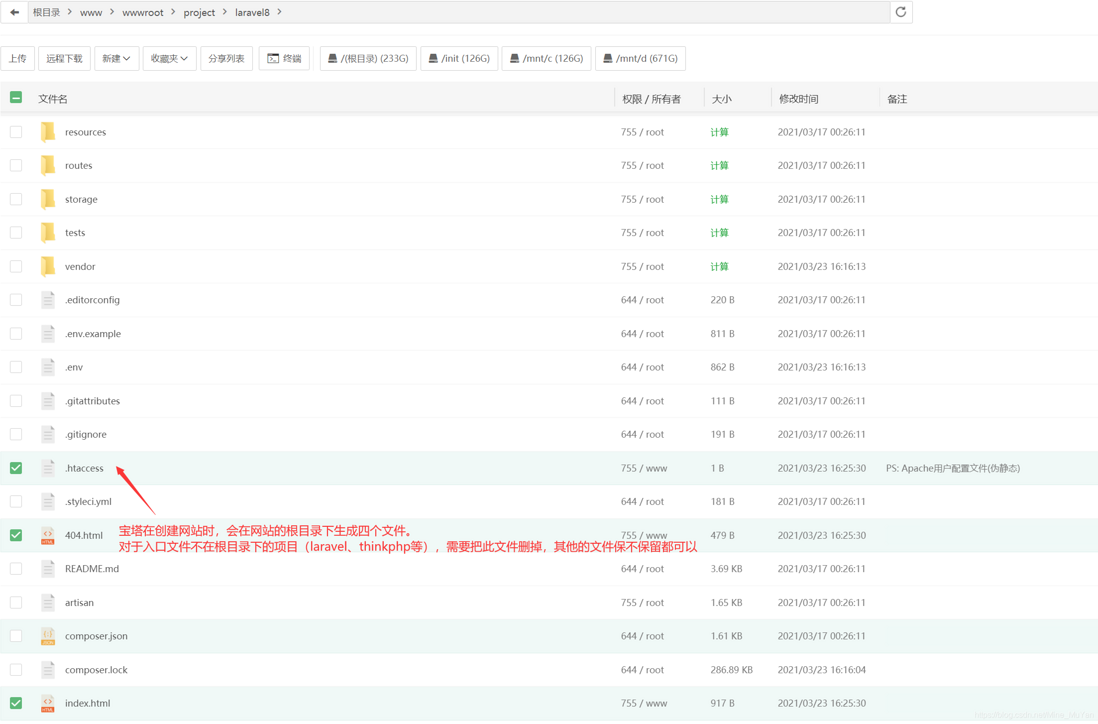
设置伪静态

删除宝塔默认生成的.htaccess
访问:
我所用的域名是 www.laravel8.lql,在windows的hosts文件中添加解析:127.0.0.1 www.laravel8.lql,此时我们直接访问http://www.laravel8.lql/,即可看到laravel的首页

PHPStorm的相关配置
打开项目
点击顶部菜单栏“文件”->“打开”
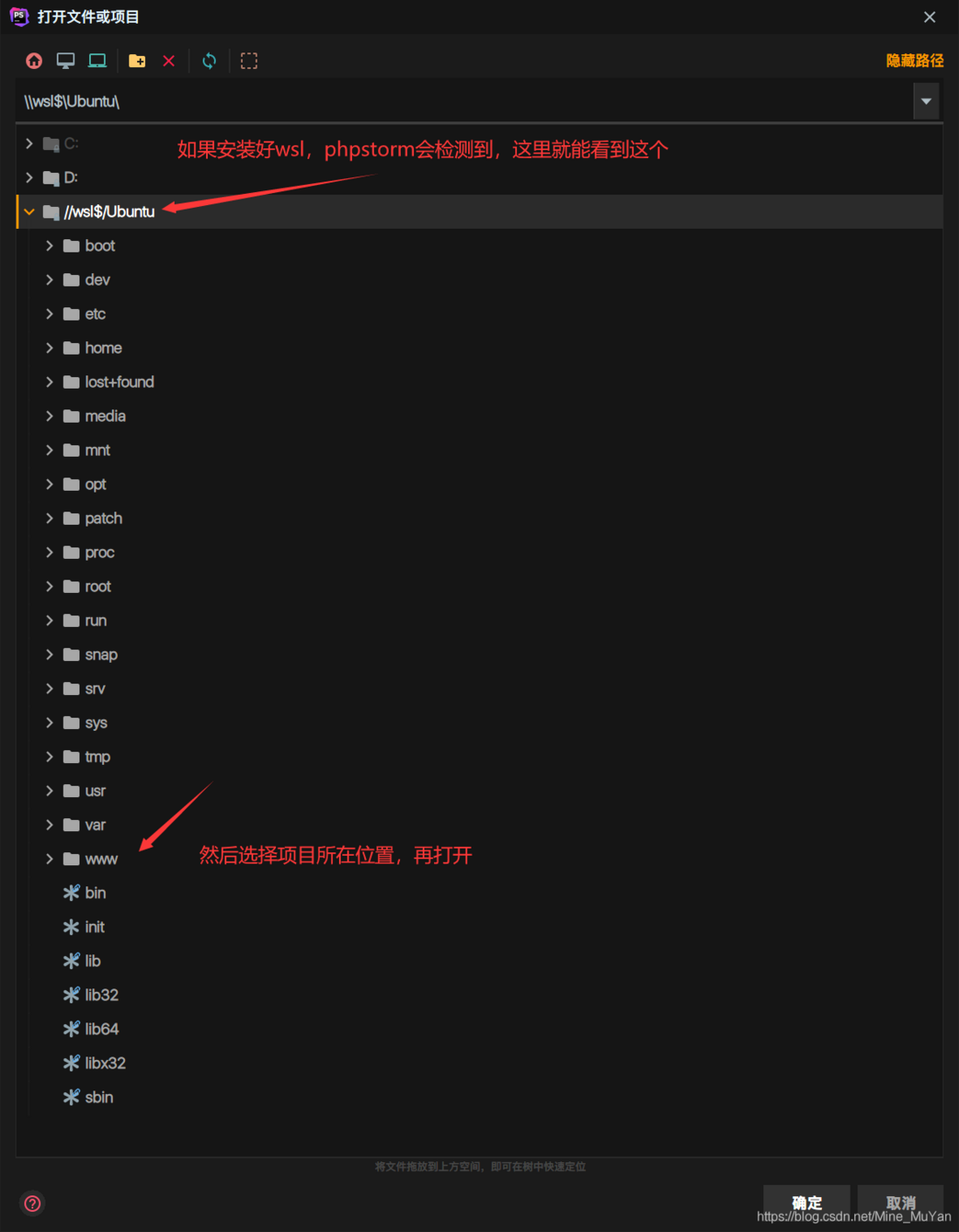
PHPStorm中配置PHP

配置完成后,如下:
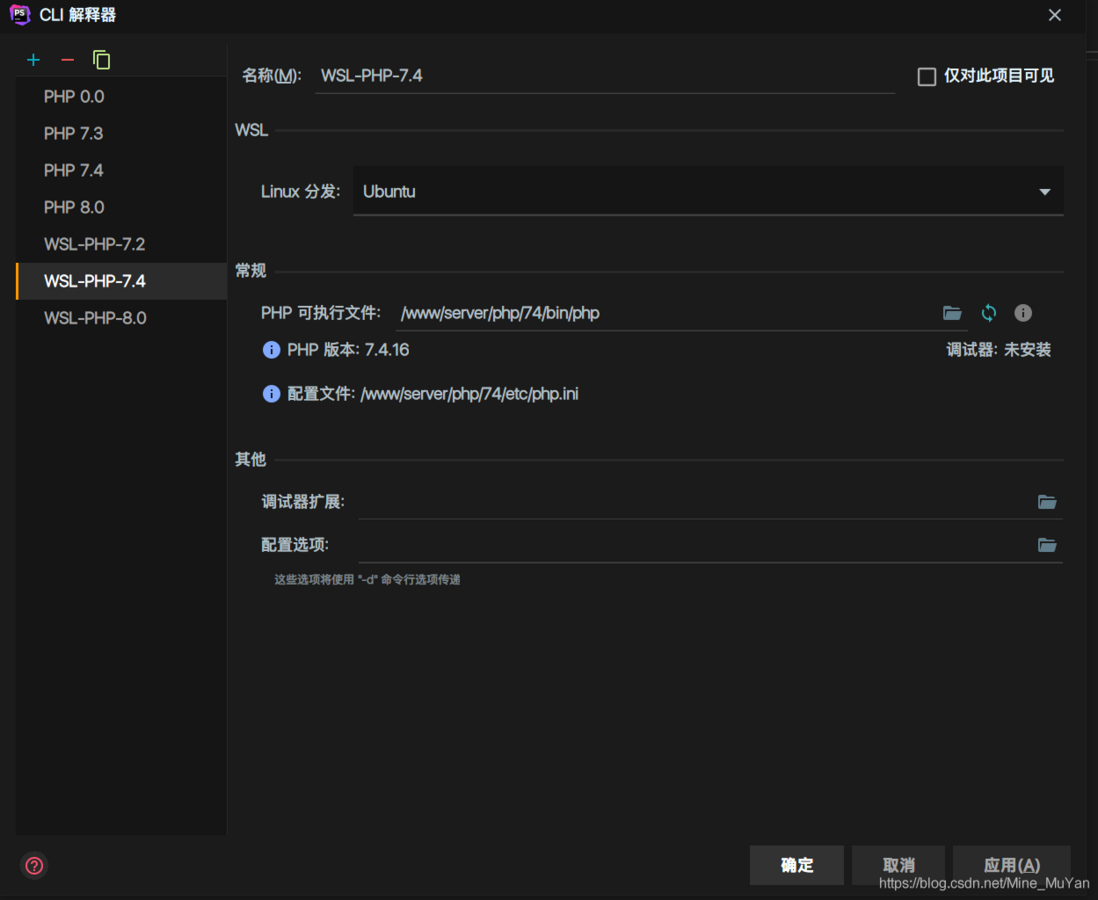
PHPStorm中composer配置
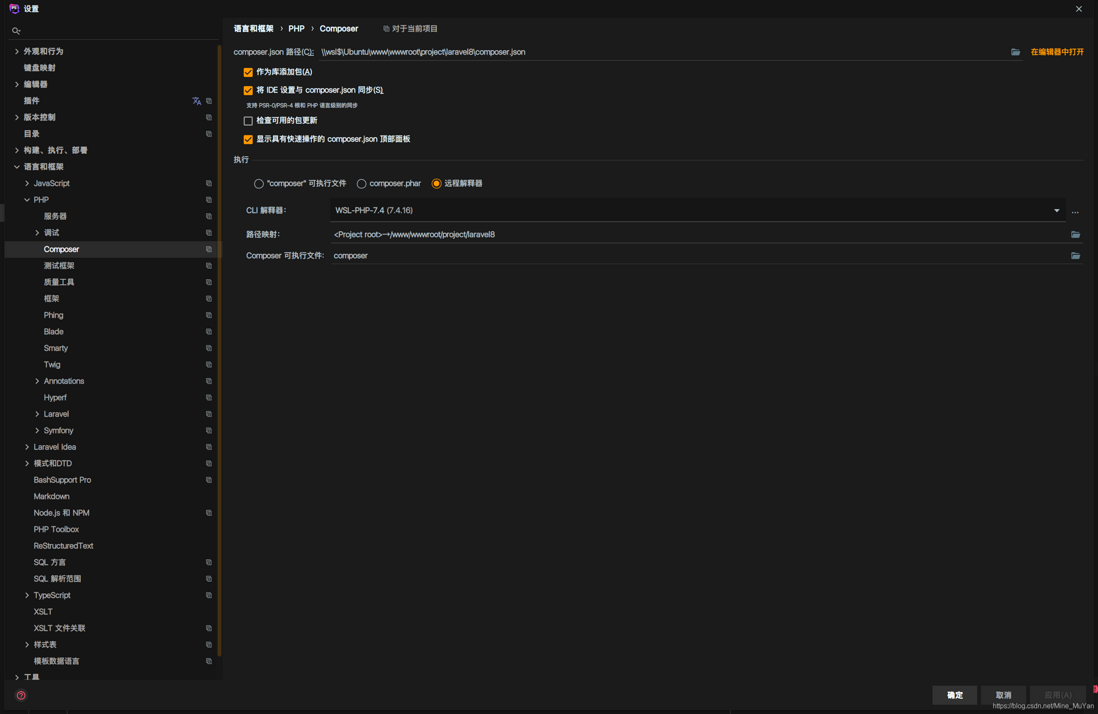
配置完成后:

允许phpstorm直接修改wsl中的文件
现在,基本的配置就完成了,现在到了最关键的步骤,允许phpstorm直接修改wsl中的文件。
phpstorm中会一直提示无法修改保存设置,修改文件也无法保存,类似如下:

我们切回bash,将项目的用户组,从root改成bash默认的登录账号即可(安装完wsl后自己输入的账号)。

不用重启PHPStorm,再编辑文件,即可保存

再次访问 http://www.laravel8.lql/

其他地址:csdn - 文章
评论
登录后参与技术讨论,分享你的经验与见解。
登录 / 注册暂无评论