typora+PicGo+gitee搭建免费的的床

文章目录
一、gitee
1、第一步拥有自己的gitee账号
没有的可以自己去注册gitee地址
2、使用自己的gitee账号创建仓库
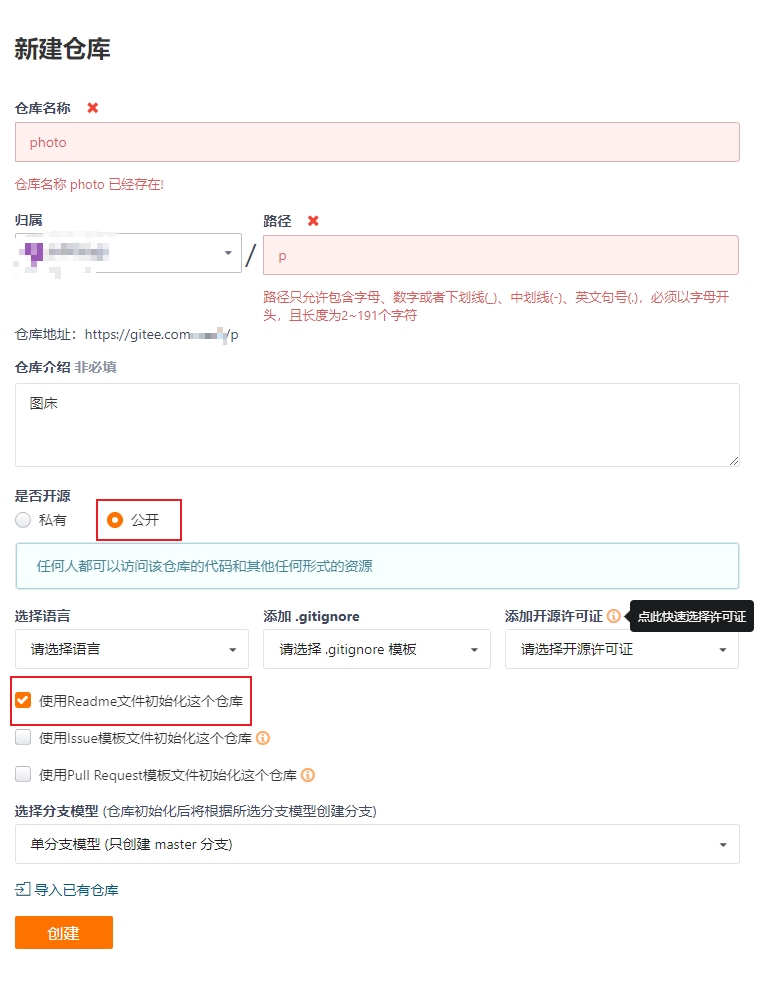
创建好之后注意
记住.com/以后的地址 此处就为y*L/photo---后面会用得上这个地址
3、创建可以访问仓库的token

点击设置,在右边找到私人令牌
然后有右上角+生成新令牌
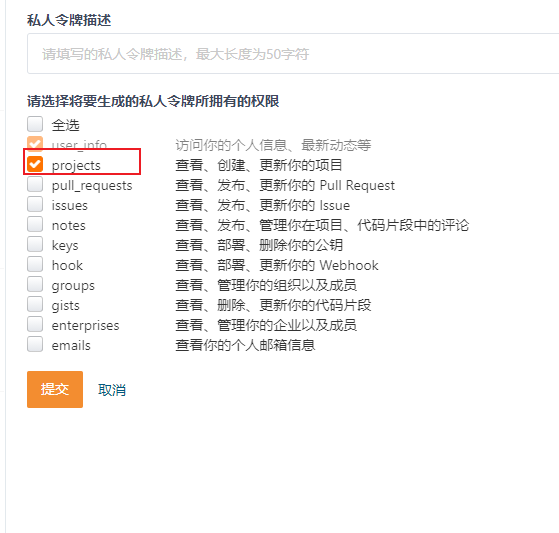
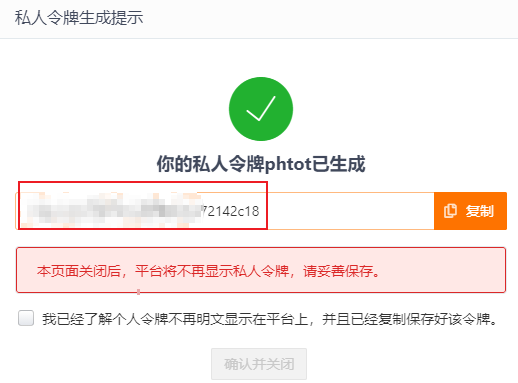
一定要保存令牌在自己的记事本中,别问我为什么知道的
二、PicGo
下载PicGo
下载地址在这里github下载地址
配置PicGo
1、下载支持gitee的插件
PicGo默认是不支持gitee的
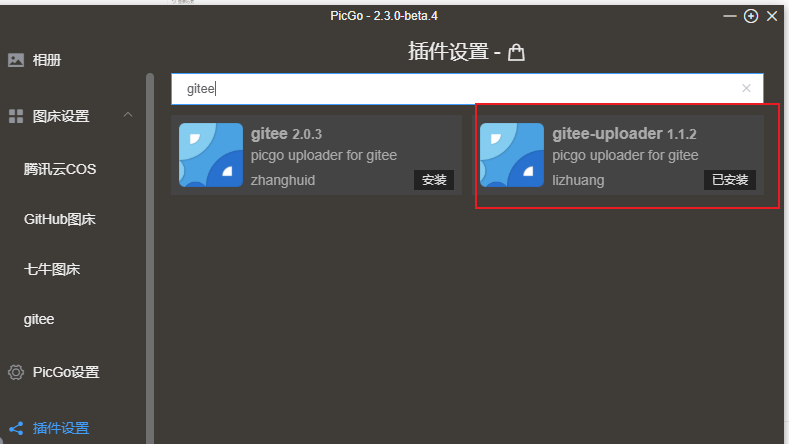
下载gitee-uploader插件
下载好插件后重启应用图床设置中会有gitee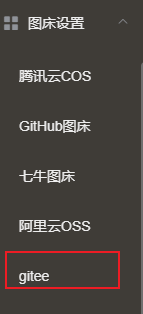
找到这个点开配置
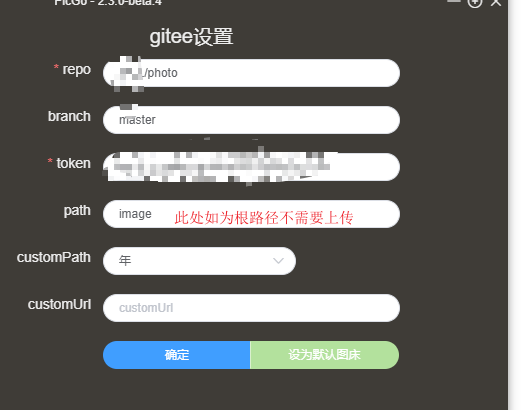
2、配置gitee图床
此处需要用到上面一 -> 2,3步奏中的仓库地址以及私人令牌,设置完成后保存
三、配置typora
- 左上角的文件->偏好设置->图像
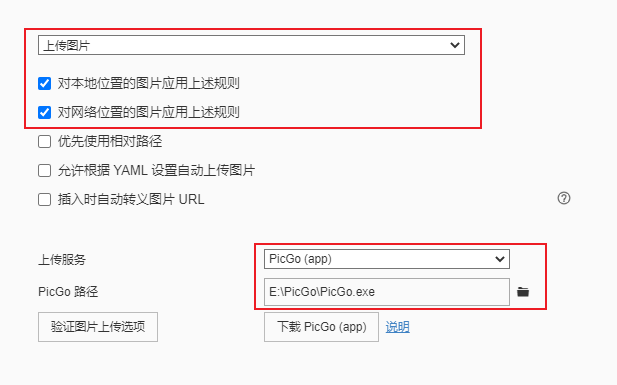
上传服务选择 -> PicGO(app) PicGo路径 : PicGo的安装路径
四、上传成功
直接在typora中粘贴一张图片

收到此通知证明图片上传成功,图床搭建完成## 一、gitee
1、第一步拥有自己的gitee账号
没有的可以自己去注册gitee地址
2、使用自己的gitee账号创建仓库
<img src="https://img2020.cnblogs.com/blog/1986356/202101/1986356-20210122215430713-171658692.png" alt="image-20210122205955861" style="zoom: 50%;" />
创建好之后注意<img src="https://img2020.cnblogs.com/blog/1986356/202101/1986356-20210122215431059-1536066856.png" alt="image-20210122210102594" style="zoom:50%;" />
记住.com/以后的地址 此处就为y*L/photo---后面会用得上这个地址
3、创建可以访问仓库的token
<img src="https://img2020.cnblogs.com/news/1986356/202101/1986356-20210122215431504-1628550479.png" alt="image-20210122210336865" style="zoom: 80%;" />
点击设置,在右边找到私人令牌<img src="https://img2020.cnblogs.com/blog/1986356/202101/1986356-20210122215431764-1470490352.png" alt="image-20210122210506360" style="zoom: 33%;" />
然后有右上角+生成新令牌
<img src="https://img2020.cnblogs.com/blog/1986356/202101/1986356-20210122215432017-869495532.png" alt="image-20210122210624828" style="zoom:50%;" /><img src="https://img2020.cnblogs.com/news/1986356/202101/1986356-20210122215432362-1384673149.png" alt="image-20210122211033156" style="zoom:50%;" />
一定要保存令牌在自己的记事本中,别问我为什么知道的
二、PicGo
下载PicGo
下载地址在这里github下载地址
配置PicGo
1、下载支持gitee的插件
PicGo默认是不支持gitee的
<img src="https://img2020.cnblogs.com/blog/1986356/202101/1986356-20210122215432625-757090568.png" alt="image-20210122213918026" style="zoom: 67%;" />
下载gitee-uploader插件
下载好插件后重启应用图床设置中会有gitee<img src="https://img2020.cnblogs.com/blog/1986356/202101/1986356-20210122215432914-96936239.png" alt="image-20210122214118873" style="zoom: 67%;" />
找到这个点开配置
2、配置gitee图床
此处需要用到上面一 -> 2,3步奏中的仓库地址以及私人令牌,设置完成后保存
<img src="https://img2020.cnblogs.com/news/1986356/202101/1986356-20210122215433351-170816203.png" alt="image-20210122214416593" style="zoom: 80%;" />
三、配置typora
- 左上角的文件->偏好设置->图像
<img src="https://img2020.cnblogs.com/blog/1986356/202101/1986356-20210122215433587-671304065.png" alt="image-20210122214635983" style="zoom: 67%;" />
上传服务选择 -> PicGO(app) PicGo路径 : PicGo的安装路径
四、上传成功
直接在typora中粘贴一张图片
收到此通知证明图片上传成功,图床搭建完成
评论
登录后参与技术讨论,分享你的经验与见解。
登录 / 注册暂无评论