- 选择Windows中的一个文件夹作为待共享的文件夹,我选的是share
- 在VirtualBox-设置-共享文件夹,新建一个固定分配的路径,就是选中的文件夹,如下图

- 运行虚拟机,点击设备-安装增强功能,如下图,然后把虚拟机关机,在VirtualBox管理器-存储-控制器的位置可以看到第二IDE控制器主通道已经变成了VBoxLinuxAdditions.iso,如下图
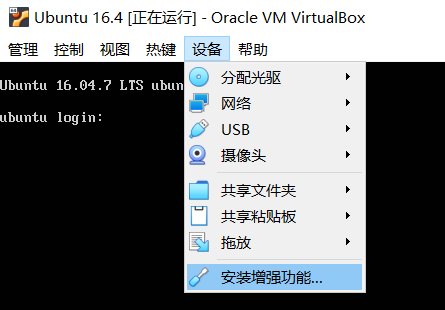
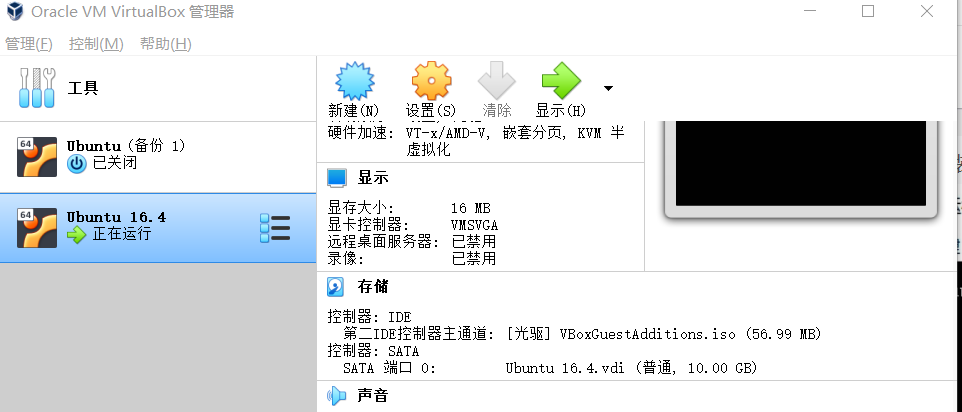
- 重新把虚拟机开机,执行挂载
sudo mount /dev/cdrom /media/cdrom, 成功后会提示 mount: /dev/sr0 is write-protected, mounting read-only - 执行
cd /media/cdrom ,然后执行 sudo ./VBoxLinuxAdditions.run,我这提示了Please install the gcc make perl packages from your distribution., 按照提示执行 sudo apt install gcc perl make,安装完毕后再次执行 sudo ./VBoxLinuxAdditions.run,这次顺利运行。 - 重启虚拟机,执行
ls /media,可以看到多了一个文件夹 sf_Share ,但是目前还没有访问权限,再执行一遍 sudo usermod -aG vboxsf $(whoami),然后重启便可以了。 - 再次进入
/media/sf_Share,可以看到windows里面的文件了。
参考
https://www.cnblogs.com/adfor...

评论
登录后参与技术讨论,分享你的经验与见解。
登录 / 注册暂无评论