使用 Typora+Gitee 设置图床功能

文章目录
一、下载typora
typora官网直接下载,傻瓜式一直点next安装,如果不想安装到C盘,也可以设置切换到任意目录
二、gitee准备
获取token
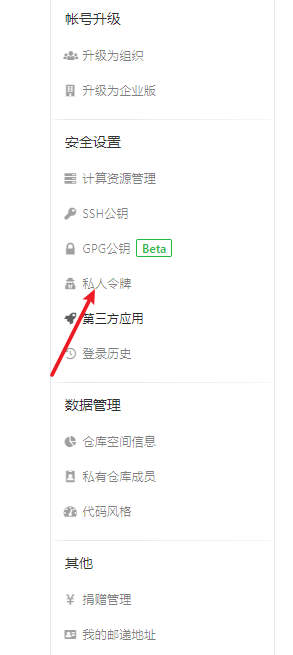


提交生成token
点击提交后,会出现token,记住只出现一次,只出现一次,只出现一次,复制好后记住它
创建gitee仓库
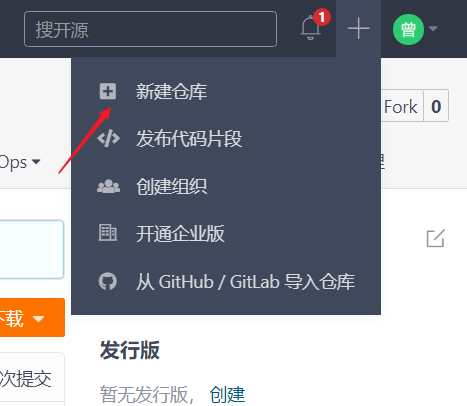
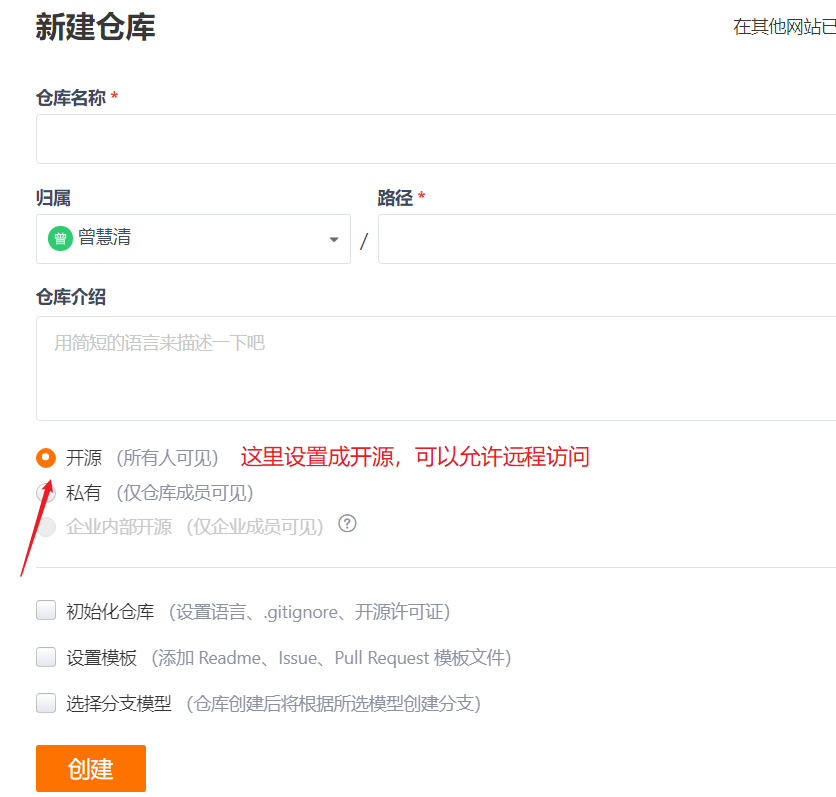
三、picgo准备
下载picgo
下载完成后,下载需要插件
- 如果在picgo插件下载失败,可以手动离线安装,前提是电脑必须安装了node,要有node环境才行。
- 在C:\Users\用户名\AppData\Roaming\picgo文件夹下输入cmd(也可以在管理员身份打开)打开执行
npm config set registry https://registry.npm.taobao.org保证使用淘宝镜像下载,速度比较快。 - 验证设置淘宝镜像是否成功,执行
npm config get registry如果返回https://registry.npm.taobao.org则设置成功 - 下载插件,执行命令
npm install picgo-plugin-gitee-uploader 填写picgo中的gitee图床配置(图床仓库的内容如图中配置即可)


验证
在typora中配置
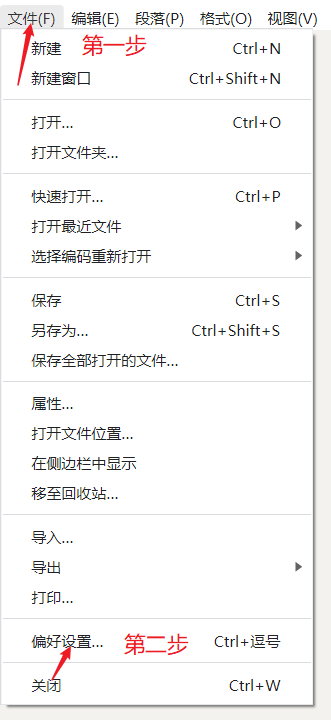

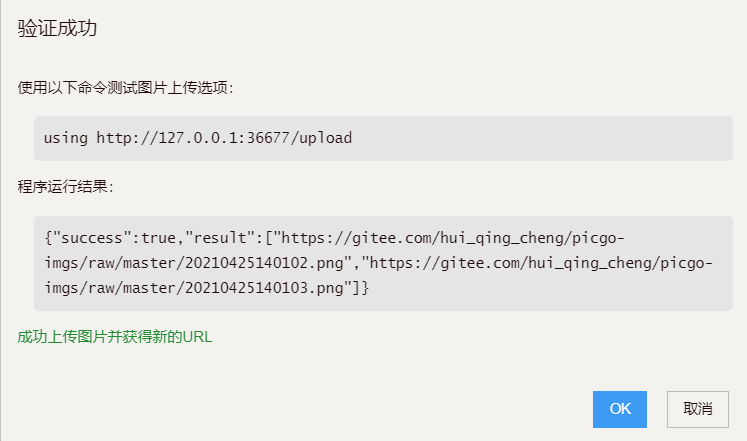
点击验证图片上传选项,如果出现图片显示的效果,则成功,就可以使用typora写文章,贴图片,这样就实现了把gitee作为图床仓库了
评论
登录后参与技术讨论,分享你的经验与见解。
登录 / 注册暂无评论