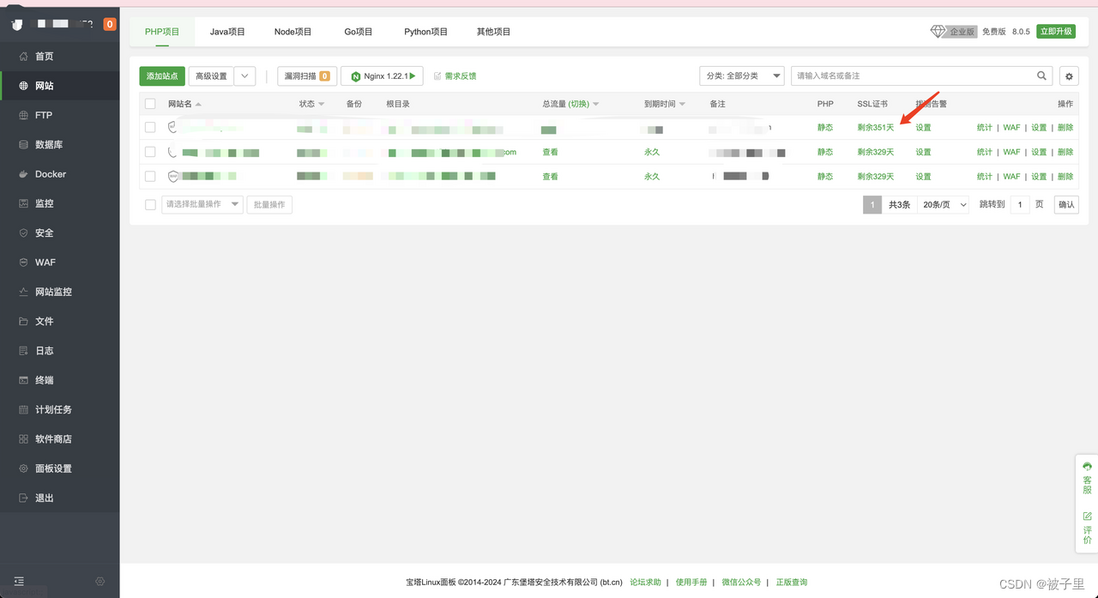
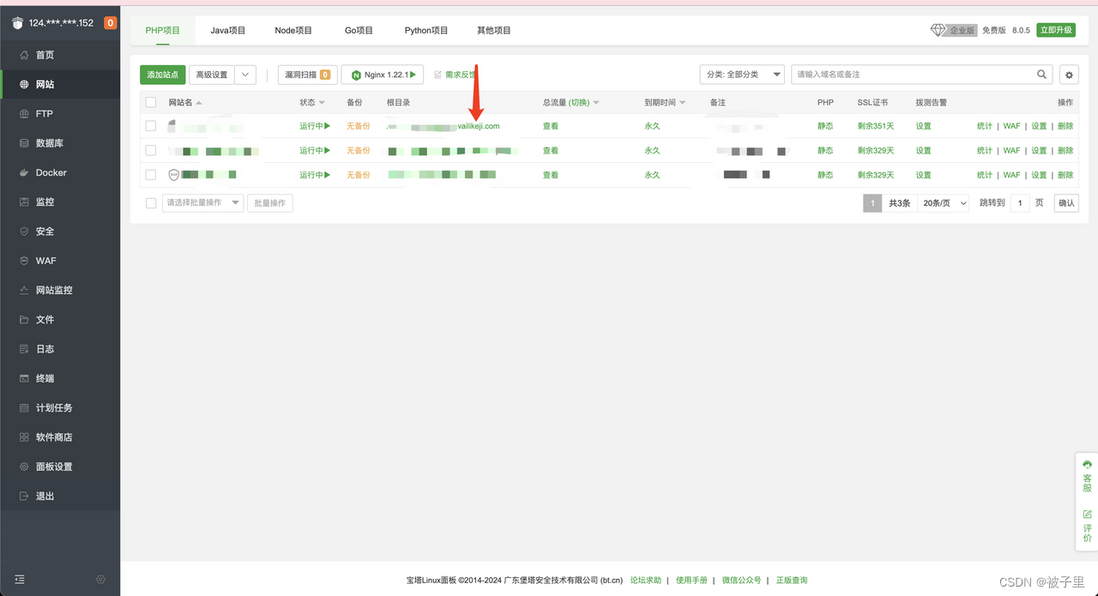
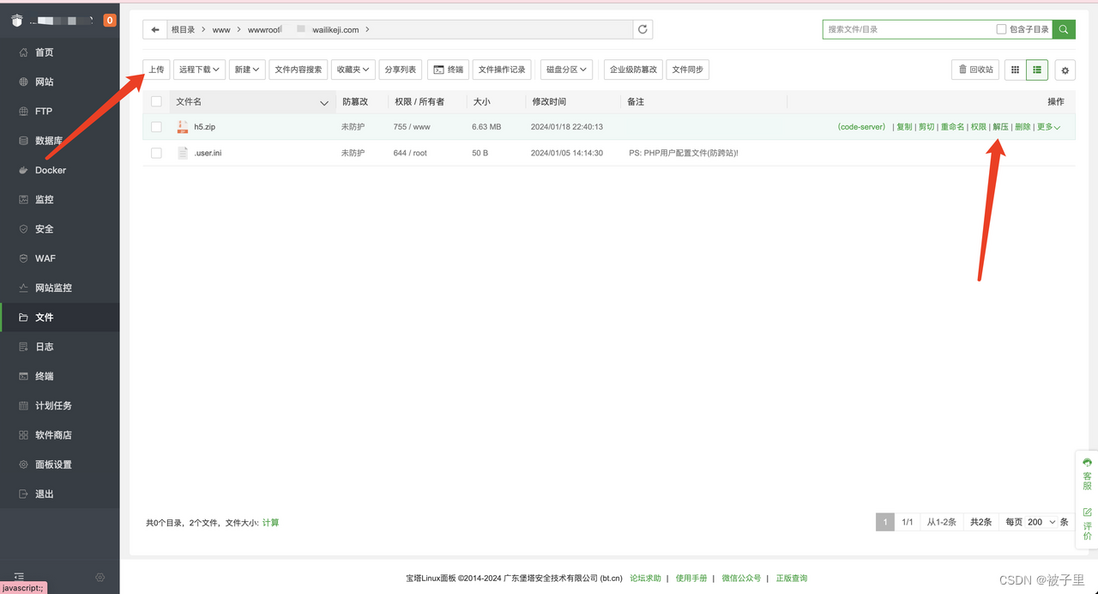
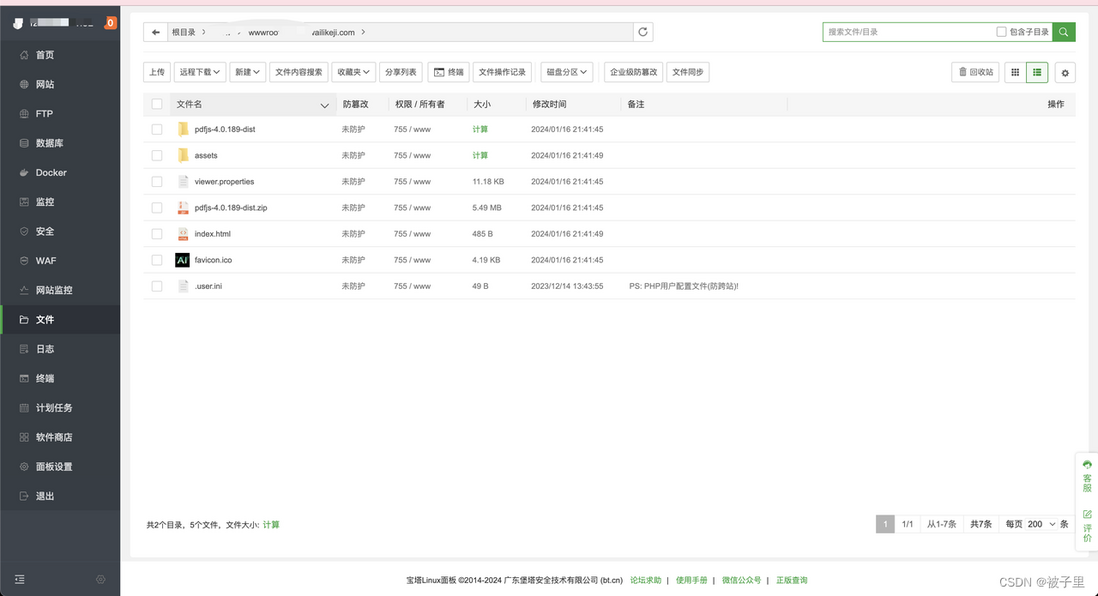
Chatgpt+Comfyui绘图源码线上部署文档

文章目录
源码仓库:
https://gitee.com/BTYY/wailikeji-chatgpt
其他文档地址:
Chatgpt+Comfyui绘图源码运营文档
Chatgpt+Comfyui绘图源码说明及本地部署文档
一、云服务器购买
(一)购买云服务
- 有两种部署方案,不同方案对服务器的配置要求不一样,请在在购买前请先确定好你要的部署方案
- 购买腾讯云服务器可以先联系我们,我们这有推广渠道,后续会给您返还服务器购买费用的5%。
- 微信联系方式:ai_009966
以下文档以centos服务器为例,如果你不习惯使用centos,也可以选用其他类型的操作系统!
方案1:milvus向量数据库部署在云服务器上
- 客户端服务、管理端服务、mysql、redis、milvus向量数据库部署在云服务器上,comfyui使用本地电脑部署(要求带有8g显存以上的显卡,内存至少8g以上)
因为milvus向量数据库官方的推荐配置就比较高,所以该种部署方案服务器配置要至少是8核16g,新用户一年的服务器费用大概在2500左右 - 这种方案就是知识库查询的时候会比较快一点,但也相对比较贵
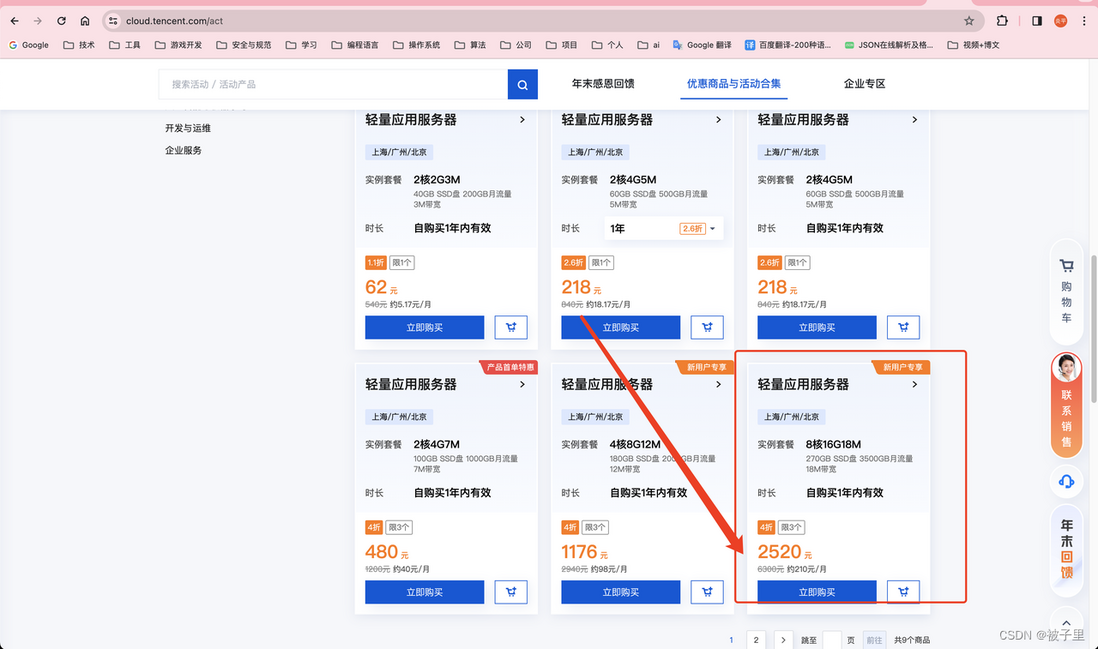
![[图片] [图片]](https://img-hello-world.oss-cn-beijing.aliyuncs.com/imgs/00cfc5d248cb5ac6d16c0da0dd46207c.png)
方案2:milvus向量数据库部署在本地的电脑上
- 客户端服务、管理端服务、mysql、redis部署在云服务器上,milvus向量数据库、comfyui使用本地电脑部署(要求带有8g显存以上的显卡,内存至少16g以上)
因为milvus没有部署在云服务器上,所以该种部署方案最低只要2核4g就够用了,新用户一年的服务器费用大概在220左右。(假如用户量比大,推荐4核8g会好一些) - 这种方案就是知识库查询的时候会比较慢一点,但可以省下不少钱
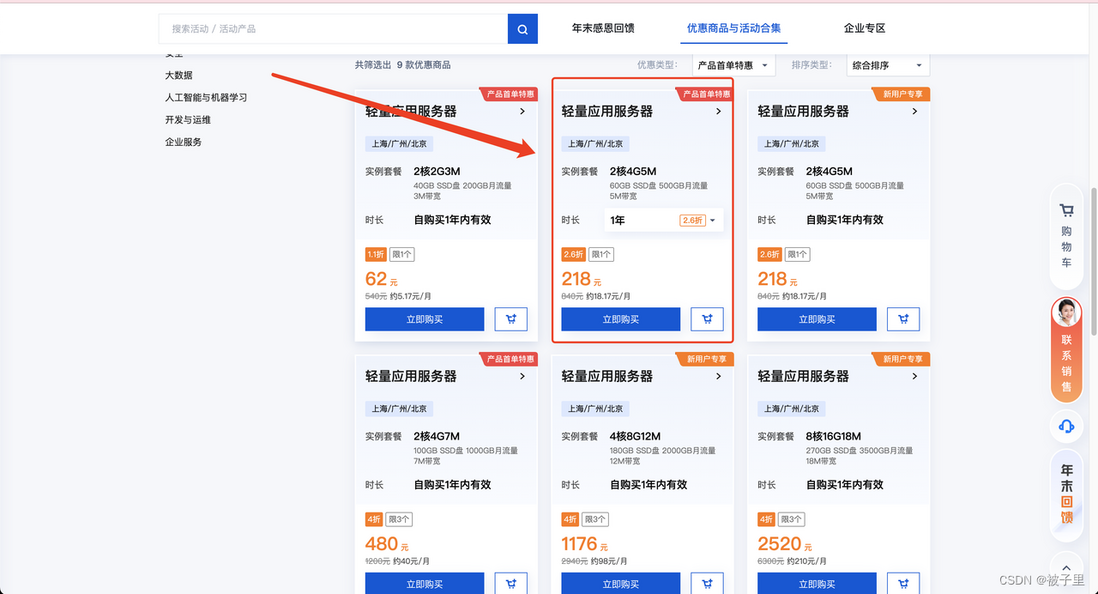
![[图片] [图片]](https://img-hello-world.oss-cn-beijing.aliyuncs.com/imgs/fbd72bcd959e60b1002aa2d7ec1a3f4f.png)
(二)、购买域名并进行备案
1、域名购买
https://buy.cloud.tencent.com/domain
2、域名备案
https://cloud.tencent.com/product/ba
二、登录服务器+安装宝塔+开启主机安全组
1、FinalShell SSH工具下载安装并登录服务器
注意:FinalShell只是个ssh工具,如果你已经有其他的ssh工具,可以不使用FinalShell
FinalShell官网:
https://www.hostbuf.com/t/988.html
安装和使用教程:
https://blog.csdn.net/qq_16851599/article/details/132591661
2、宝塔安装
官网:
https://www.bt.cn/new/download.html
- 选择自己服务器对应的操作系统,然后复制安装命令到服务器上执行下既可
![[图片] [图片]](https://img-hello-world.oss-cn-beijing.aliyuncs.com/imgs/7f07b2eabdc987108b07f6f05510427a.png)
![[图片] [图片]](https://img-hello-world.oss-cn-beijing.aliyuncs.com/imgs/0c0908a6a204bad12746d19e40ae9ac3.png)
- 注意:安装完宝塔后,记得把最后的面板登录信息保存下来,以便下次使用
![[图片] [图片]](https://img-hello-world.oss-cn-beijing.aliyuncs.com/imgs/66ed42dcdb038232611b6f81045cff3e.png)
3、服务器开启主机安全组
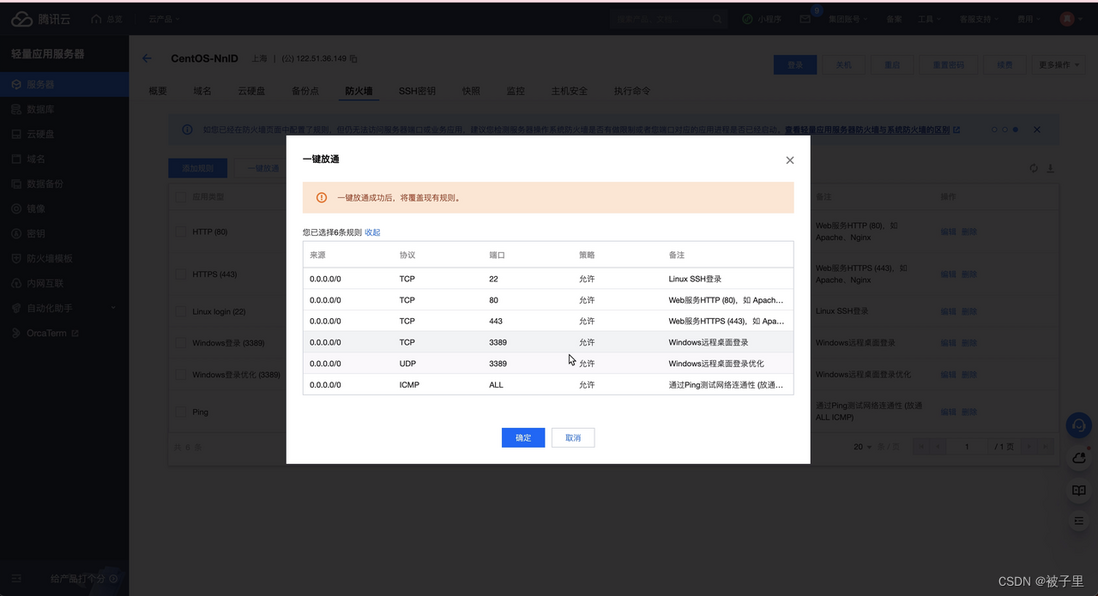
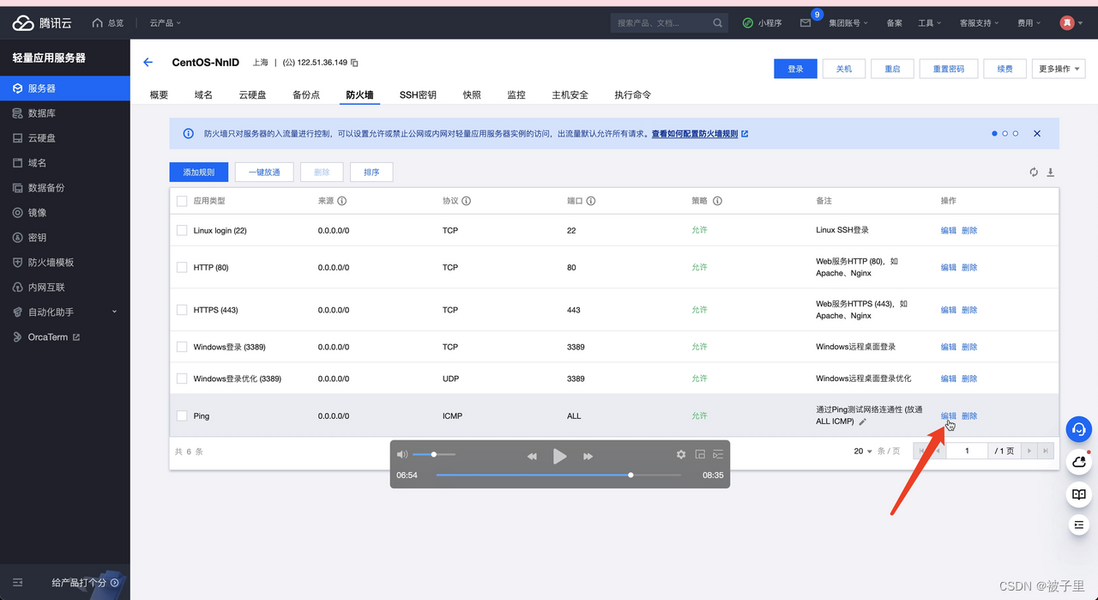
- 找到服务器对应的防火墙设置,点击一键放通,然后找到ALL端口的编辑按钮,协议选择ALL
![[图片] [图片]](https://img-hello-world.oss-cn-beijing.aliyuncs.com/imgs/75a02e8967761c0b8ed6acbaf96ec824.png)
![[图片] [图片]](https://img-hello-world.oss-cn-beijing.aliyuncs.com/imgs/aecc59d258d70608dd65eab0daa0c8c3.png)
![[图片] [图片]](https://img-hello-world.oss-cn-beijing.aliyuncs.com/imgs/3da24b3cd7575cff0d86ed044b22075d.png)
![[图片] [图片]](https://img-hello-world.oss-cn-beijing.aliyuncs.com/imgs/0ff1bf842f9ac2d6c050c4771e63264a.png)
三、宝塔安装Nginx+mysql+redis
1、登录宝塔
- 打开第二步中安装好的宝塔面板地址链接,输入账号和密码。
![[图片] [图片]](https://img-hello-world.oss-cn-beijing.aliyuncs.com/imgs/5ed2a11f995780b704f89a713eca04f7.png)
2、安装Nginx
- 打开软件商店->搜索Nginx->点击安装->选择最新版->提交
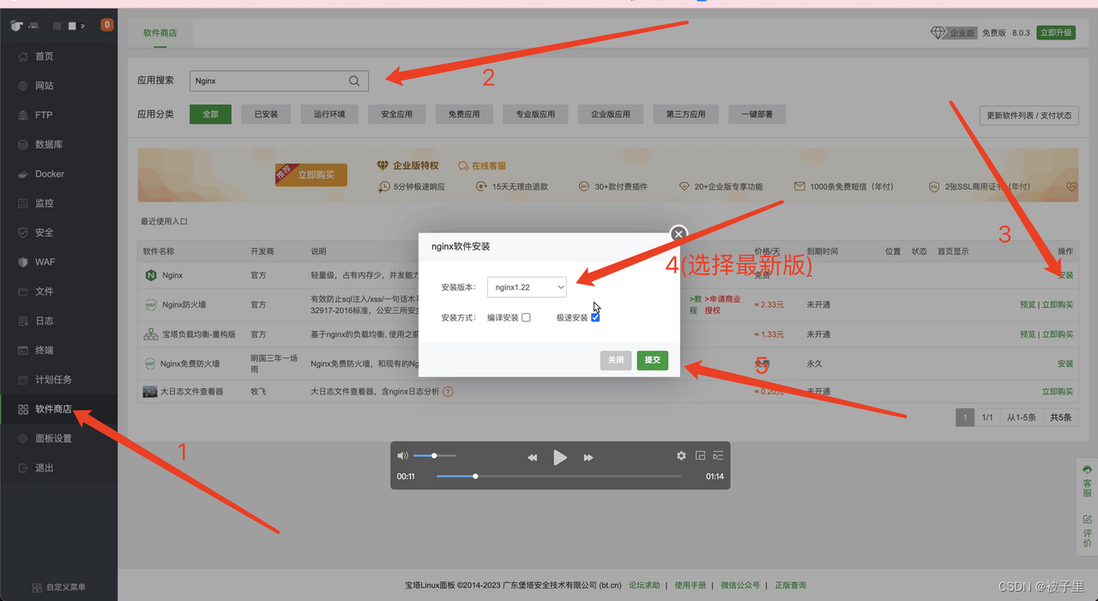
![[图片] [图片]](https://img-hello-world.oss-cn-beijing.aliyuncs.com/imgs/ec9a3a306a7441f782de3a9ab6f76e0d.png)
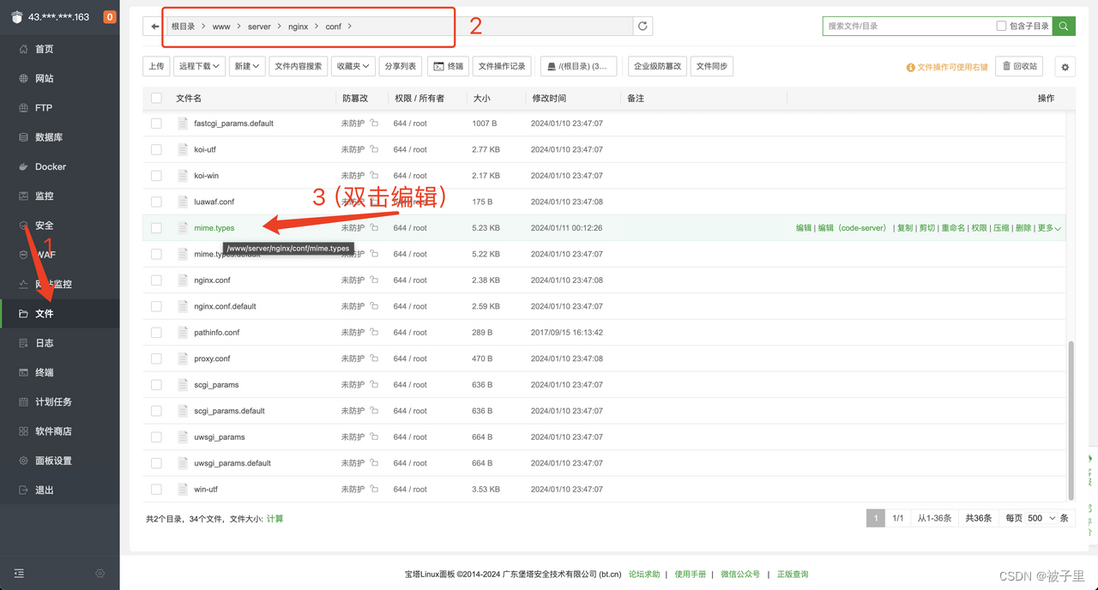
- 配置mime.types
![[图片] [图片]](https://img-hello-world.oss-cn-beijing.aliyuncs.com/imgs/19cc951de72df403341a0ac7e35f3e48.png)
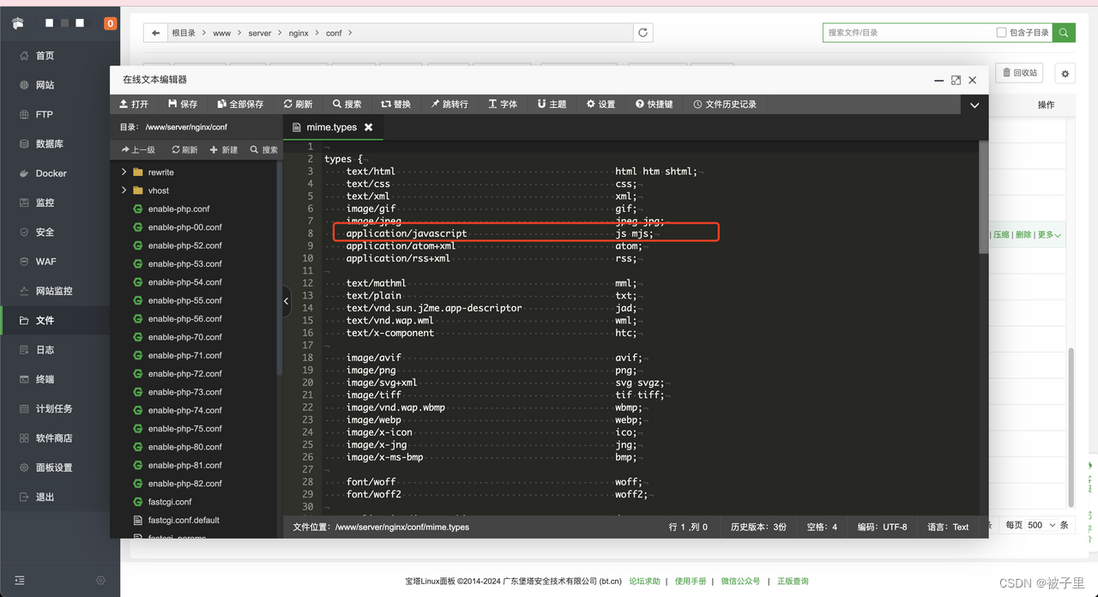
找到application/javascript,在js后面加上mjs
![[图片] [图片]](https://img-hello-world.oss-cn-beijing.aliyuncs.com/imgs/d0323fad5870c876ed1e41f1f6d0a1c1.png)
3、安装mysql
打开软件商店->搜索mysql->点击安装->选择5.7的版本->提交
![[图片] [图片]](https://img-hello-world.oss-cn-beijing.aliyuncs.com/imgs/9a8dc851c40d98304d1c833bc5beb0b8.png)
4、安装redis
- 打开软件商店->搜索redis->点击安装->选择最新版本->提交
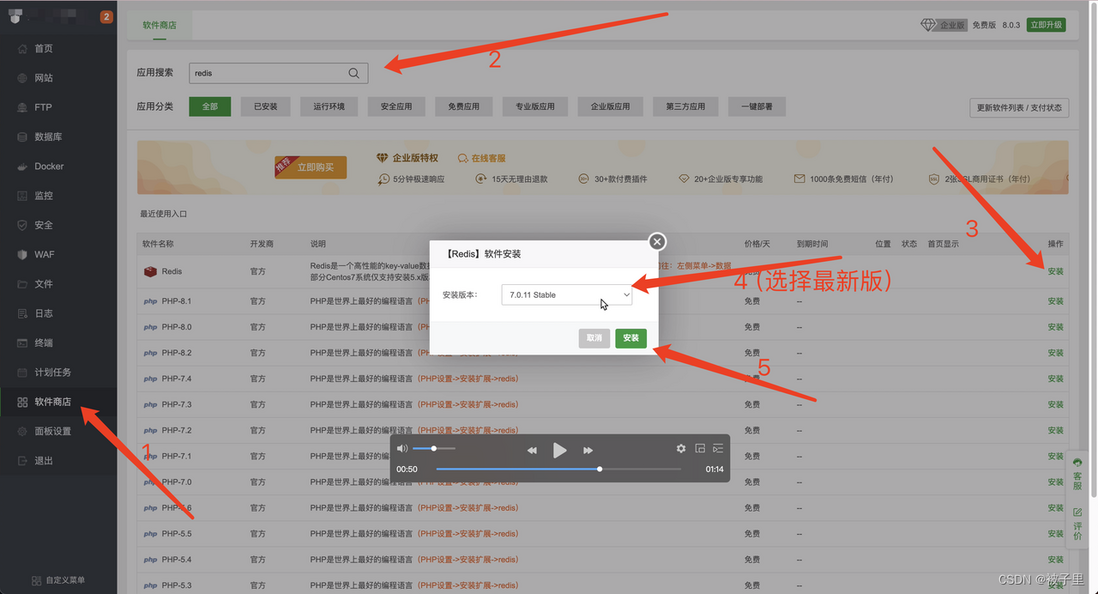
![[图片] [图片]](https://img-hello-world.oss-cn-beijing.aliyuncs.com/imgs/54c43d2d3fbc3223435b5c1d66839dbc.png)
四、安装jdk1.8
- 参考教程:https://blog.csdn.net/dhr201499/article/details/81626466
注意:最后记得使用java -version命令检验是否安装成功
五、redis设置密码
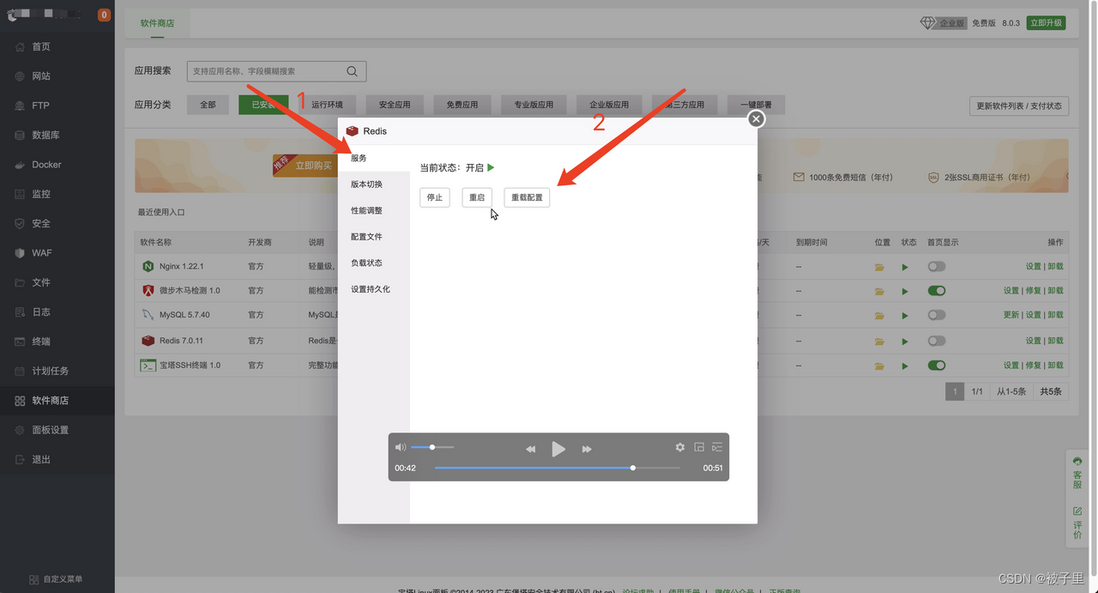
- 打开宝塔面板->软件商店->搜索redis->点击设置->配置文件->找到"# requirepass foobared"->去掉前面的"#"号->把foobared改成你的密码->点击保存->点服务->重载配置
![[图片] [图片]](https://img-hello-world.oss-cn-beijing.aliyuncs.com/imgs/e9ab8dadc060ccaf812494536e9637ec.png)
![[图片] [图片]](https://img-hello-world.oss-cn-beijing.aliyuncs.com/imgs/aab59791ea70d4d06c891d3e3f78d46b.png)
![[图片] [图片]](https://img-hello-world.oss-cn-beijing.aliyuncs.com/imgs/2c823439135ff31f33723f913c792b2b.png)
六、mysql配置忽略大小写
https://blog.csdn.net/weixin_42222436/article/details/121024398
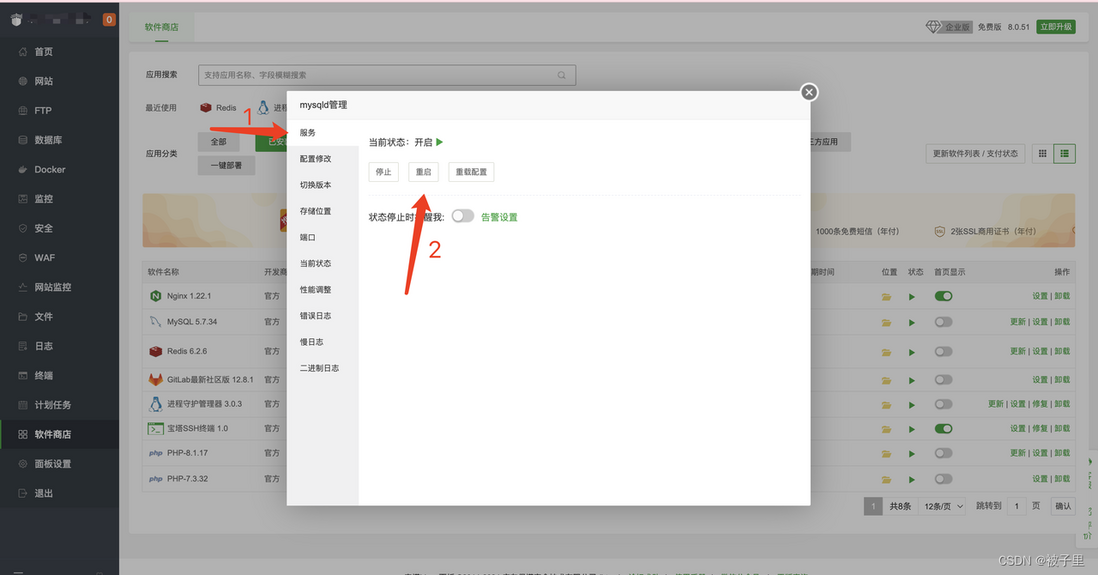
- 打开宝塔面板->软件商店->搜索mysql->点击设置->配置修改->在配置文件的[mysqlId]下添加lower_case_table_names=1->点击保存->点服务->重启
![[图片] [图片]](https://img-hello-world.oss-cn-beijing.aliyuncs.com/imgs/80b9d82f32fb5796af6b6ce7ed886758.png)
![[图片] [图片]](https://img-hello-world.oss-cn-beijing.aliyuncs.com/imgs/8335667f34fe6cb722ad41bca6ec8c03.png)
七、创建数据库并导入数据
1、安装mysql连接工具
- Windows可安装navicat
https://www.bilibili.com/read/cv25079773/ macos系统可安装sequel Ace
https://github.com/Sequel-Ace/Sequel-Ace2、连接mysql
- macos系统下使用sequel Ace进行操作:
连接服务器的mysql:新建->选择ssh连接方式->输入mysql的账号和密码、以及云服务的ip、账号、密码
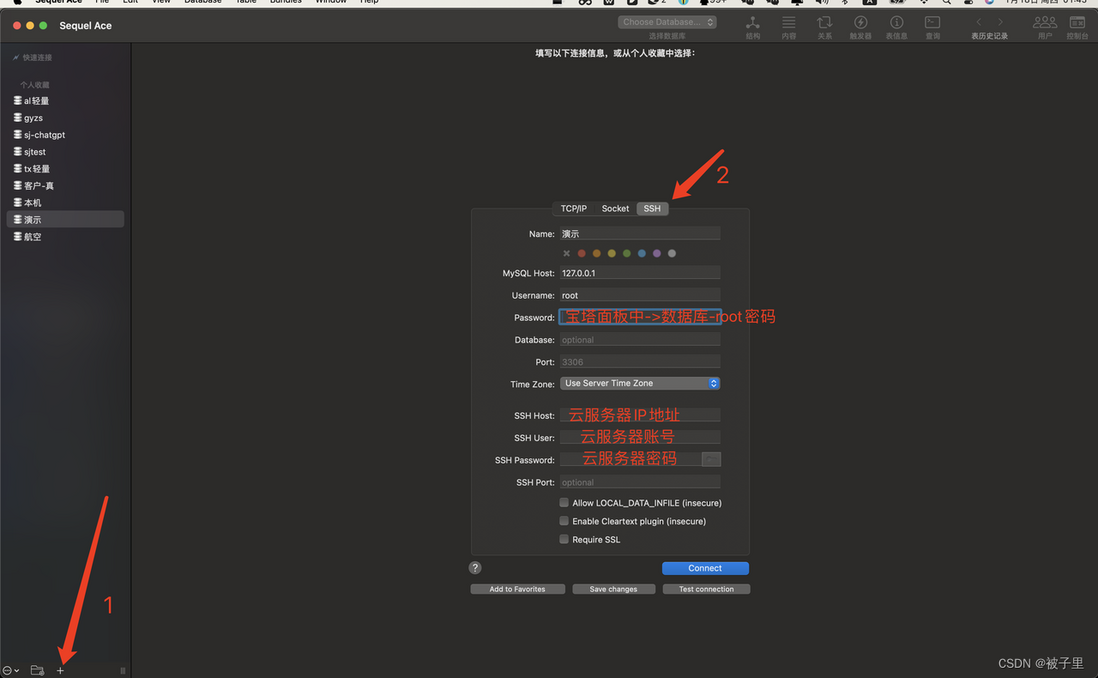
![[图片] [图片]](https://img-hello-world.oss-cn-beijing.aliyuncs.com/imgs/9f54a94b1bb920d1a0c7db87d0321785.png)
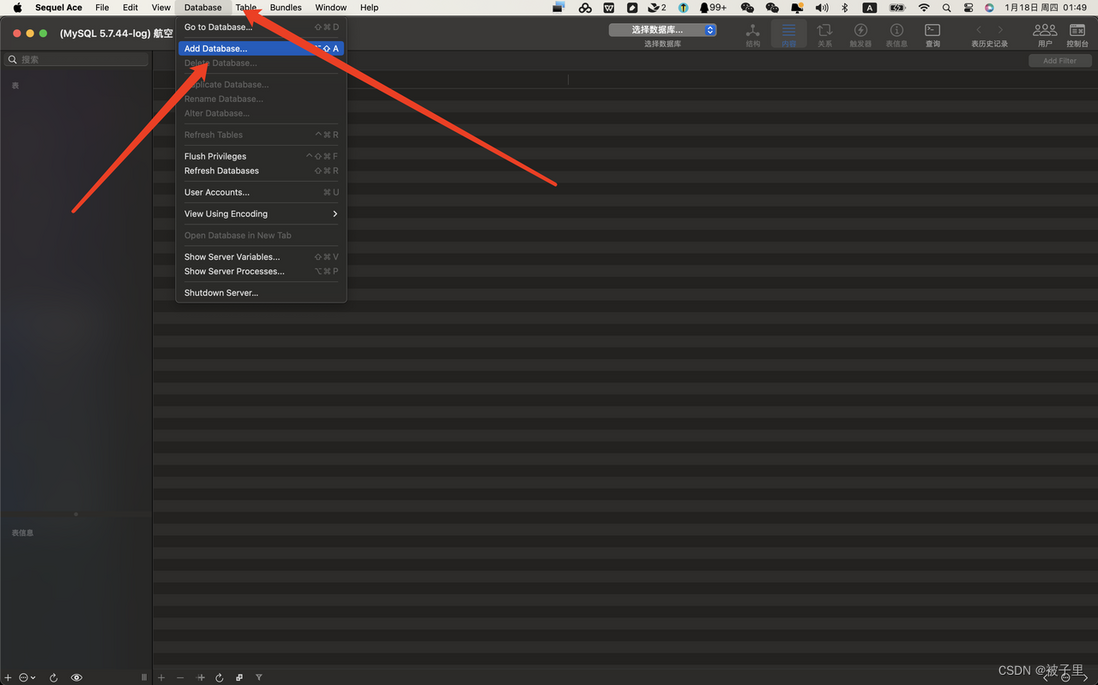
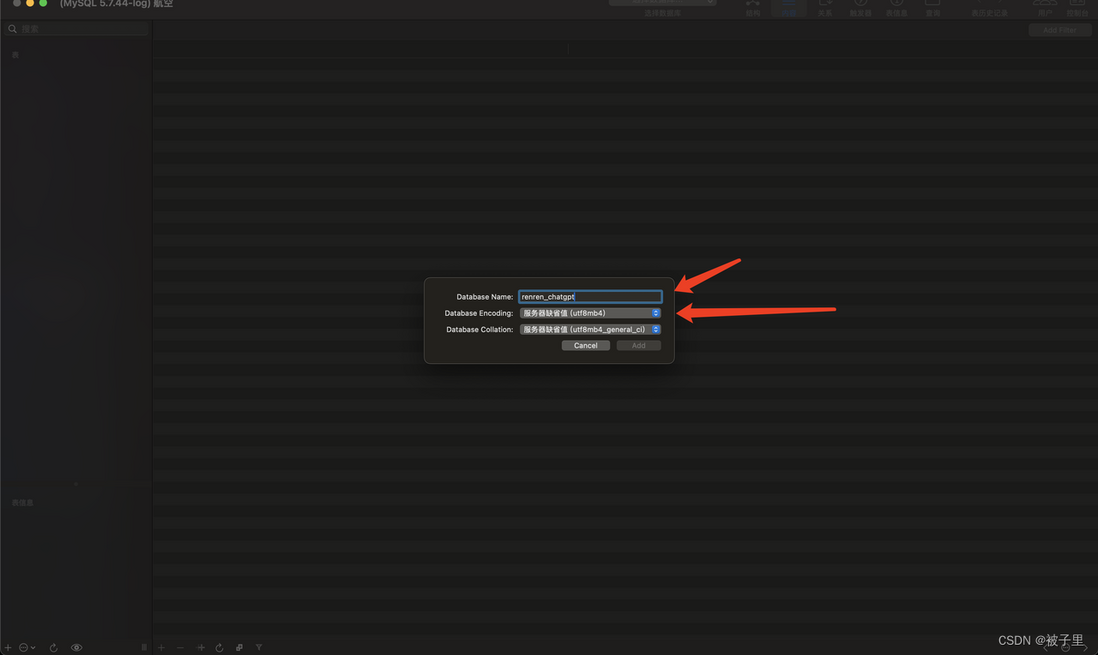
3、创建数据库
![[图片] [图片]](https://img-hello-world.oss-cn-beijing.aliyuncs.com/imgs/f710eba615c34aa836ff4200db7cbbb1.png)
![[图片] [图片]](https://img-hello-world.oss-cn-beijing.aliyuncs.com/imgs/9aaef64c62a8099469ea229a558c1da5.png)
4、导入mysql
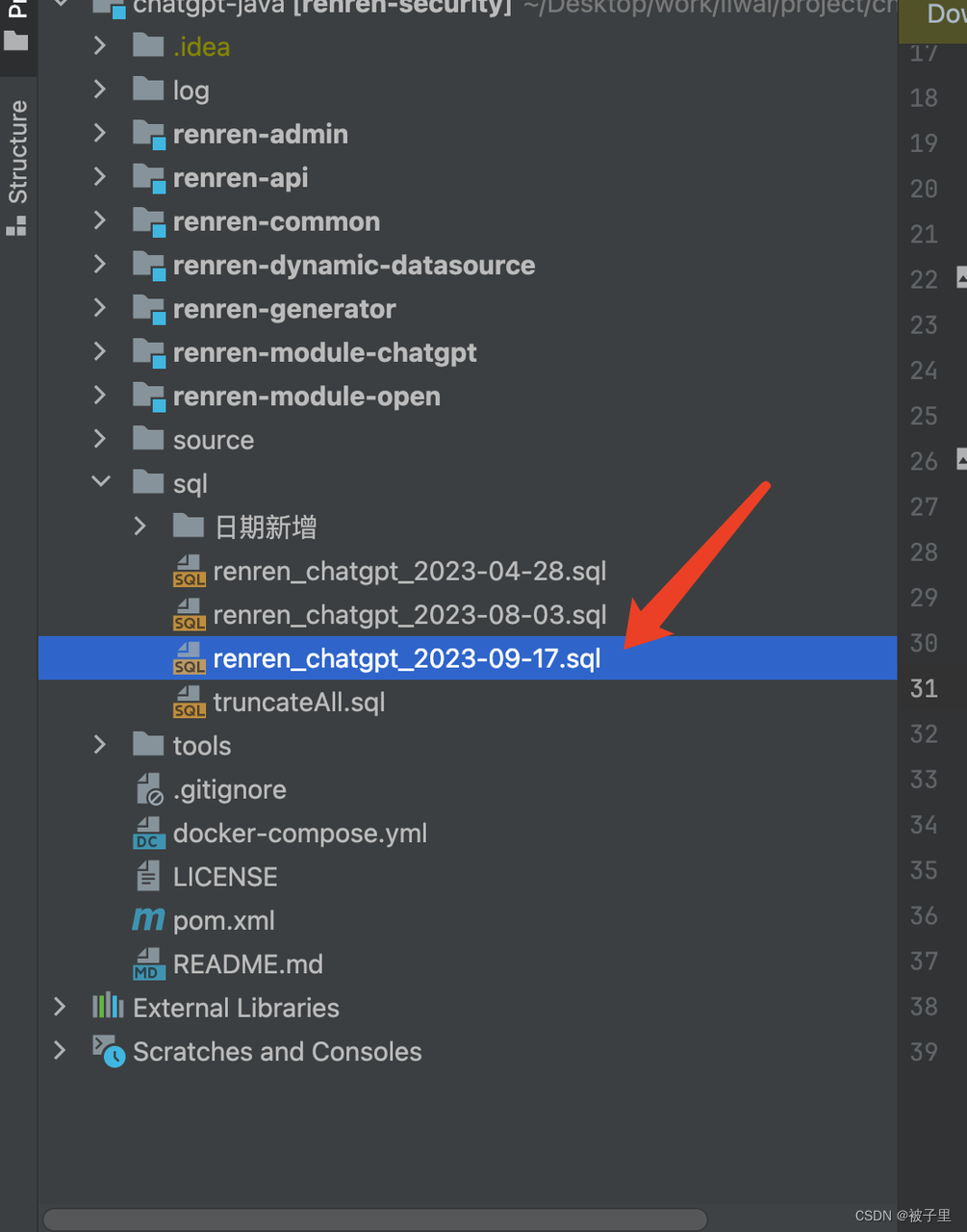
将sql文件导入数据库,sql文件在chatgpt-java项目根目录的sql文件夹下面
![[图片] [图片]](https://img-hello-world.oss-cn-beijing.aliyuncs.com/imgs/f1c9b96f8cb4a9baca32524f67431017.png)
![[图片] [图片]](https://img-hello-world.oss-cn-beijing.aliyuncs.com/imgs/dfaee770008dc71397899c2308dbf0fa.png)
八、设置服务器中文字体
之所以要设置服务器字体是因为,如果没有设置中文字体,那知识库上传word类型文件到知识库的时候,word转换为pdf时会出现中文乱码!
https://www.cnblogs.com/mabiao008/p/17339307.html1、字库准备:
- 将win机器的c:\windows\fonts目录下的全部文件拷贝到生产服务器字体安装目录下,然后执行以下命令更新字体缓存。
我已经字库上传到百度云盘:链接: https://pan.baidu.com/s/1da2U7clet1drDz5Zf8x4Xw 提取码: b7b9
2、查看centos服务器目前的所有字体
fc-list3、查看centos服务器目前的所有中文字体
fc-list :lang=zh4、拷贝字库到centos下的字体目录/usr/share/fonts/win
如果没有改目录则先进行创建:
mkdir /usr/share/fonts/win创建完后上传字库文件到该目录并解压
cd /usr/share/fonts/win5、执行命令让字体生效
cd /usr/share/fonts
sudo fc-cache -fv
source /etc/profile6、查看是否生效
fc-list :lang=zh九、milvus向量数据库安装
1、配置要求
本地Window电脑配置必须高于8核16g
2、在本地windows电脑安装milvus向量数据库教程
十、comfyui在本地windows电脑安装
1、配置要求
本地Window电脑配置必须高于8核16g,且有至少8g显存的显卡
2、git安装
https://www.runoob.com/git/git-install-setup.html
3、安装comfyui
comfyui的安装包我已整合好并上传到百度云盘,只需解压运行comfyui目录下的"A启动器.exe"既可。里面已经整合了秋叶的启动器、所需的模型、插件、vae!
百度网盘地址:https://pan.baidu.com/s/14clCF99Okayrtc0eo_ohKw?pwd=7tz2
提取码:7tz24、启动comfyui
![[图片] [图片]](https://img-hello-world.oss-cn-beijing.aliyuncs.com/imgs/2d5f204514815aafbaed594122eafe18.png)
十一、frp安装
由于comfyui、milvus的服务是部署在本地的Windows电脑上,并没有公网IP,云服务器是没办法直接访问到这两个服务的,因此我们需要分别在云服务安装frp服务端,在本地Windows电脑上安装frp客户端,这样我们就可以在云服务器上访问到本地Windows电脑上的comfyui与milvus。
网络上的安装文档参考:https://blog.csdn.net/qq_39450259/article/details/120141755(一)、云服务器安装教程
1、下载frp的linux服务端版本
https://pan.baidu.com/s/12Ct2q18XPwZY6abmxT4FDQ 提取码: 031m
2、上传到云服务器
- 打开宝塔面板->文件->/usr/local/目录下新建frp文件夹
![[图片] [图片]](https://img-hello-world.oss-cn-beijing.aliyuncs.com/imgs/0849f61aa1f3714f9d478e9a889f4315.png)
- 上传frp的linux服务端版本压缩包到/usr/local/frp目录下,并进行解压缩
![[图片] [图片]](https://img-hello-world.oss-cn-beijing.aliyuncs.com/imgs/4ccbb77808b74758591f3e983243f42f.png)
3、修改配置文件
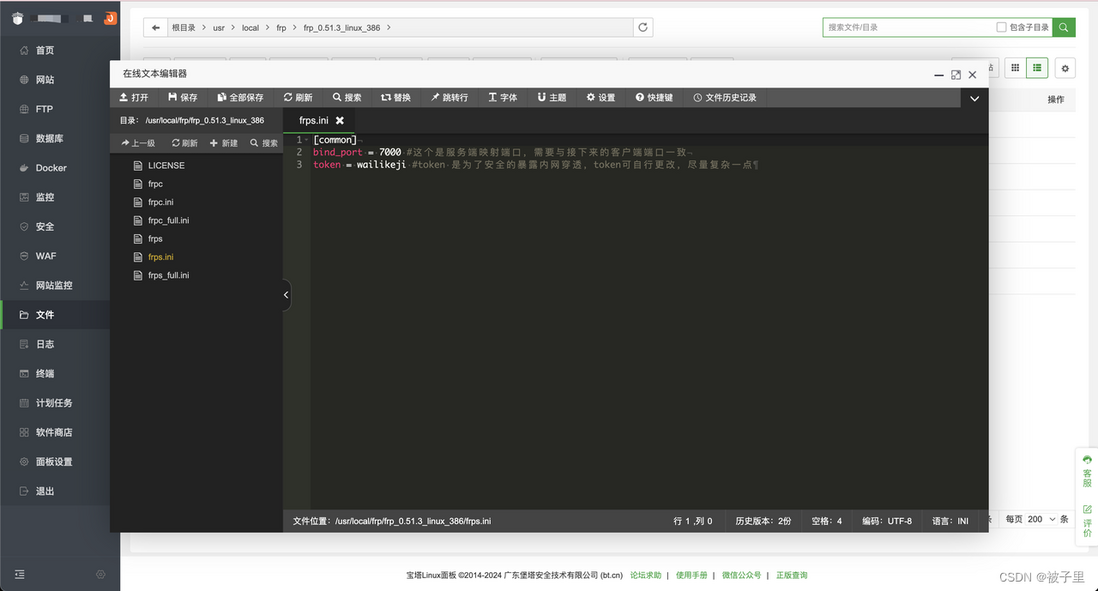
- 将以下内容复制到frps.ini文件中,并保存
[common]
#这个是服务端映射端口,需要与接下来的客户端端口一致
bind_port = 7000
#token 是为了安全的暴露内网穿透,token可自行更改,尽量复杂一点
token = wailikeji ![[图片] [图片]](https://img-hello-world.oss-cn-beijing.aliyuncs.com/imgs/c6a13f1c4298cacc3748aa2906b77fbd.png)

4、添加到守护进程
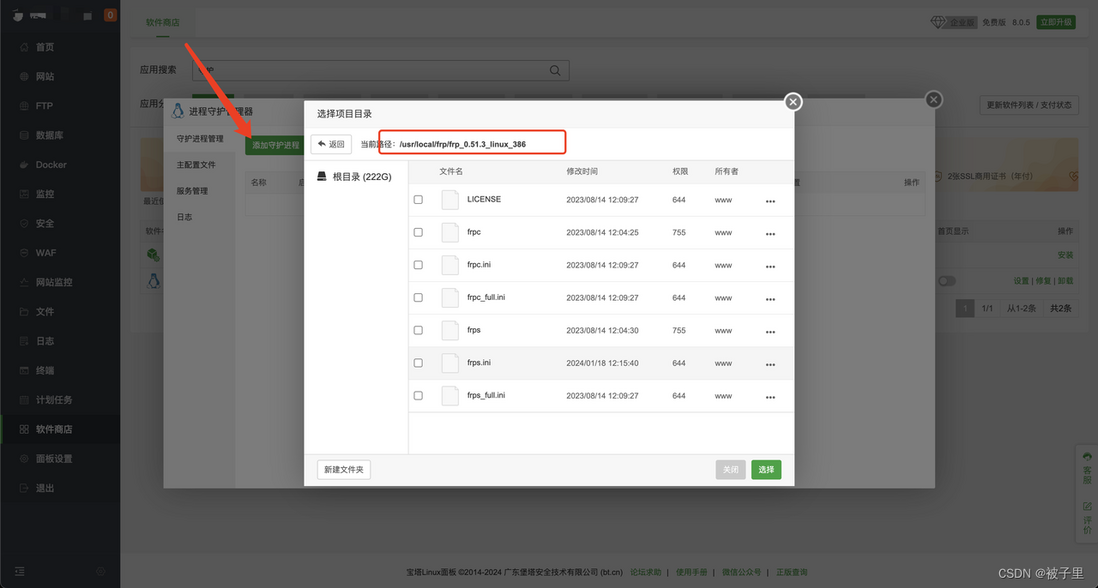
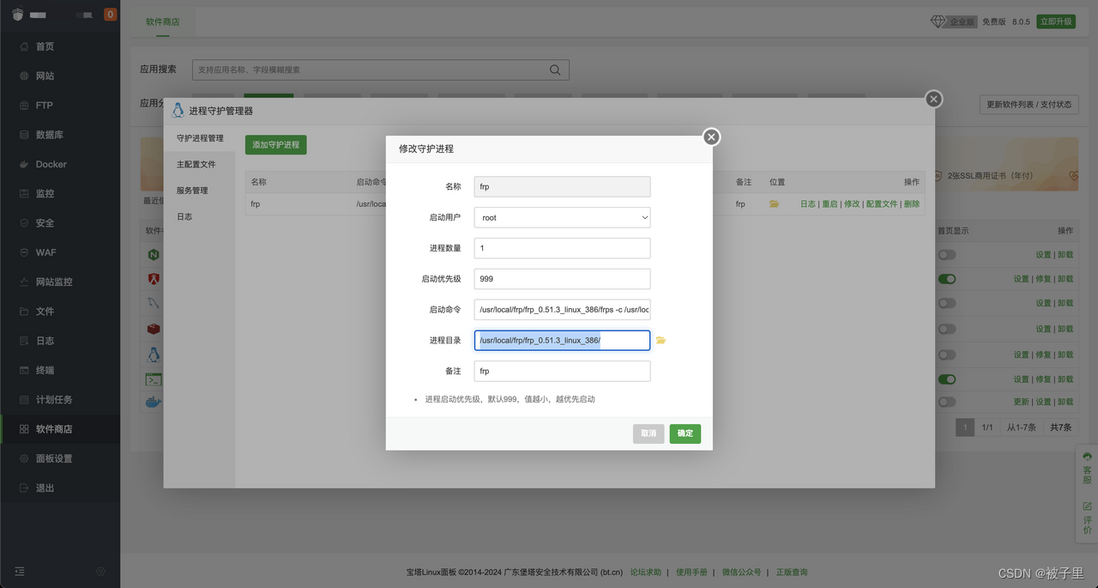
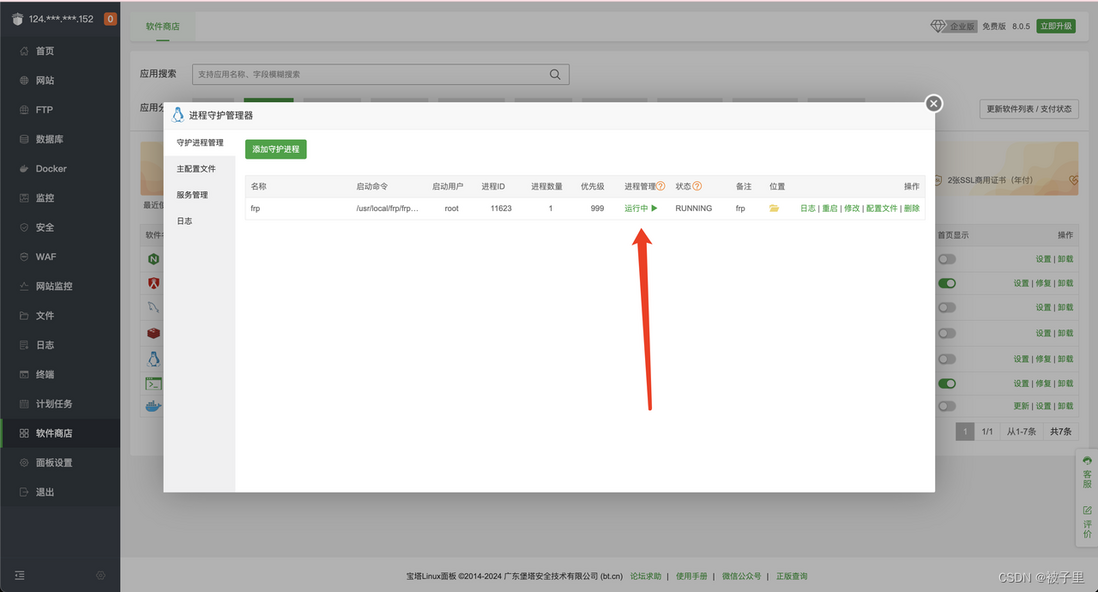
软件商店->搜索进程守护->安装->设置->守护进程管理器->添加守护进程->按以下参数添加:
名称:frp
启动用户:root
进程数量:1
启动优先级:99
启动命令:/usr/local/frp/frp_0.51.3_linux_386/frps -c /usr/local/frp/frp_0.51.3_linux_386/frps.ini
进程目录:/usr/local/frp/frp_0.51.3_linux_386/![[图片] [图片]](https://img-hello-world.oss-cn-beijing.aliyuncs.com/imgs/10589463ce3fbbf0061f4c10c645e560.png)
![[图片] [图片]](https://img-hello-world.oss-cn-beijing.aliyuncs.com/imgs/be24b3b2e4bbbe9a105ab1f29c0e3a09.png)
![[图片] [图片]](https://img-hello-world.oss-cn-beijing.aliyuncs.com/imgs/a52b6539cdbb57eacd2d26d1872c09d1.png)
![[图片] [图片]](https://img-hello-world.oss-cn-beijing.aliyuncs.com/imgs/7dfaee10a561293054a680323b0de9cc.png)
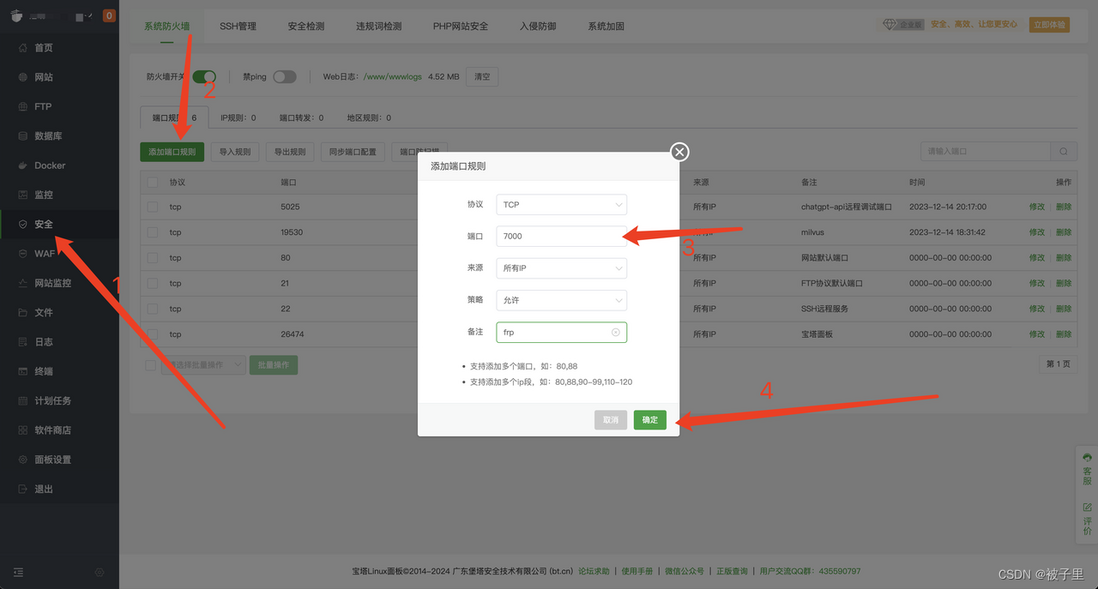
5、开放安全端口
具体的端口是多少由你前面配置bind_port字段决定
![[图片] [图片]](https://img-hello-world.oss-cn-beijing.aliyuncs.com/imgs/b2fac12d78c729de7964fd5c3f1dbc3e.png)
(二)、本地Windows安装教程
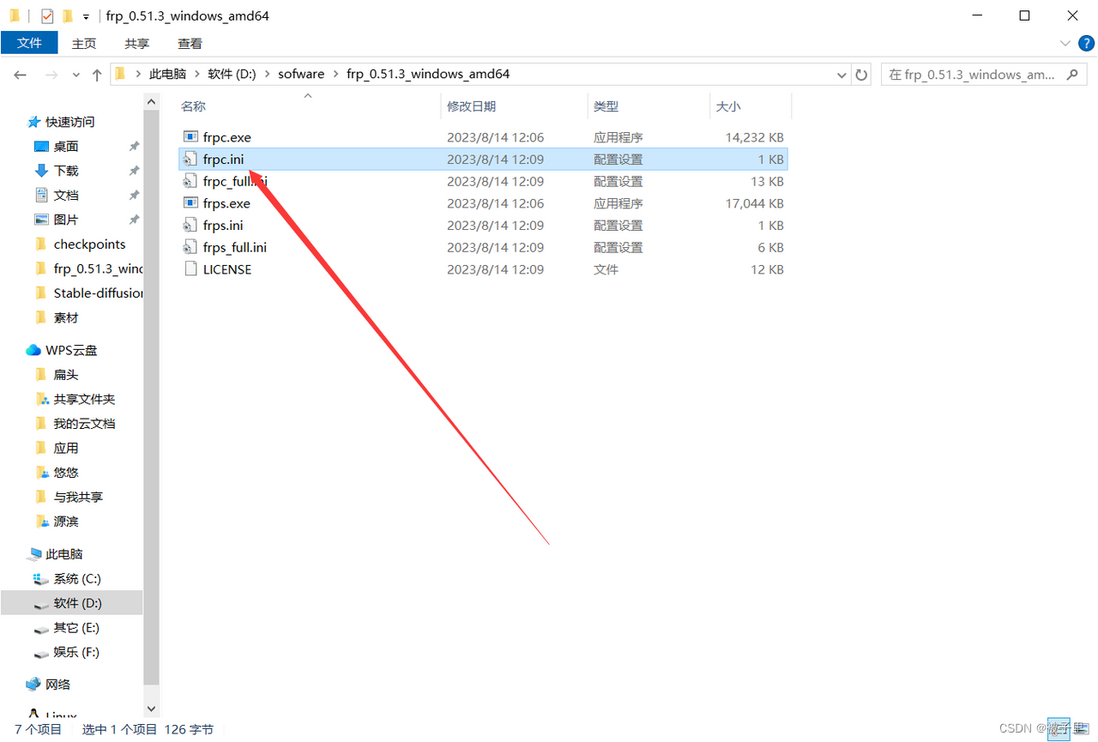
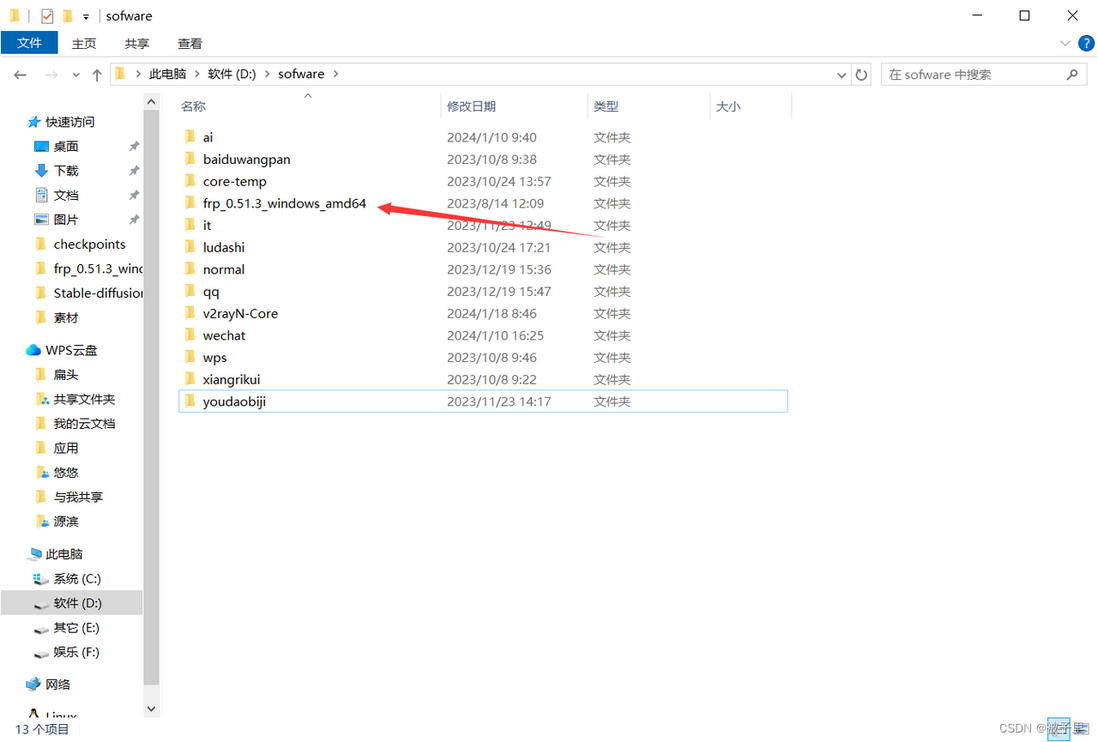
1、下载frp的Windows客户端端版本
https://pan.baidu.com/s/1Rl-6pcqAmwB7jFQafMTwZQ?pwd=y2b4
提取码:y2b42、解压
- 将压缩包解压到任意目录下
![[图片] [图片]](https://img-hello-world.oss-cn-beijing.aliyuncs.com/imgs/32dc2ab93b444d5ac78f160a5b6b71ff.png)
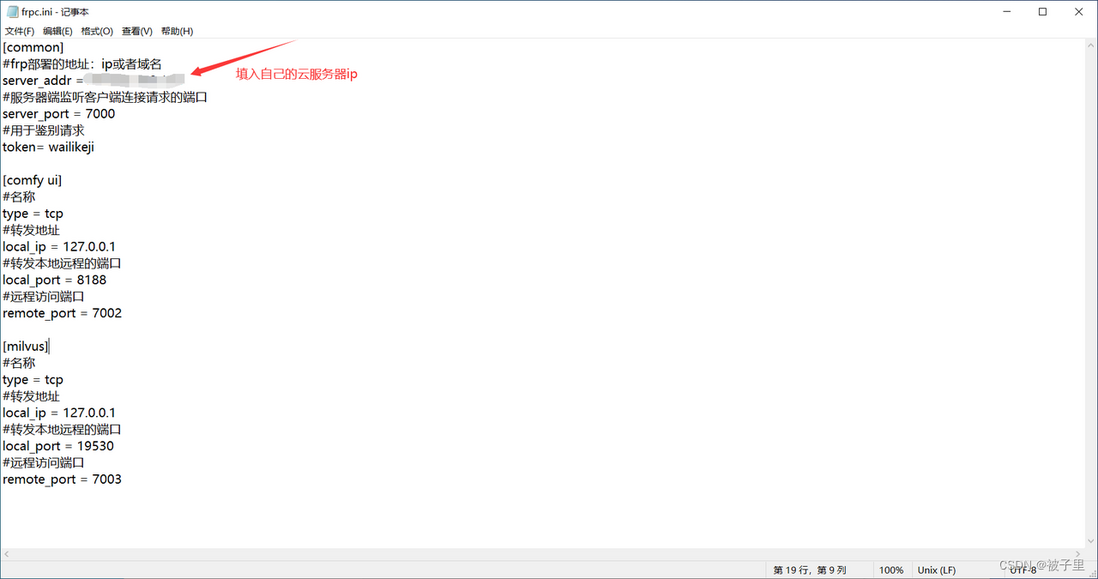
3、修改配置文件
![[图片] [图片]](https://img-hello-world.oss-cn-beijing.aliyuncs.com/imgs/9d85c53bc5a0a0b484b813fecb27facd.png)
![[图片] [图片]](https://img-hello-world.oss-cn-beijing.aliyuncs.com/imgs/17ac862b0cc68a47b42b2cd63abcf8fe.png)
- 注意:最后记得保存
[common]
#frp部署的地址:ip或者域名
server_addr = 127.0.0.1
#服务器端监听客户端连接请求的端口
server_port = 7000
#用于鉴别请求
token= wailikeji
[comfy ui]
#名称
type = tcp
#转发地址
local_ip = 127.0.0.1
#转发本地远程的端口
local_port = 8188
#远程访问端口
remote_port = 7701
[milvus]
#名称
type = tcp
#转发地址
local_ip = 127.0.0.1
#转发本地远程的端口
local_port = 19530
#远程访问端口
remote_port = 77024、开放安全端口
- 在宝塔上开放comfyui配置的安全端口,对应remote_port参数
![[图片] [图片]](https://img-hello-world.oss-cn-beijing.aliyuncs.com/imgs/a1556ee24b2375096a06edb9a4a9ef5d.png)
- 在宝塔上开放milvus配置的安全端口,对应remote_port参数
![[图片] [图片]](https://img-hello-world.oss-cn-beijing.aliyuncs.com/imgs/eac025c484e7689e048c0be5dc4599c7.png)
5、启动服务
- 双击运行start.bat文件
![[图片] [图片]](https://img-hello-world.oss-cn-beijing.aliyuncs.com/imgs/8af07bf7f9b602f8060f6f682851b754.png)
出现以下界面才代表成功
![[图片] [图片]](https://img-hello-world.oss-cn-beijing.aliyuncs.com/imgs/40236054411c6645e3e19476f8f81ed9.png)
6、校验是否成功
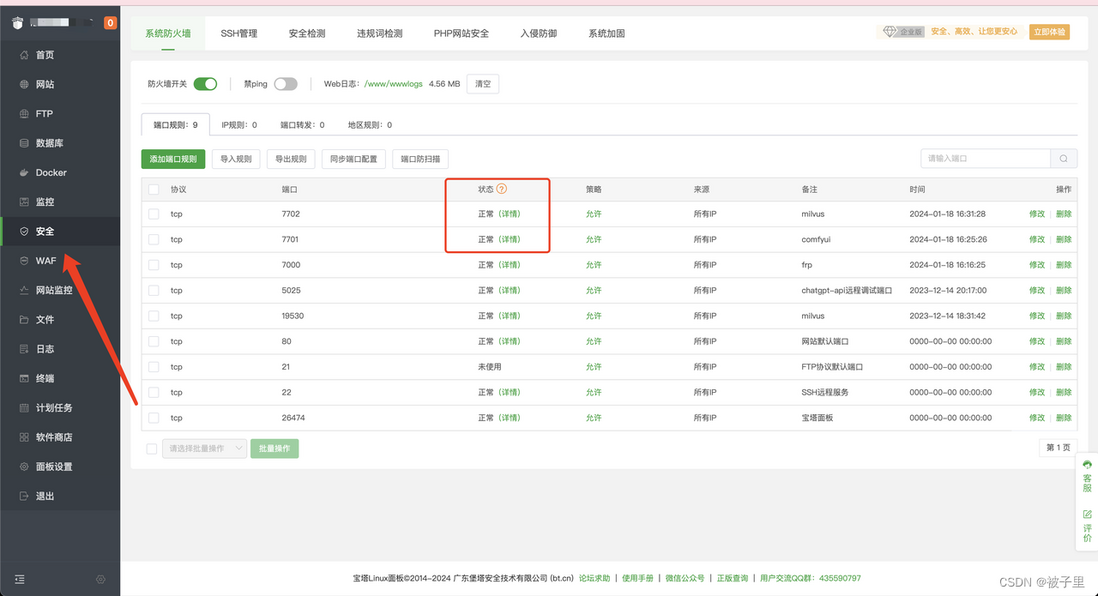
- 刷新宝塔页面->安全->查看milvus和comfyui是否状态为正常
![[图片] [图片]](https://img-hello-world.oss-cn-beijing.aliyuncs.com/imgs/b356e526b939c4f2326e0c17fd0bfbc2.png)
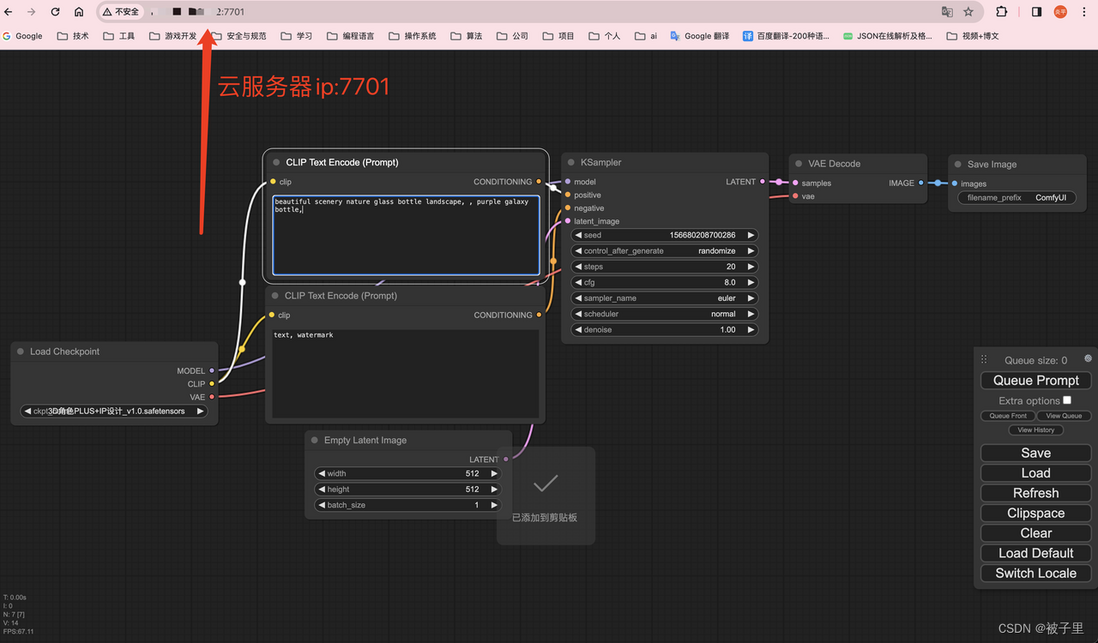
- 在浏览器中输入云服务器ip+:+7701检验是否可以访问comfyui页面
![[图片] [图片]](https://img-hello-world.oss-cn-beijing.aliyuncs.com/imgs/a084def45fddf3a037bc0e7c80c25702.png)
十二、部署后端服务
1、修改配置文件
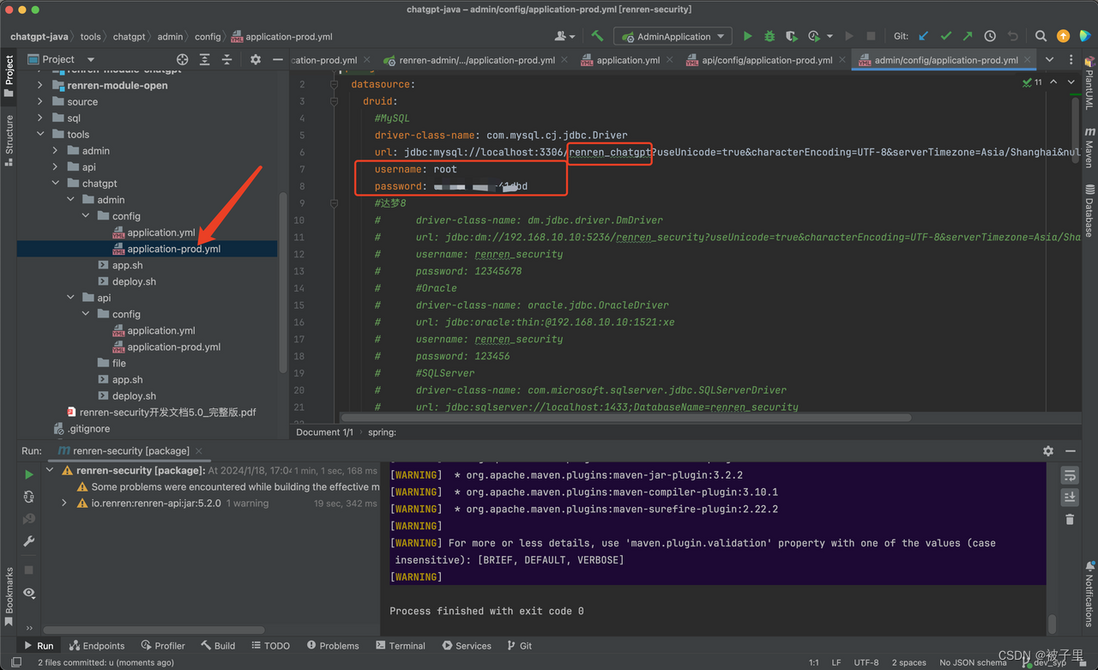
- 打开tools/chatgpt/admin/config/application-prod.yml,配置mysql的数据库、账号、密码、redis密码(由于这文件最后是要上传到服务器,所以ip不需要改,指向本地就行)
![[图片] [图片]](https://img-hello-world.oss-cn-beijing.aliyuncs.com/imgs/473aa6c8d14eb24d7203b23a2a7425a4.png)
![[图片] [图片]](https://img-hello-world.oss-cn-beijing.aliyuncs.com/imgs/5e2ce1a065cf2e7330372e92ea9b4653.png)
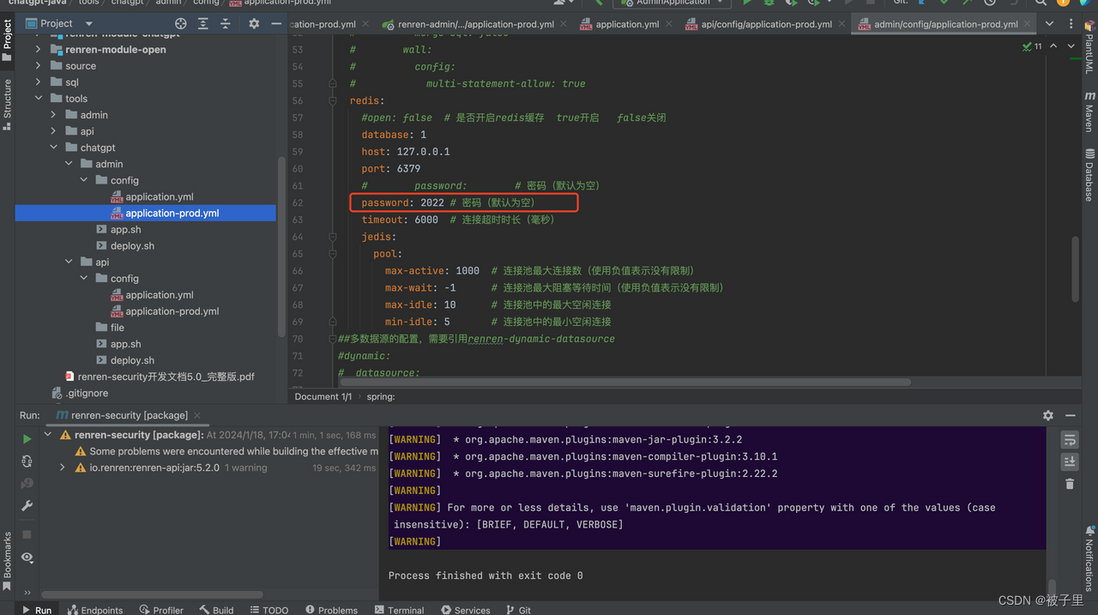
打开tools/chatgpt/api/config/application-prod.yml,配置mysql的数据库、账号、密码、redis密码(由于这文件最后是要上传到服务器,所以ip不需要改,指向本地就行)
![[图片] [图片]](https://img-hello-world.oss-cn-beijing.aliyuncs.com/imgs/4b886ac9c59ab8eac0fbecb631c87090.png)
![[图片] [图片]](https://img-hello-world.oss-cn-beijing.aliyuncs.com/imgs/b4bf916826d0d3b0a0110b65a31d6381.png)
2、构建运行环境
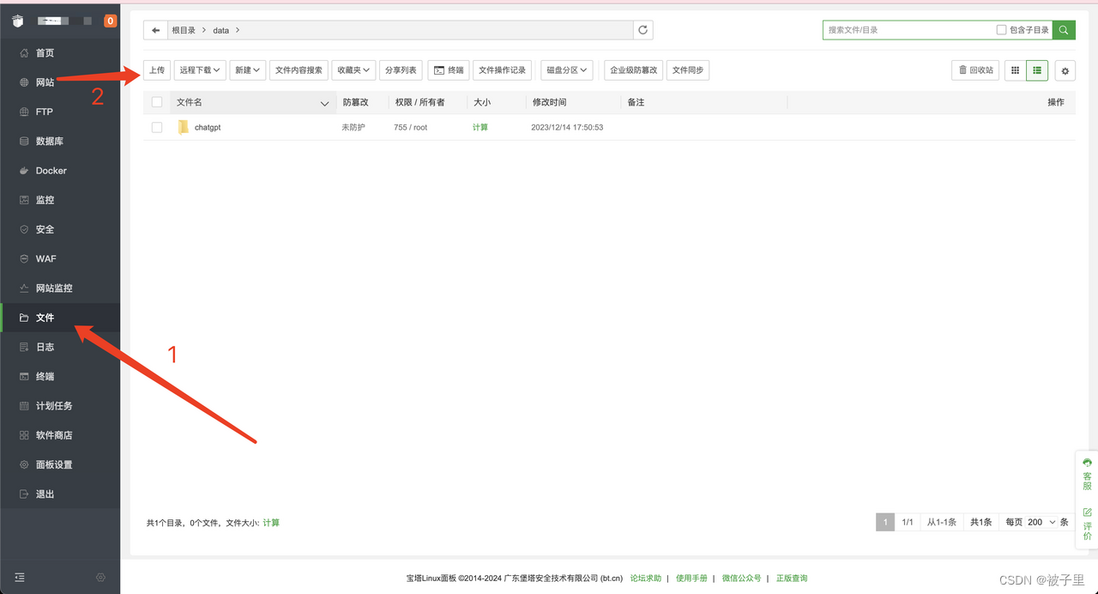
- 打开宝塔面板->文件->根目录下创建/data目录
![[图片] [图片]](https://img-hello-world.oss-cn-beijing.aliyuncs.com/imgs/d680115479bdc631b319c81c64016c9d.png)
将chatgpt-java项目中tools文件夹下的chatgpt文件夹整个上传到/data目录中
![[图片] [图片]](https://img-hello-world.oss-cn-beijing.aliyuncs.com/imgs/a84857a80dc0d7dba19a4afe8af35b6d.png)
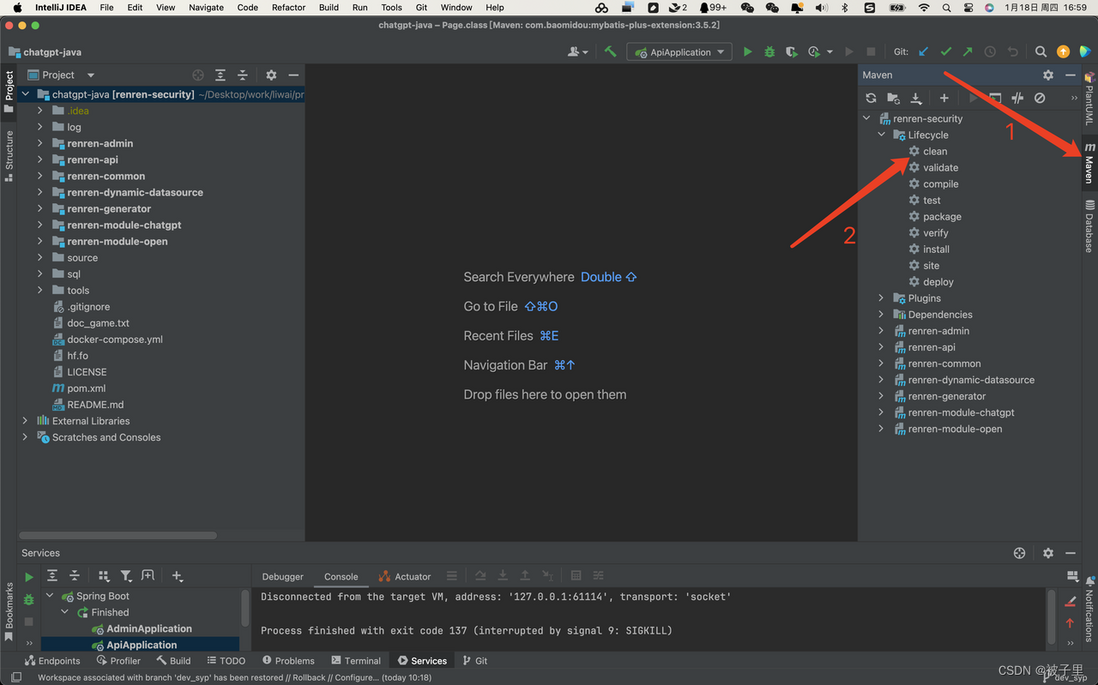
3、代码打包上传
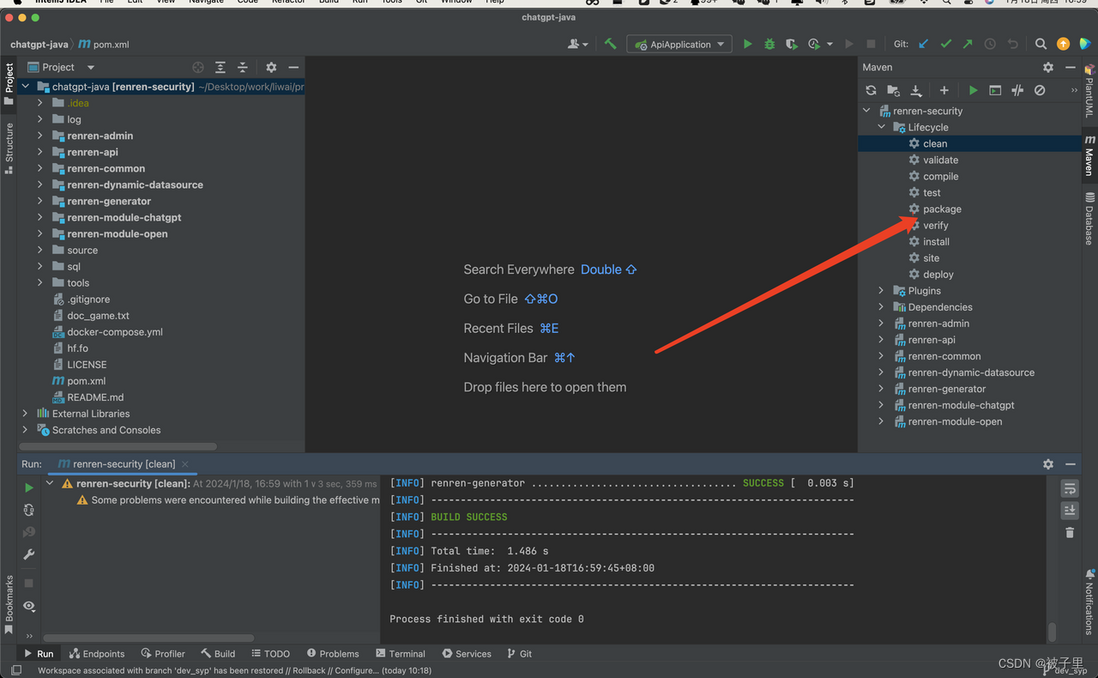
- 先clean
![[图片] [图片]](https://img-hello-world.oss-cn-beijing.aliyuncs.com/imgs/0d7055b8870bc58fc040af7756fc263f.png)
- 执行完成以后再点击package
![[图片] [图片]](https://img-hello-world.oss-cn-beijing.aliyuncs.com/imgs/87801b00e8b1b06ad574ea80981f80ee.png)
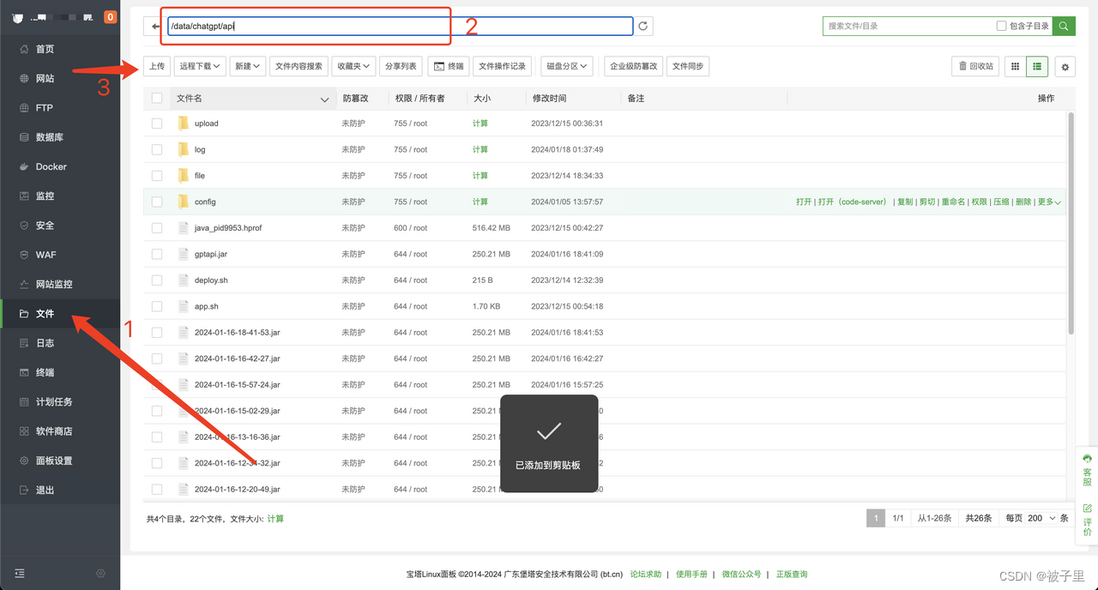
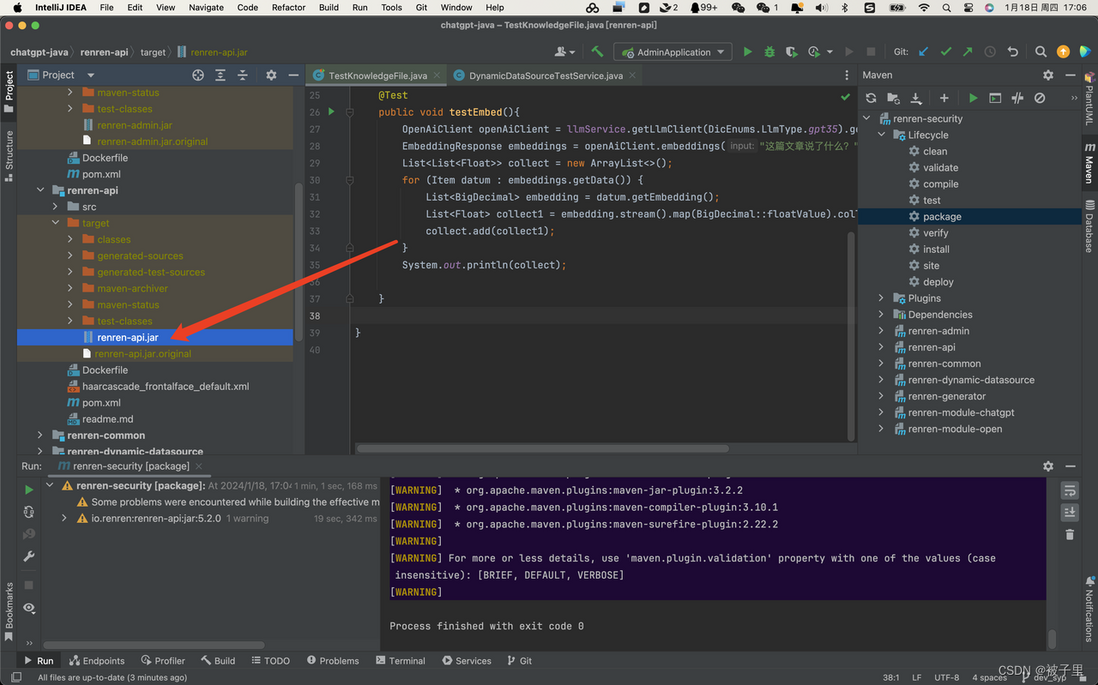
- 打包完成以后在获取renren-api/targer文件夹下renren-api.jar上传到云服务器的/data/chatgpt/api/目录下
![[图片] [图片]](https://img-hello-world.oss-cn-beijing.aliyuncs.com/imgs/82fe9c2129580642edc4db7c6389a2b4.png)
![[图片] [图片]](https://img-hello-world.oss-cn-beijing.aliyuncs.com/imgs/359c39cd3bcce74cd017c1c005b62f74.png)
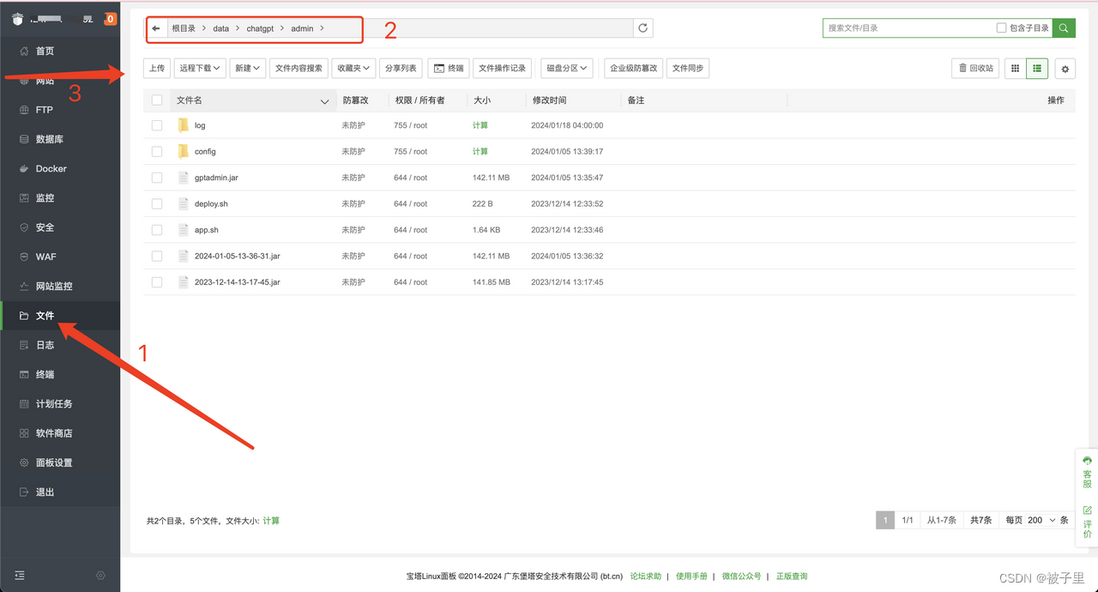
将renren-api/targer文件夹下renren-admin.jar上传到云服务器的/data/chatgpt/admin/目录下
![[图片] [图片]](https://img-hello-world.oss-cn-beijing.aliyuncs.com/imgs/b5a099903565c2e99429f9c62bda36b6.png)
![[图片] [图片]](https://img-hello-world.oss-cn-beijing.aliyuncs.com/imgs/048b1a1c445ae89caa90829334e4adab.png)
4、启动管理后台服务
- 文件->进入/data/chatgpt/admin目录->点击终端
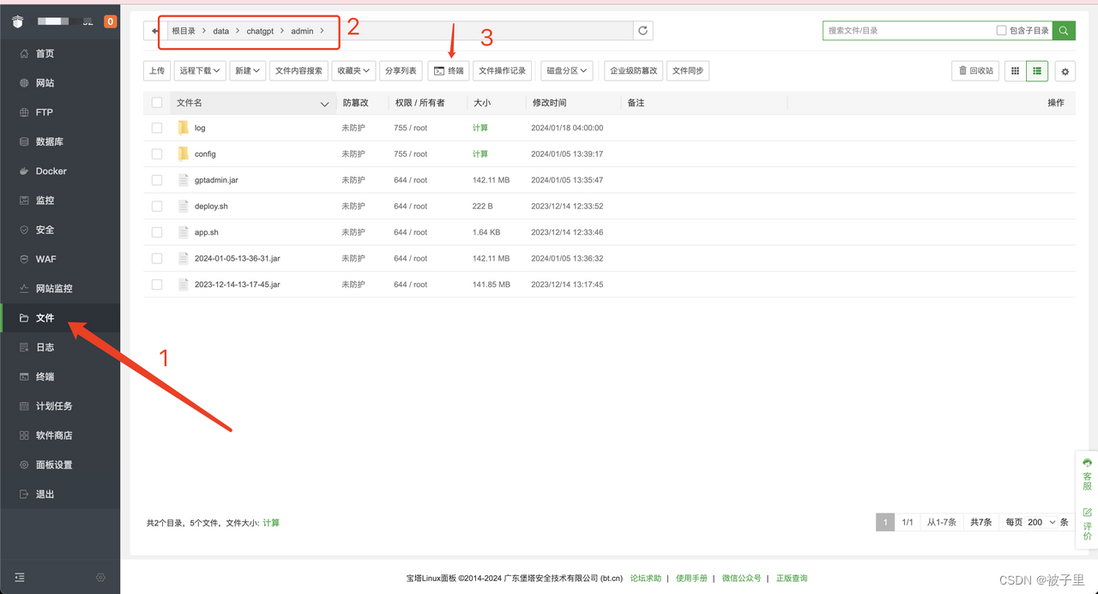
![[图片] [图片]](https://img-hello-world.oss-cn-beijing.aliyuncs.com/imgs/56daccd9cc29703312cb53fa570d8d2d.png)
- 启动管理服务端:控制台输入
sh deploy.sh
注意:sh deploy.sh只有上传新的jar包时才需要执行![[图片] [图片]](https://img-hello-world.oss-cn-beijing.aliyuncs.com/imgs/47c9df5086e821a116eb34bcebc07453.png)
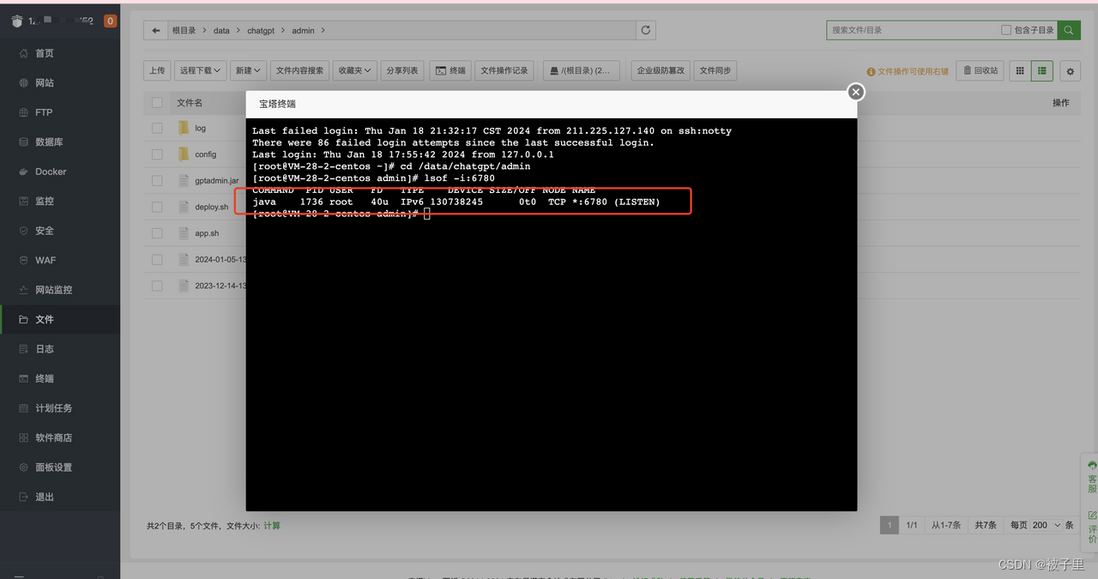
检查服务是否有在运行
![[图片] [图片]](https://img-hello-world.oss-cn-beijing.aliyuncs.com/imgs/6637c91ea08ca7b254ada0c9baea0372.png)
lsof -i:6780服务开始、停止、重启命令:
开始:sh app.sh start
停止:sh app.sh stop
重启:sh app.sh restart5、启动用户后台服务
- 文件->进入/data/chatgpt/api目录->点击终端
- 启动管理服务端:控制台输入sh deploy.sh
注意:sh deploy.sh只有上传新的jar包时才需要执行![[图片] [图片]](https://img-hello-world.oss-cn-beijing.aliyuncs.com/imgs/0b8ebcbcd2d11f7907d212070021463f.png)
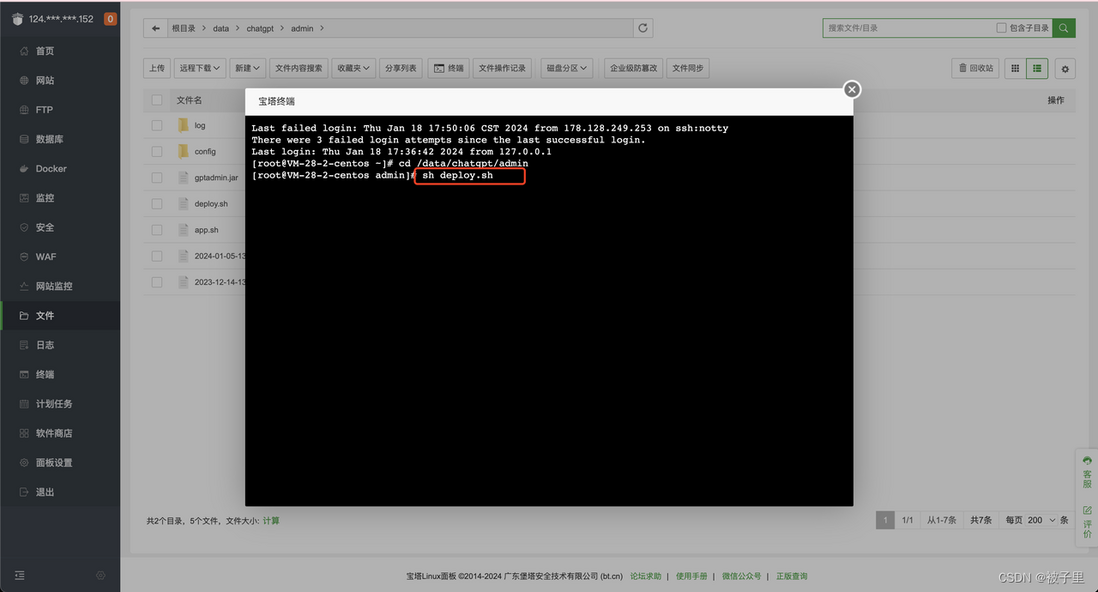
检查服务是否有在运行
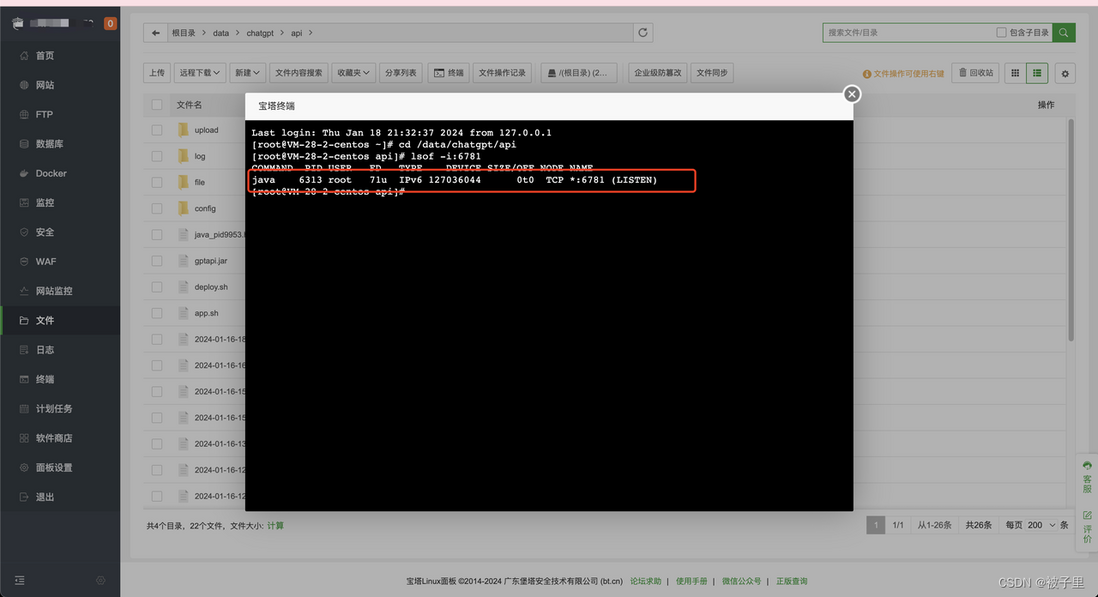
lsof -i:6781
![[图片] [图片]](https://img-hello-world.oss-cn-beijing.aliyuncs.com/imgs/0117fb39bfc160c49cd7761d1ae3bf16.png)
服务开始、停止、重启命令:
开始:sh app.sh start
停止:sh app.sh stop
重启:sh app.sh restart十三、部署h5前端站点
1、创建站点
打开宝塔->网站->添加站点->填入域名-提交
![[图片] [图片]](https://img-hello-world.oss-cn-beijing.aliyuncs.com/imgs/2f126a52c3698c61d6be55f028116eb7.png)
2、配置Nginx
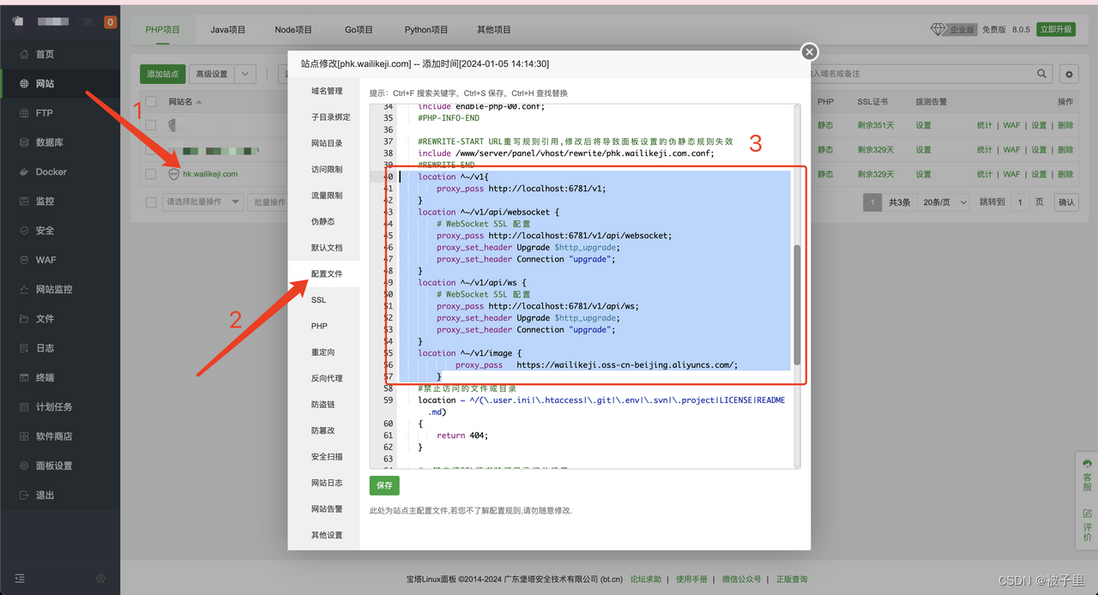
- 选择站点->配置文件->添加配置:
location ^~/v1{
proxy_pass http://localhost:6781/v1;
}
location ^~/v1/api/websocket {
# WebSocket SSL 配置
proxy_pass http://localhost:6781/v1/api/websocket;
proxy_set_header Upgrade $http_upgrade;
proxy_set_header Connection "upgrade";
}
location ^~/v1/api/ws {
# WebSocket SSL 配置
proxy_pass http://localhost:6781/v1/api/ws;
proxy_set_header Upgrade $http_upgrade;
proxy_set_header Connection "upgrade";
}
location ^~/v1/image {
proxy_pass https://wailikeji.oss-cn-beijing.aliyuncs.com/;
}![[图片] [图片]](https://img-hello-world.oss-cn-beijing.aliyuncs.com/imgs/2e5c21f3d442159274d43ea8b7f0ac4a.png)
3、配置ssl
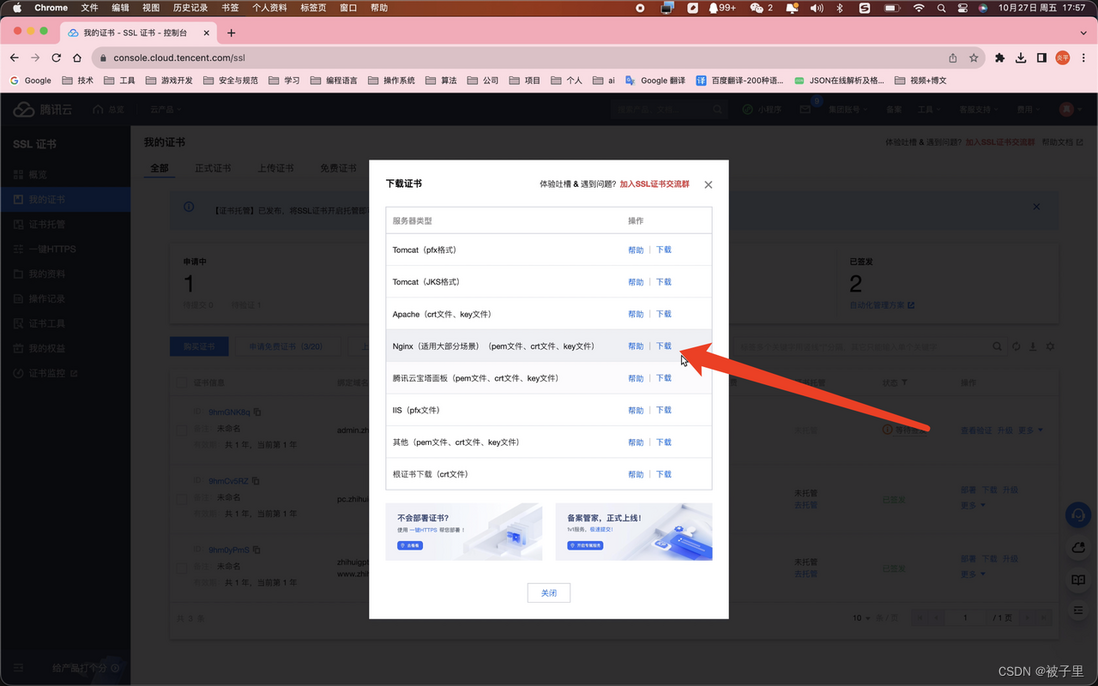
- ssl证书申请教程:https://cloud.tencent.com/document/product/400/6814
- 下载Nginx版的ssl证书
![[图片] [图片]](https://img-hello-world.oss-cn-beijing.aliyuncs.com/imgs/7f92a1bbcd1b1a16ff1aeb8053f1a08f.png)
- 进入ssl证书配置界面
![[图片] [图片]](https://img-hello-world.oss-cn-beijing.aliyuncs.com/imgs/38766c2d7facefd638a62f92fe057e76.png)
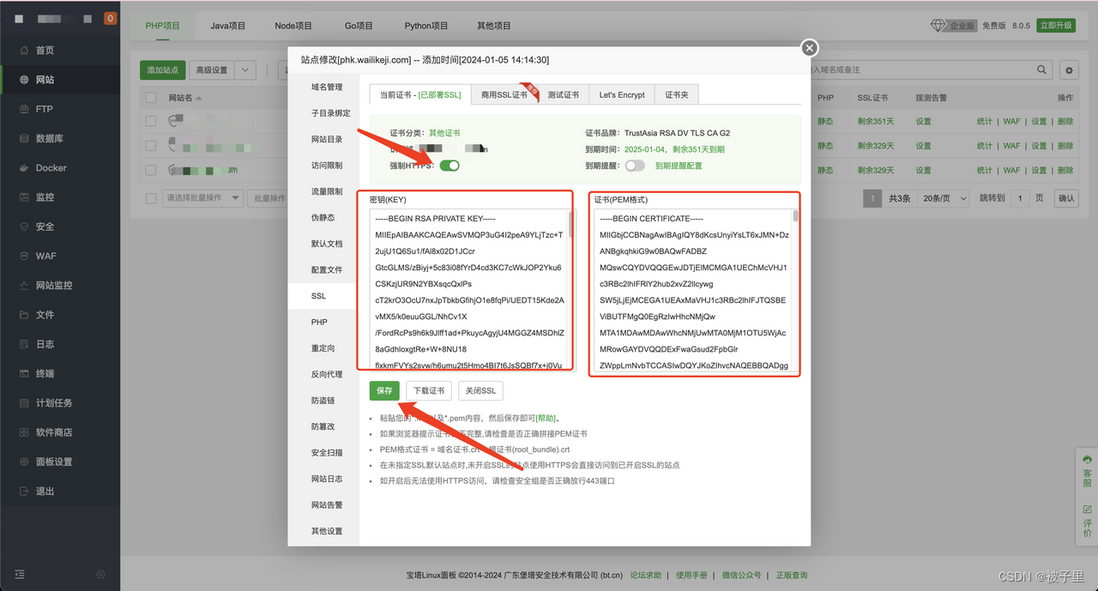
- 配置ssl
![[图片] [图片]](https://img-hello-world.oss-cn-beijing.aliyuncs.com/imgs/e84a669d452af349a65601b95c93db7c.png)
4、打包
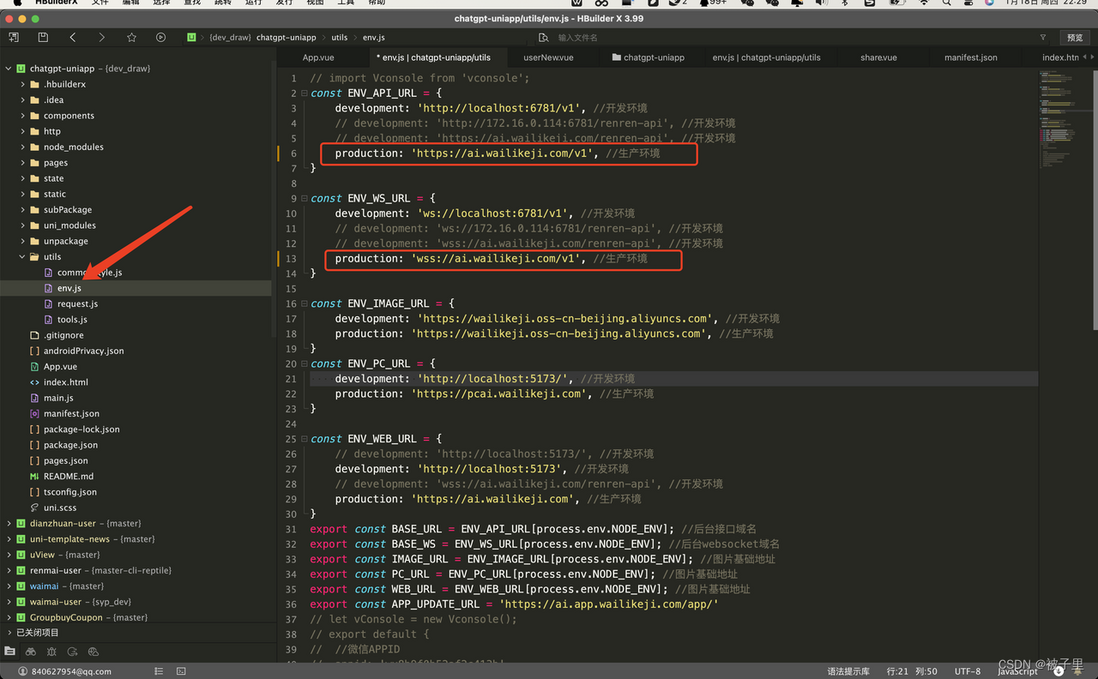
- 用hbuilderx打开chatgpt-uniapp->修改项目根目录utils/env.js文件中的http、和websocket配置
![[图片] [图片]](https://img-hello-world.oss-cn-beijing.aliyuncs.com/imgs/af44eae991f26b9dc0d86fbca1d4bfad.png)
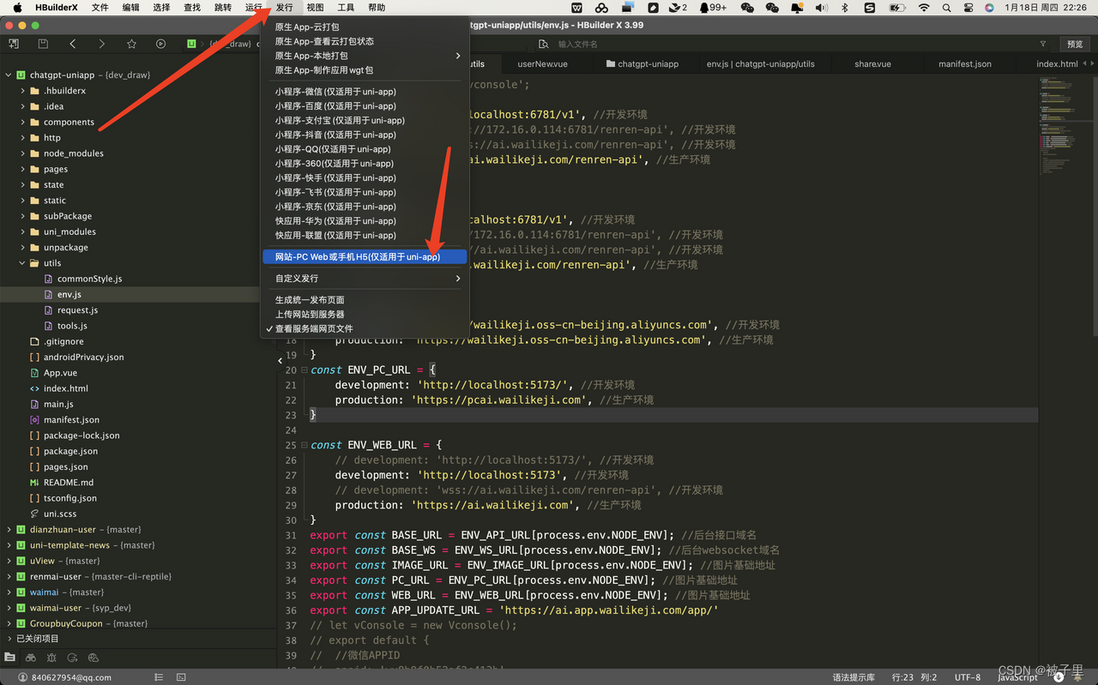
- 打包h5版本
![[图片] [图片]](https://img-hello-world.oss-cn-beijing.aliyuncs.com/imgs/2e5897f3d3c9cd8420d1c5153a2cea73.png)
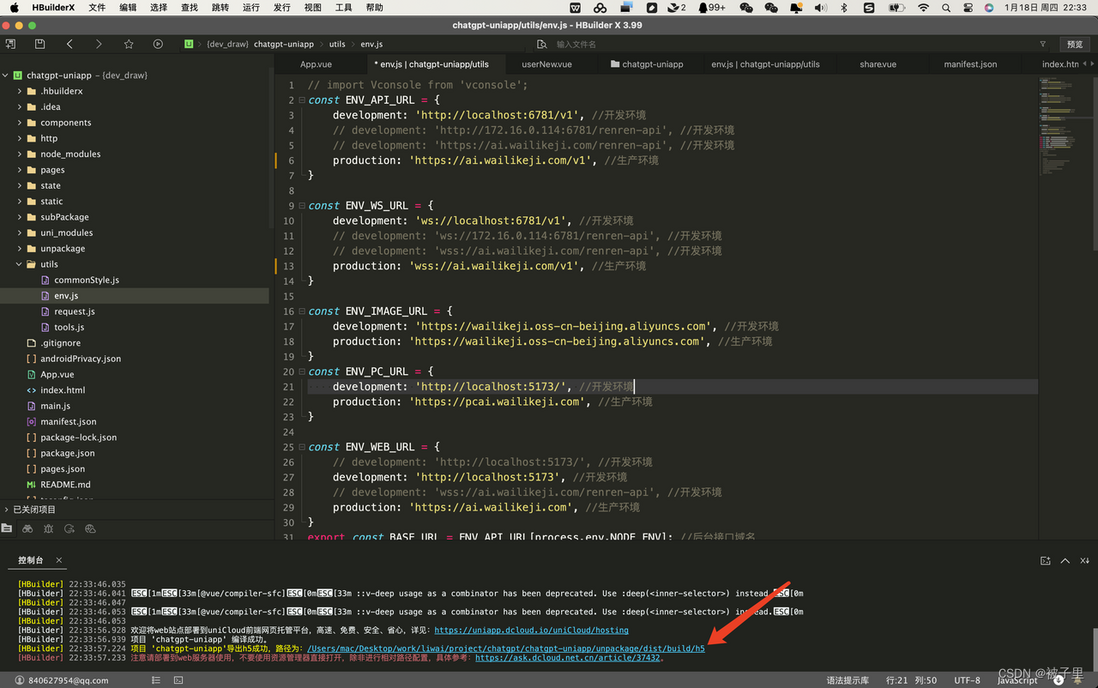
5、找到部署包
![[图片] [图片]](https://img-hello-world.oss-cn-beijing.aliyuncs.com/imgs/4c97d2cc1d8245b199d7562fd1a8ab69.png)
6、压缩h5文件夹
![[图片] [图片]](https://img-hello-world.oss-cn-beijing.aliyuncs.com/imgs/a5eacae27fa4f3d74fc2e14797d5df3c.png)
7、上传到站点
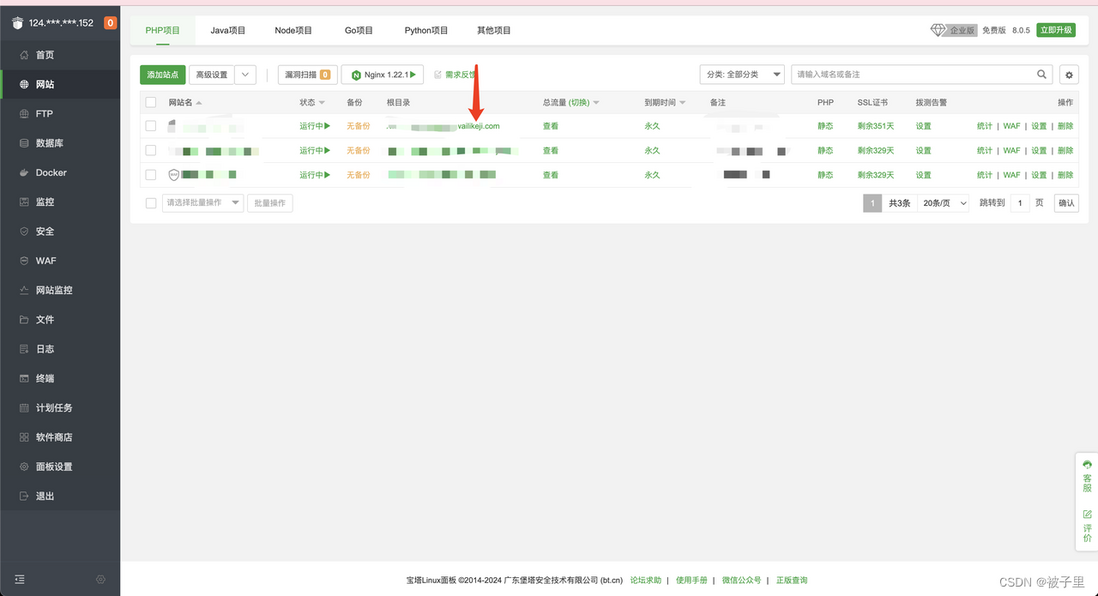
- 打开站点根目录->上传压缩包->解压->将内容拷贝到根目录
![[图片] [图片]](https://img-hello-world.oss-cn-beijing.aliyuncs.com/imgs/b87b80c01e3a742f42964a2b1667d34f.png)
![[图片] [图片]](https://img-hello-world.oss-cn-beijing.aliyuncs.com/imgs/19897f45fcf61200d3a380a720235d31.png)
![[图片] [图片]](https://img-hello-world.oss-cn-beijing.aliyuncs.com/imgs/3335facf11867f944e3becaf0c219801.png)
8、测试
用手机打开站点![[图片] [图片]](https://img-hello-world.oss-cn-beijing.aliyuncs.com/imgs/bef36f1b1bbb33d5e326ef864005eeff.png)
十四、部署pc前端站点
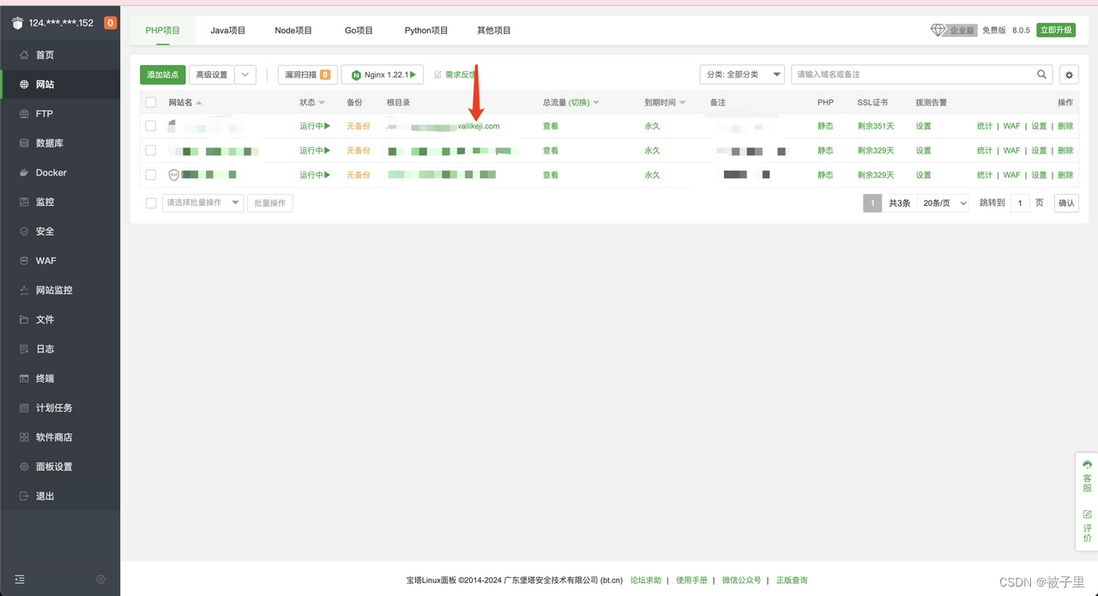
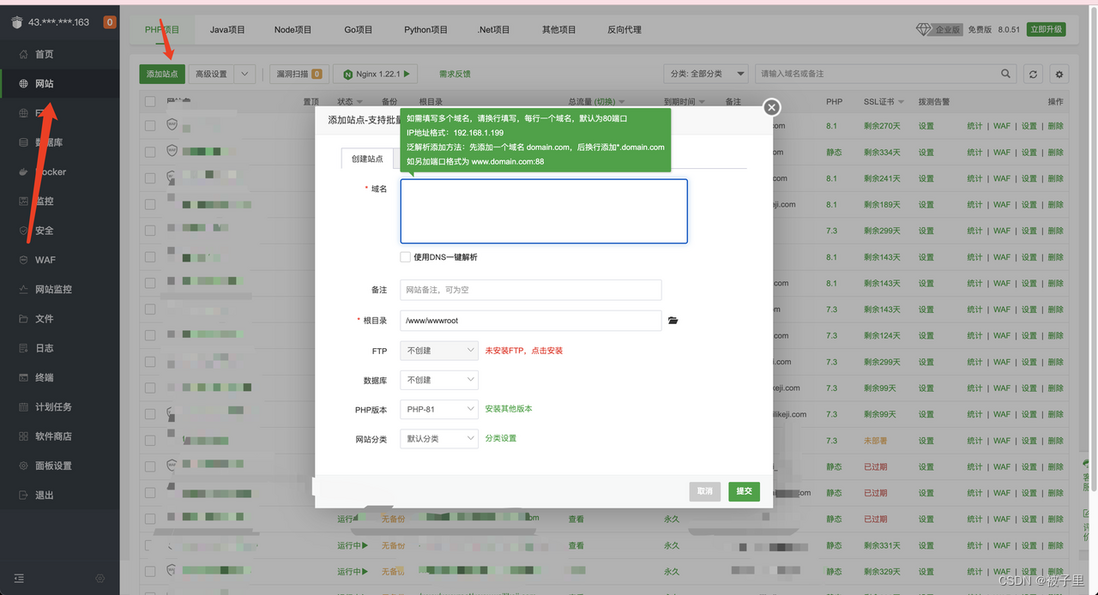
1、创建站点
打开宝塔->网站->添加站点->填入域名-提交![[图片] [图片]](https://img-hello-world.oss-cn-beijing.aliyuncs.com/imgs/a709bb63f02be10fbce0852dc536228f.png)
2、配置Nginx
选择站点->配置文件->添加配置:
location ^~/v1{
proxy_pass http://localhost:6781/v1;
}
location ^~/v1/api/websocket {
# WebSocket SSL 配置
proxy_pass http://localhost:6781/v1/api/websocket;
proxy_set_header Upgrade $http_upgrade;
proxy_set_header Connection "upgrade";
}
location ^~/v1/api/ws {
# WebSocket SSL 配置
proxy_pass http://localhost:6781/v1/api/ws;
proxy_set_header Upgrade $http_upgrade;
proxy_set_header Connection "upgrade";
}
location ^~/v1/image {
proxy_pass https://wailikeji.oss-cn-beijing.aliyuncs.com/;
}![[图片] [图片]](https://img-hello-world.oss-cn-beijing.aliyuncs.com/imgs/530b77cc631ce83962ee3b89e954ae89.png)
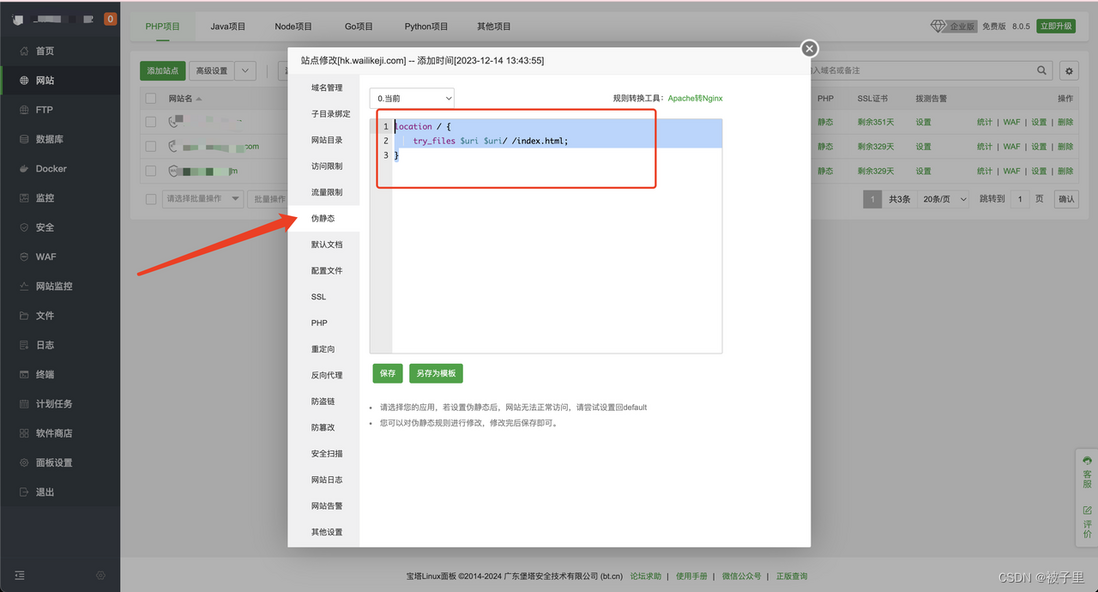
3、配置伪静态
location / {
try_files $uri $uri/ /index.html;
}![[图片] [图片]](https://img-hello-world.oss-cn-beijing.aliyuncs.com/imgs/1dbfcc9ec0dd558f5175f5ecb5ace573.png)
4、配置ssl
- ssl证书申请教程:https://cloud.tencent.com/document/product/400/6814
- 下载Nginx版的ssl证书
![[图片] [图片]](https://img-hello-world.oss-cn-beijing.aliyuncs.com/imgs/4ef92096899d17c62f78a139026aaf4a.png)
- 进入ssl证书配置界面
![[图片] [图片]](https://img-hello-world.oss-cn-beijing.aliyuncs.com/imgs/db679d91ec850f8c571dc0d2ac3a5d6a.png)
- 配置ssl
![[图片] [图片]](https://img-hello-world.oss-cn-beijing.aliyuncs.com/imgs/ad8a7035ebbee7fda252c4a8e2a53819.png)
5、打包
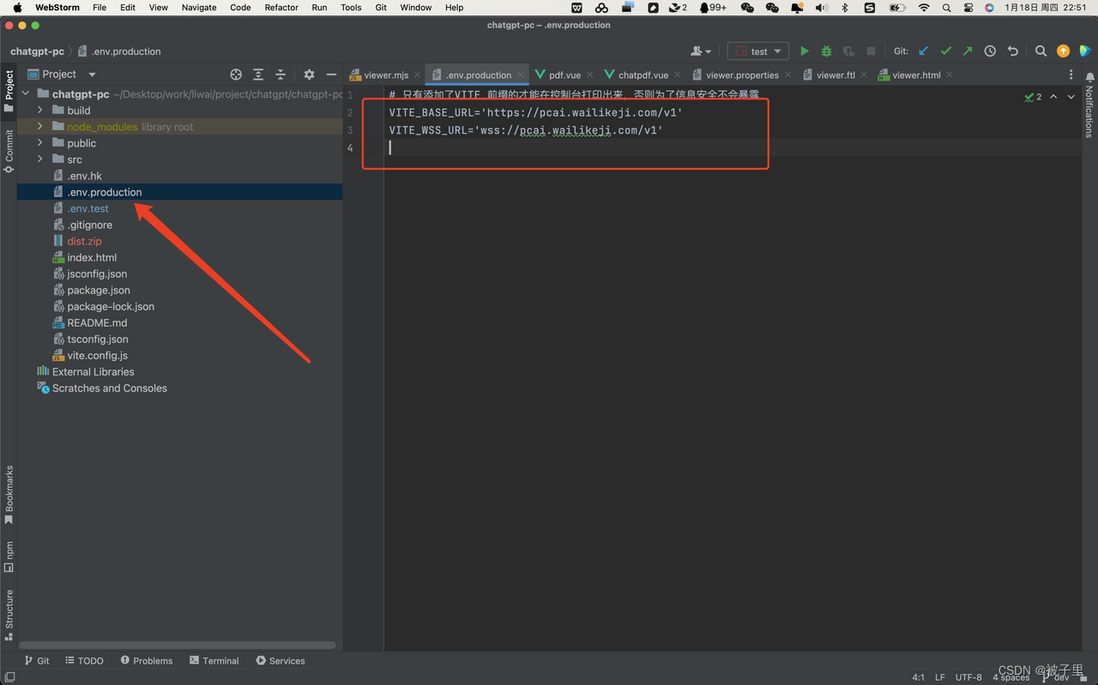
- 进入chatgpt-pc项目的根目录,修改项目根目录.env.production文件中的http、和websocket配置
![[图片] [图片]](https://img-hello-world.oss-cn-beijing.aliyuncs.com/imgs/ad66680c4f1a75c2a045d85a9a74dc30.png)
使用nvm切换到node18版本
nvm use v18.14.1- 打包pc网页包
npm run build6、找到部署包
![[图片] [图片]](https://img-hello-world.oss-cn-beijing.aliyuncs.com/imgs/6c89161ac439f468fc90ef089b474290.png)
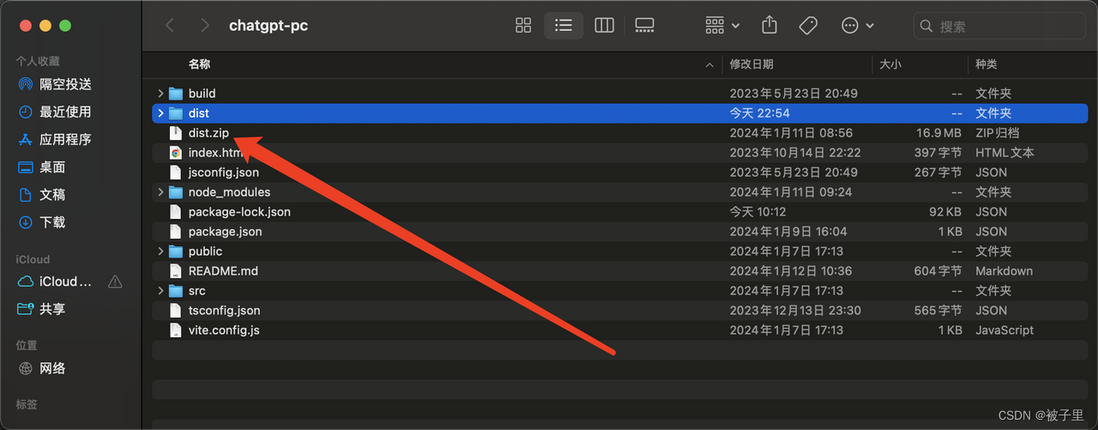
7、压缩dist文件夹
![[图片] [图片]](https://img-hello-world.oss-cn-beijing.aliyuncs.com/imgs/7b87c3fdea14c299f2b60365d9a1c8f9.png)
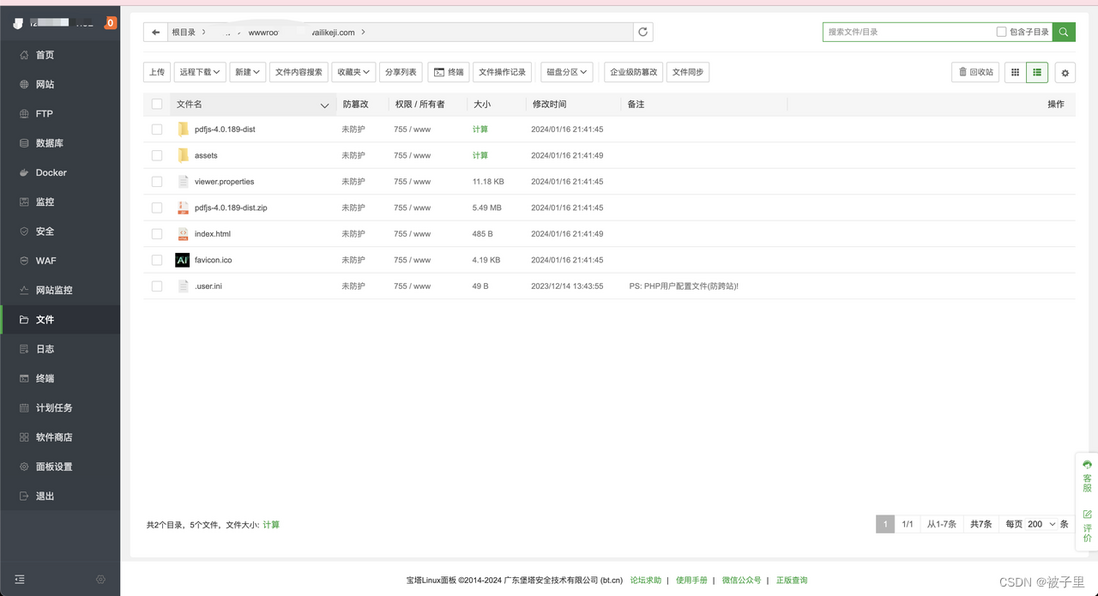
8、上传到站点
打开站点根目录->上传压缩包->解压->将内容拷贝到根目录![[图片] [图片]](https://img-hello-world.oss-cn-beijing.aliyuncs.com/imgs/d4709e07660bafbc662c79c85b10d1ed.png)
![[图片] [图片]](https://img-hello-world.oss-cn-beijing.aliyuncs.com/imgs/69747316db7f54e5e2c85f072c638a87.png)
![[图片] [图片]](https://img-hello-world.oss-cn-beijing.aliyuncs.com/imgs/2ba84ed5d5661bba85e9c4d788db430b.png)
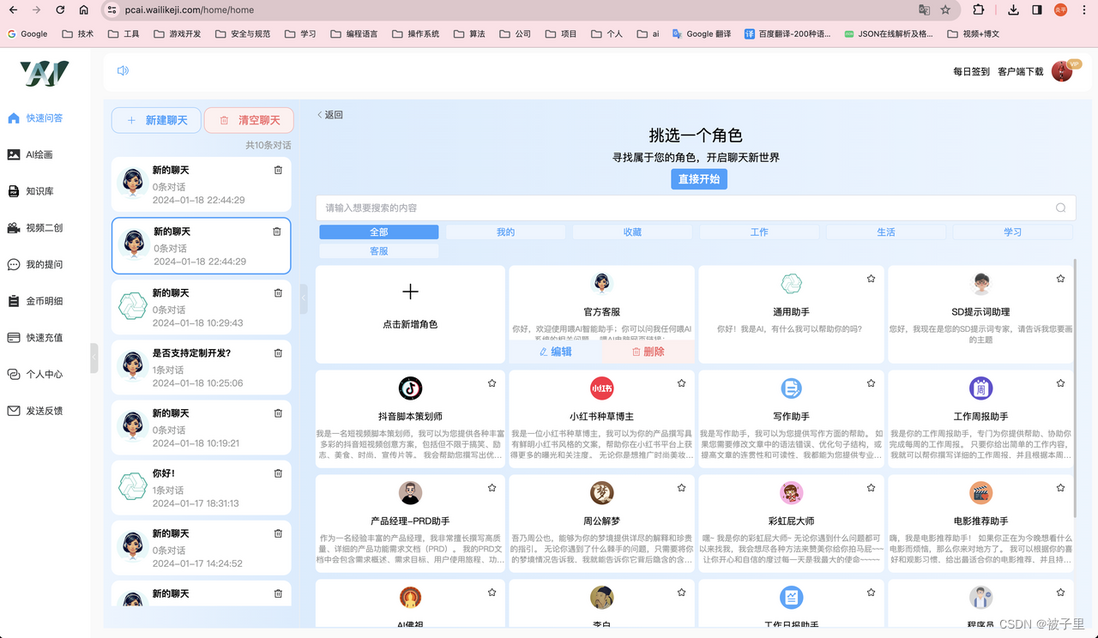
9、测试
用电脑浏览器打开站点测试
![[图片] [图片]](https://img-hello-world.oss-cn-beijing.aliyuncs.com/imgs/e0d57c7ad1ea5ae10386bec2327b0b8a.png)
十五、部署管理前端
1、创建站点
打开宝塔->网站->添加站点->填入域名-提交
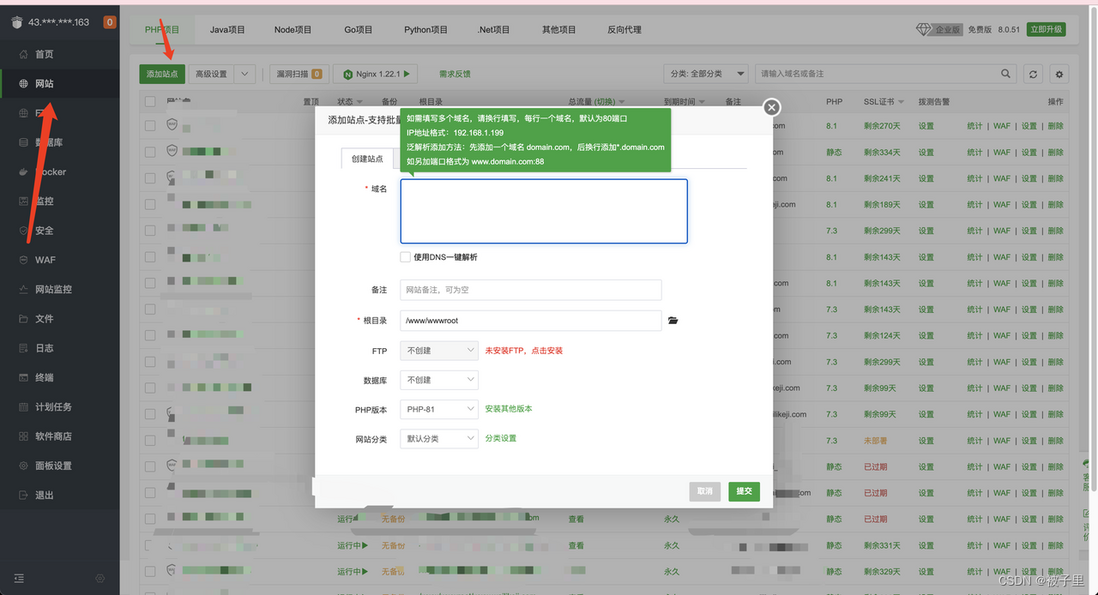
![[图片] [图片]](https://img-hello-world.oss-cn-beijing.aliyuncs.com/imgs/0eeb202c779302a1bba67c03c4e91ee5.png)
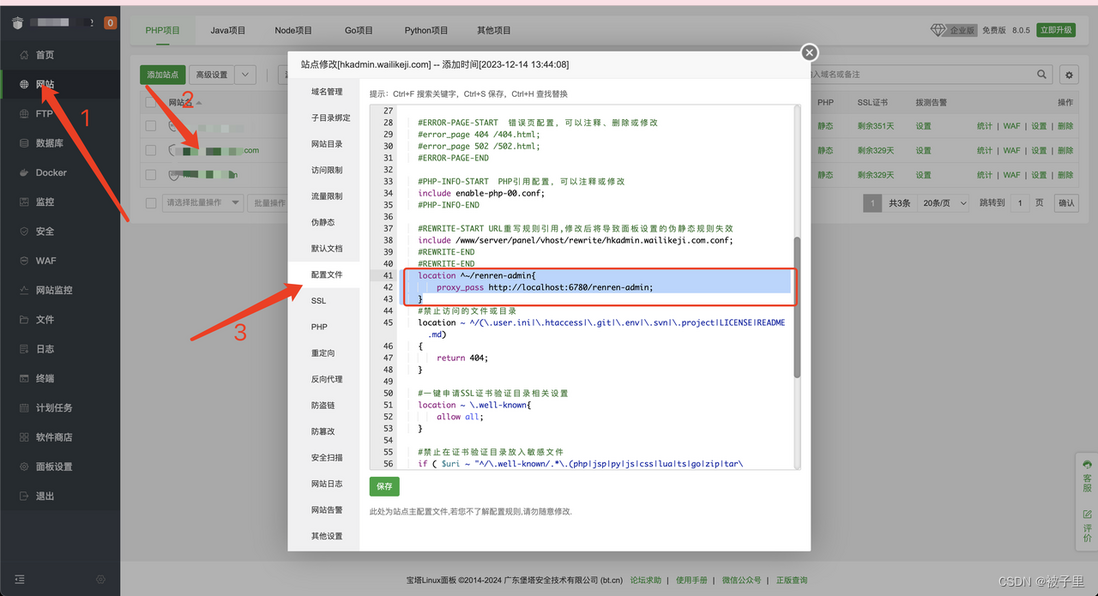
2、配置Nginx
- 选择站点->配置文件->添加配置:
location ^~/renren-admin{
proxy_pass http://localhost:6780/renren-admin;
}![[图片] [图片]](https://img-hello-world.oss-cn-beijing.aliyuncs.com/imgs/d9f1f18b6d7b2cd20203a7c1743d17a0.png)
3、配置ssl
- ssl证书申请教程:https://cloud.tencent.com/document/product/400/6814
- 下载Nginx版的ssl证书
![[图片] [图片]](https://img-hello-world.oss-cn-beijing.aliyuncs.com/imgs/af0c545af0f1a2a98fd9179167b1e726.png)
- 进入ssl证书配置界面
![[图片] [图片]](https://img-hello-world.oss-cn-beijing.aliyuncs.com/imgs/f35ba99de63a8c45e86c03d20024eb5c.png)
配置ssl
![[图片] [图片]](https://img-hello-world.oss-cn-beijing.aliyuncs.com/imgs/653421b873de4671542ea2d9381933a2.png)
4、打包
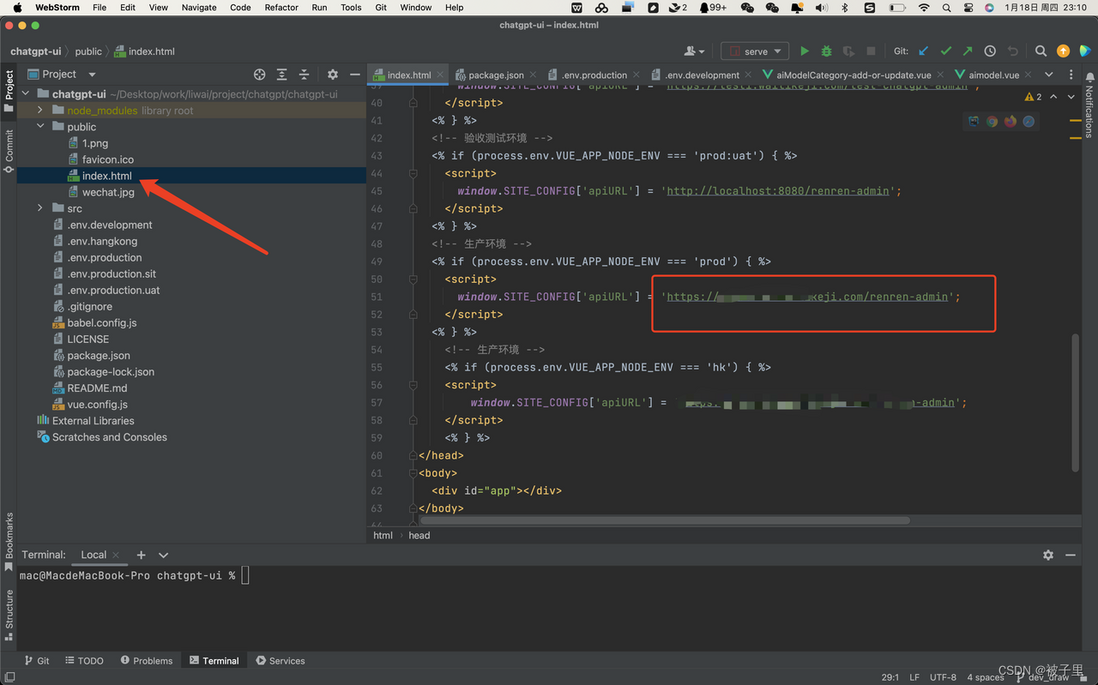
- 进入chatgpt-ui项目的根目录,修改项目根目录public/index.html文件中的api配置
![[图片] [图片]](https://img-hello-world.oss-cn-beijing.aliyuncs.com/imgs/c03dbecffe85b179d5cd393065b352db.png)
- 使用nvm切换到node10版本
nvm use v10.24.1- 打包pc网页包
npm run build:prod5、找到部署包
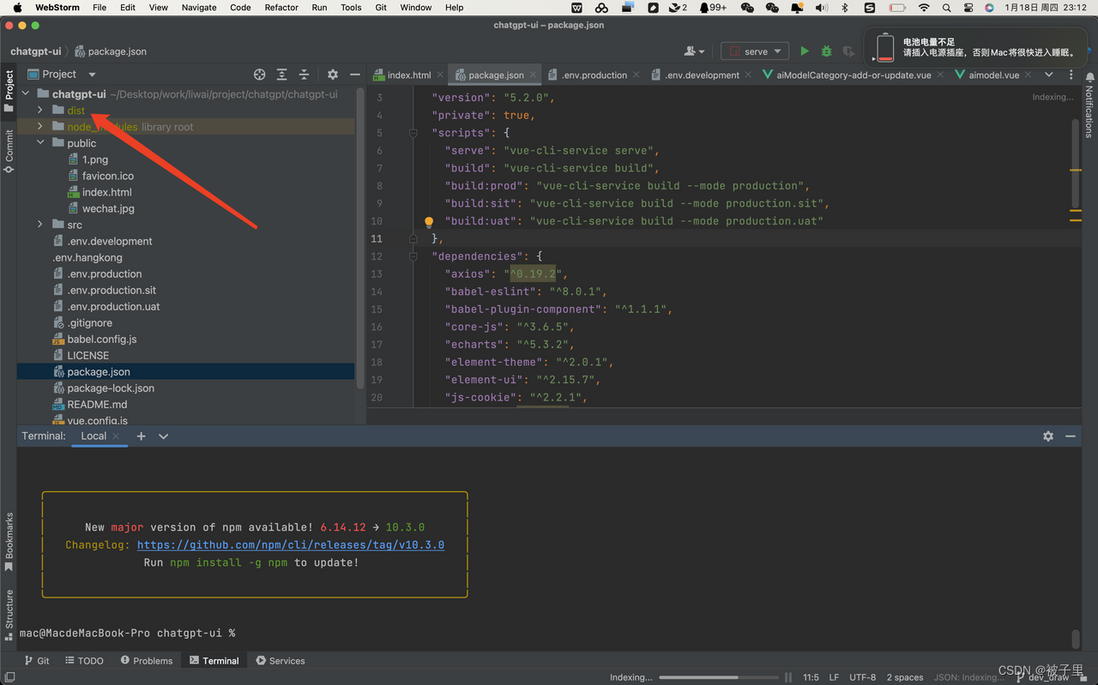
![[图片] [图片]](https://img-hello-world.oss-cn-beijing.aliyuncs.com/imgs/a5aa69e4460052e86c33bea64d58f758.png)
6、压缩dist文件夹
![[图片] [图片]](https://img-hello-world.oss-cn-beijing.aliyuncs.com/imgs/02216079b03a4d066328c3895c765624.png)
7、上传到站点
打开站点根目录->上传压缩包->解压->将内容拷贝到根目录![[图片] [图片]](https://img-hello-world.oss-cn-beijing.aliyuncs.com/imgs/c36bd591907dc61bf196ad68f33648cc.png)
![[图片] [图片]](https://img-hello-world.oss-cn-beijing.aliyuncs.com/imgs/592940f0bded5f9d17ac501f5baf4dc2.png)
![[图片] [图片]](https://img-hello-world.oss-cn-beijing.aliyuncs.com/imgs/39fe404ca3caea865ab998bfdb8a2390.png)
8、测试
- 用电脑浏览器打开站点测试
![[图片] [图片]](https://img-hello-world.oss-cn-beijing.aliyuncs.com/imgs/3450fcc9cb95283eb9f803a3ba521107.png)
十六、部署微信小程序
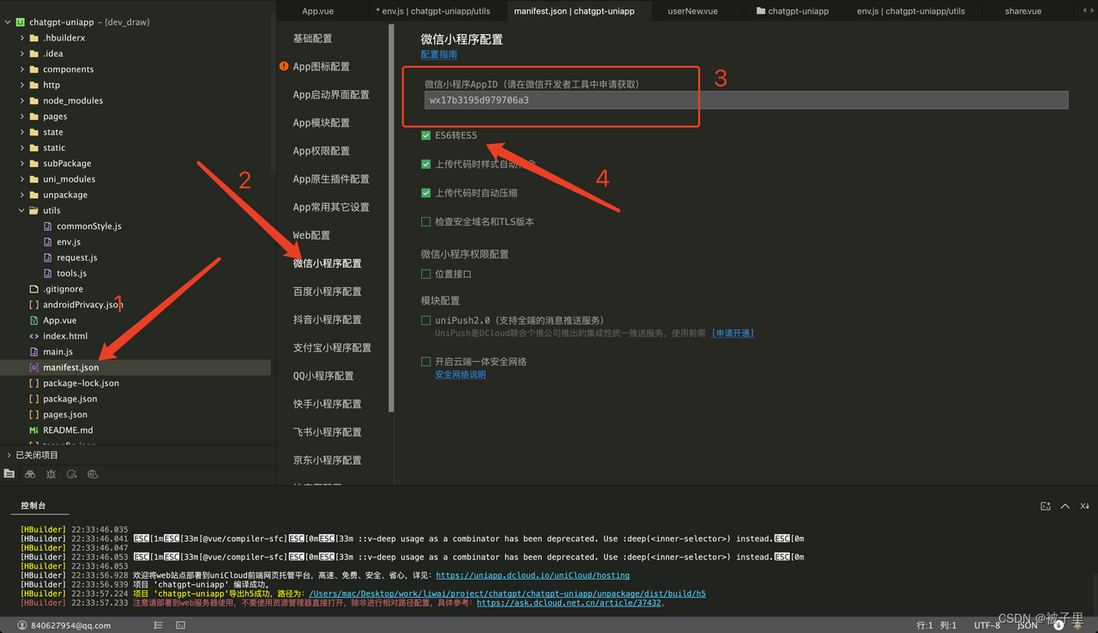
1、配置appid![[图片] [图片]](https://img-hello-world.oss-cn-beijing.aliyuncs.com/imgs/4d044eeb52e6cda19cfda0cea8940e73.png)
2、打包
- 用hbuilderx打开chatgpt-uniapp->修改项目根目录utils/env.js文件中的http、和websocket配置
![[图片] [图片]](https://img-hello-world.oss-cn-beijing.aliyuncs.com/imgs/f85c36930a97b9577b517054dfb0ba35.png)
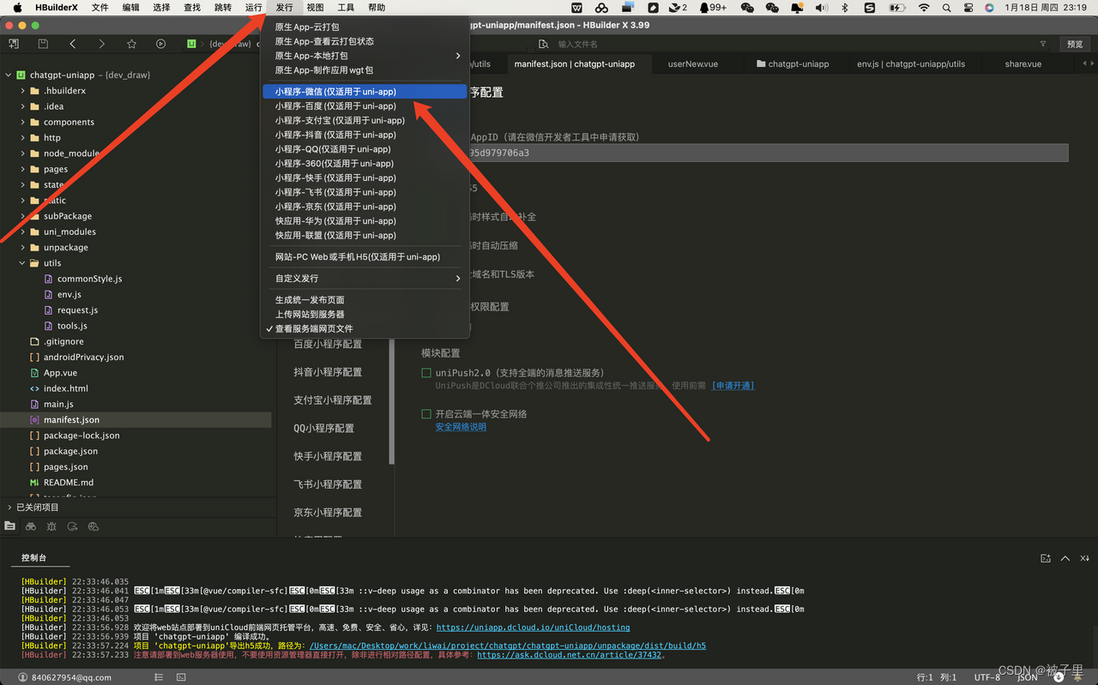
打包微信小程序版本
![[图片] [图片]](https://img-hello-world.oss-cn-beijing.aliyuncs.com/imgs/94a97b8f581590ed4c896e8569aaa6fc.png)
5、找到部署包
![[图片] [图片]](https://img-hello-world.oss-cn-beijing.aliyuncs.com/imgs/f6e66b289bc5ea5c0fd6edb0737d4533.png)
6、使用微信开发者工具打开该目录
![[图片] [图片]](https://img-hello-world.oss-cn-beijing.aliyuncs.com/imgs/05d9445a50fdff6052469e707c32750e.png)
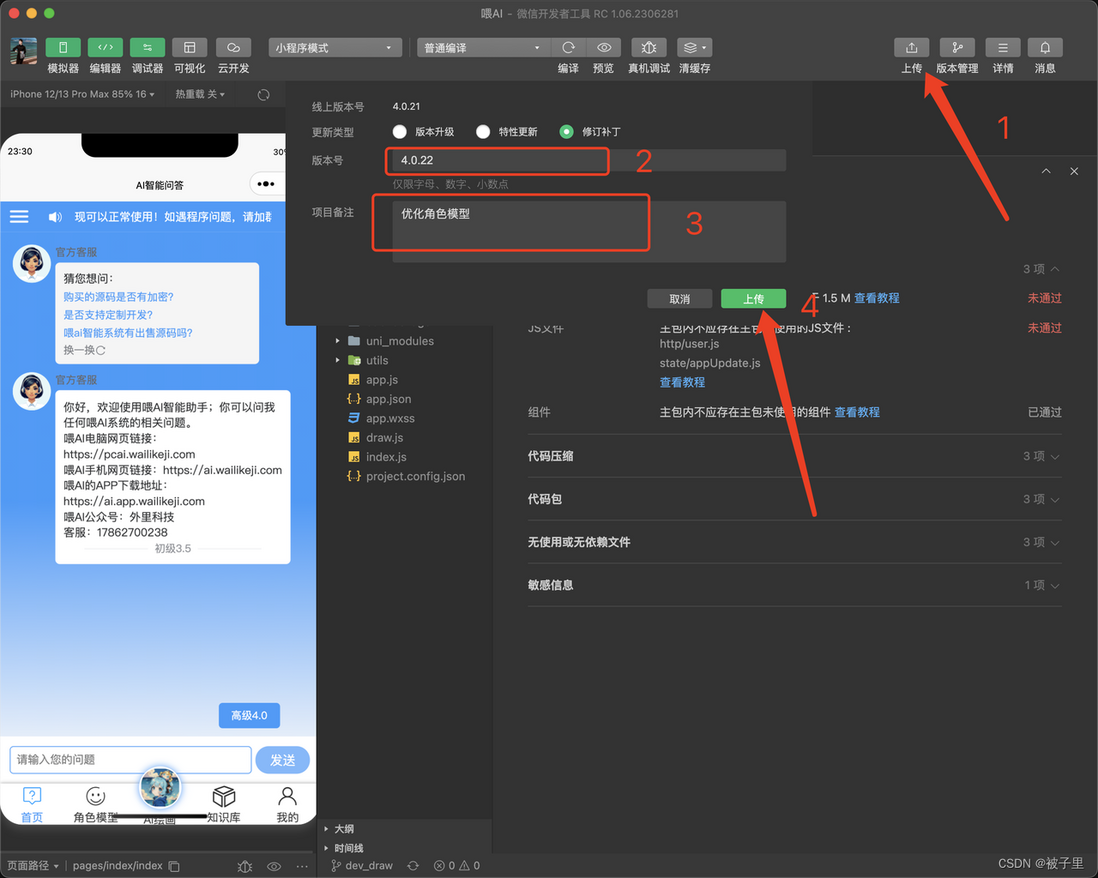
7、上传到微信小程序
![[图片] [图片]](https://img-hello-world.oss-cn-beijing.aliyuncs.com/imgs/5ace1d6549ebfd47ea3c8ac667644c40.png)
8、微信公众平台发布
- 登录微信小程序->版本管理->提交审核
![[图片] [图片]](https://img-hello-world.oss-cn-beijing.aliyuncs.com/imgs/1146d94cf79bd458327750f732dd8f47.png)

评论
登录后参与技术讨论,分享你的经验与见解。
登录 / 注册暂无评论