Linux - Vim

文章目录
一、Vim基本操作
删除字符:
x在交互模式下,将光标定位到一个你想删除的字符上,按下字母键
x,你会发现这个字符被删除了删除多个字符:数字 +
x也可以一次性删除多个字符,只需要在按
x键之前输入数字即可
可以先按下键盘上的数字键4,然后再按x删除一行:
dd等于剪切了改行
复制一行:
yy复制一行文本
粘贴:
p使用
dd剪切之后,使用p进行粘贴文本替换当前字符:
r替换当前字符
- 替换多个字符:
R 撤销操作:
u也可以使用 数字 + u
:set nu显示行号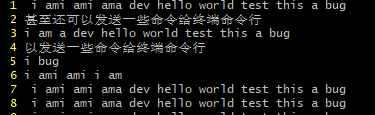
跳转到指定行
跳转到第7行:
7 + G或者7 + gg跳转到指定行
跳到最后一行:
G或者Shift + g
跳到第一行:gg
二、Vim的高级操作
分屏
1.1、同一个文件分屏
:sp
1.2、不同文件分屏:sp test.txt
1.3、垂直分屏:vsp、:vsp test.txt
1.4、按Ctrl + w + 上下左右进行切换
1.5、按Ctrl + w + q或c或o分别表示quit,close,only

- 合并
:r 文件名 查找
//进入查找模式
如果查找下一个匹配项,只需按下n键,next
如果查找上一个匹配项,只需按下N或Shift + n键,next查找并替换
单个字符替换将光标定位到要替换的字符串上,然后执行:s/旧字符串/新字符串,但这种方法只会调换光标所在的第一个匹配的字符串。多行替换替换第10行到第20行中的test为hello:10,20 s/test/hello全部替换:%s/test/hello/g:替换文本中所有的test为hello
其他
显示行号::set number
.vimrc配置:vim .vimrc
评论
登录后参与技术讨论,分享你的经验与见解。
登录 / 注册暂无评论