中国移动H1S-3光猫破解&路由器桥接教程

文章目录
1.本人的移动光猫型号为H1s-3
本着知其然,并知其所以然的目的写了这个教程,有点啰嗦,但对小白友好。
移动光猫:超级帐号:CMCCAdmin超级密码:aDm8H%MdA
如果您可以用超级用户登陆web界面,(WEB界面地址为http://192.168.1.1),那么您只需要知道宽带的帐号和密码即可。(打10086问,或者检查光猫上一般会有,或者只能下载插件,用telnet登陆后在配置文件里面找到帐号和密码)
因为用超级用户登陆后,可直接把光猫修改成桥接模式,再设置用路由器拔号上网即可。设置如下图所示。
以下步骤为:使用工具,发送代码到光猫,开启telnet登陆,并设置telnet帐号及密码,再在配置文件里面找到超级用户帐号及密码、宽带拔号帐号及密码,为使用路由器拔号上网做准备。
1.1准备的工具:Firefox浏览器和HTTPHeader Live插件 具体下载的地方有人已经说得很详细了请参考https://blog.csdn.net/pxmxx/a...
点击下图中红框部分就可下载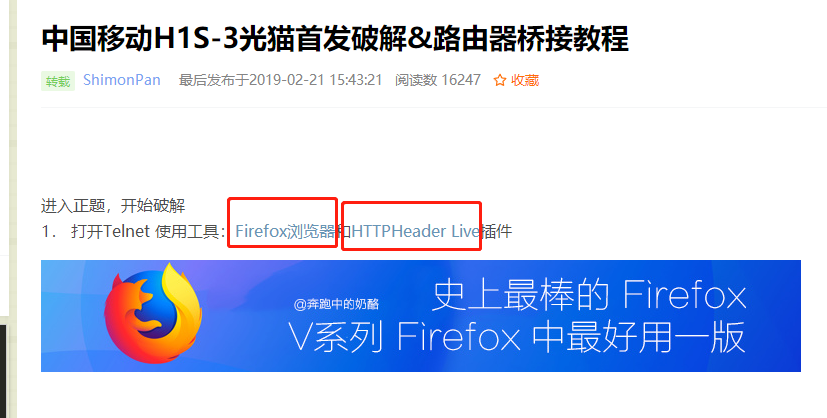
或者自行下载Firefox浏览器后,找到插件,搜索关键字HTTPHeader Live插件,添加到Firefox浏览器中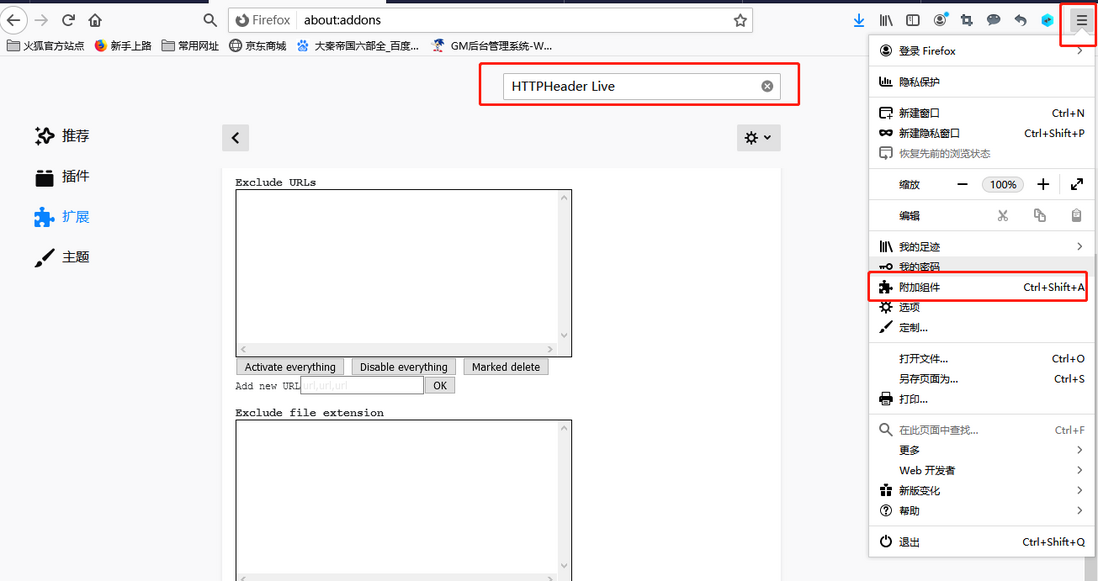

1.1首先您要能ping通您的路由器,并且在浏览器上访问web界面地址http://192.168.1.1要能出现登...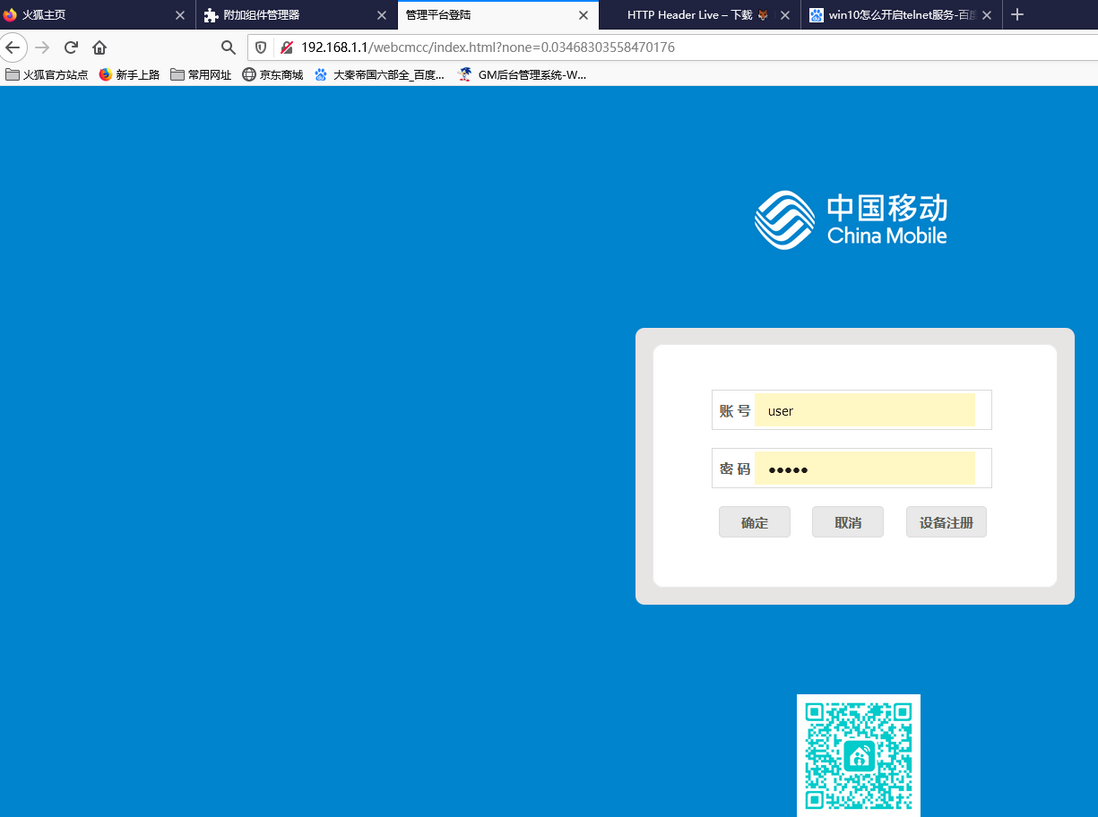
不懂的看下面这步,会的跳过直接看第2部分
我的系统为WIN10,打开CMD命令后,输入以下命令(如果连这个不会,请自行百度)。
ping 192.168.1.1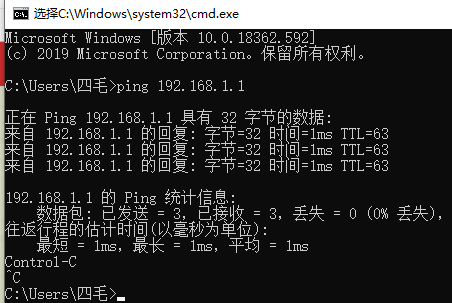
如果没有电脑,可用笔记本接网线到光猫上操作,笔记本自己配置IP地址192.168.1.X (X表示除1外,任意254以下的数字),子网掩码255.255.255.0
(或者连接上光猫之前设置的WIFI,会自动获得IP)
2.使用HTTPHeader Live插件详细见上面链接https://blog.csdn.net/pxmxx/a...
很多人失败的关键:请注意 http://192.168.1.1/boaform/se... 返回结果如果为一个文件的话,说明地址有误,改用 http://192.168.1.1/aoaform/se... 即可
下面输入框中链接要修改为:mode_name=set_telenet_enabled&nonedata=0.3535281170047305&user_name=root&user_password=admin&telenet_enabled=1&default_flag=1
这里我只说几个注意。出现下面这个SUCCESS画面后
2.1 需要手动重启一下光猫,(最简单粗暴的方法就是把电源拔了,过几秒后再插上通电)
下图表示23端口(telne)已经通了,但是登陆是不能成功的。重启后用root 密码admin登陆即可成功
文章中这段代码已经写入了帐号为root 密码为admin
mode_name=set_telenet_enabled&nonedata=0.3535281170047305&user_name=root&user_password=admin&telenet_enabled=1&default_flag=1
2.2 登陆telnet (没有这个命令的自行百度,安装telnet客户端即可) 在CMD命令行里面,输入
telnet 192.168.1.1
先输入root 按回车
再输入admin 按回车即会登陆
2.3 登陆成功后,是基于linux系统的界面,这个是它的版本号
直接复制下面红色命令,再粘贴到CMD命令行按回车键,即可得到您的超级用户帐号及密码
cat /config/worka/backup_lastgood.xml |grep aucTeleAccountName
<Value Name="aucTeleAccountName" Value="CMCCAdmin"/>
cat /config/worka/backup_lastgood.xml |grep aucTeleAccountPassword
<Value Name="aucTeleAccountPassword" Value="aDm8H%MdA"/>
2.4回到浏览器的登陆页面CMCCAdmin和aDm8H%MdA登陆,如下图所示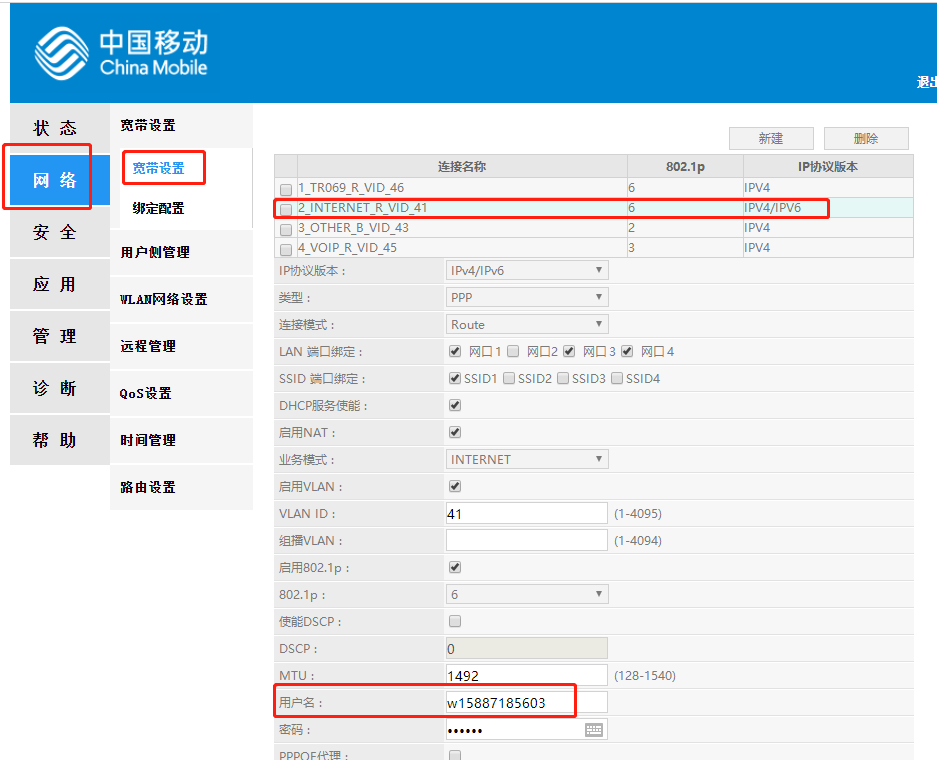
这里可以看到用户名为w15887185603,(当然会使用vi编辑器的,直接到文件里面查找更快,这里不细说。)
再回到CMD命令行里面,直接复制下面红色命令,再粘贴到CMD命令行按回车键,即可找到宽带帐号和密码
根据经验,可得到密码部分第三行就是我的宽带密码,当然这里是改过的,我也不能把密码明文发上来
cat /config/worka/backup_lastgood.xml |grep aucUsername
<Value Name="aucUsername" Value="cpe"/>
<Value Name="aucUsername" Value="hgurms@itms"/>
<Value Name="aucUsername" Value="w15887185603"/>
<Value Name="aucUsername" Value=" "/>
<Value Name="aucUsername" Value=""/>
<Value Name="aucUsername" Value=""/>
<Value Name="aucUsername" Value=""/>
cat /config/worka/backup_lastgood.xml |grep aucPassword
<Value Name="aucPassword" Value="cpe"/>
<Value Name="aucPassword" Value="Rmsppp#46"/>
<Value Name="aucPassword" Value="123456"/>
<Value Name="aucPassword" Value=""/>
<Value Name="aucPassword" Value=""/>
<Value Name="aucPassword" Value=""/>
<Value Name="aucPassword" Value=""/>
3.OK,宽带拔号帐号和密码都有了,光猫也设置为桥接模式了,把路由器插到光猫上,进行后面的设置。这里不再细说了
光猫设置如下图所示
评论
登录后参与技术讨论,分享你的经验与见解。
登录 / 注册暂无评论