环境安装——MySQL安装

文章目录
一文教会你安装与卸载MySQL
1. 官网下载
访问官方网站:https://www.mysql.com/ 下载MySQL。
这里就不是我着重讲的重点了。接下来还是用我发给大家的版本吧。也可以自行下载免费的版本都可以的啦!
2. 文件下载
这里直接分享一份百度网盘的链接给大家。
链接:https://pan.baidu.com/s/1WL6J...
提取码:9iwr
里面包括了<font color=#ff1493>MySQL</font>的安装,还有<font color=#ff1493>SQLyog</font>图形界面的安装包。
3. 卸载步骤
有人就会奇怪,为什么要先将卸载步骤呢?因为我这台电脑中,本来就存在了<font color=#ff1493>MySQL</font>,所以还是带大家先来卸载步骤啦。哈哈,无非我就是懒。

卸载这一步骤还是非常有用滴!
停止<font color=#ff1493>
MySQL</font>服务。具体有两种方式:
通过命令行方式:<font color=#ff1493>
Win + R</font> 然后敲<font color=#ff1493>cmd</font>进入命令行。net stop mysql 按下entry键后结果: MySQL 服务正在停止. MySQL 服务已成功停止。
通过计算机管理方式
右击计算机-->管理-->服务-->启动或停止<font color=#ff1493>
MySQL</font>服务
下载<font color=#ff1493>
MySQL</font>安装程序。找到控制面板--> 程序和功能,卸载<font color=#ff1493>
MySQL</font>程序。
卸载过后,也需要删除文件夹中的<font color=#ff1493>
MySQL</font>,比如我的下载目录是<font color=#ff1493>E:\Program Files (x86)</font>中<font color=#ff1493>MySQL</font>该目录下剩余了所有文件,把<font color=#ff1493>MySQL</font>文件夹也删了。
删除<font color=#ff1493>
C</font>盘<font color=#ff1493>ProgramDate</font>隐藏目录中关于<font color=#ff1493>MySQL</font>的目录。(重点)<font color=#ff1493>
ProgramDate</font>目录是隐藏的,所以需要我们显示出来才能继续操作:可以点击<font color=#ff1493>
C</font>盘中的查看,--> 再点击隐藏的项目的功能,就能得到了。
如果没有看到这个功能的话,就按我下面这个步骤来
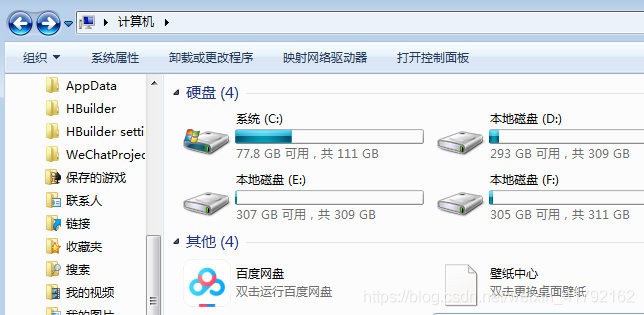
第一步:在计算机界面,点击组织,选择文件夹和搜索选项:
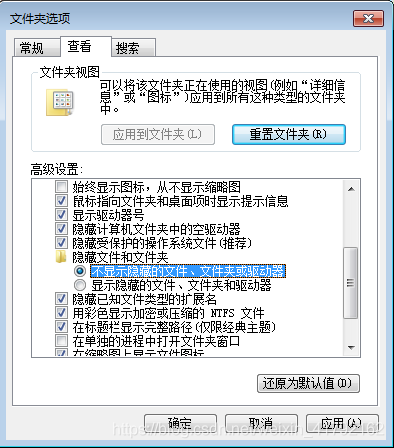
第二步:弹出如下对话框,点击查看:

第三步:在高级设置中向下搜索,可看到显示隐藏文件夹,点击确认。
此时你已经得到了这个<font color=#ff1493>
ProgramDate</font>隐藏目录了。接下来就是删除里面的<font color=#ff1493>MySQL</font>。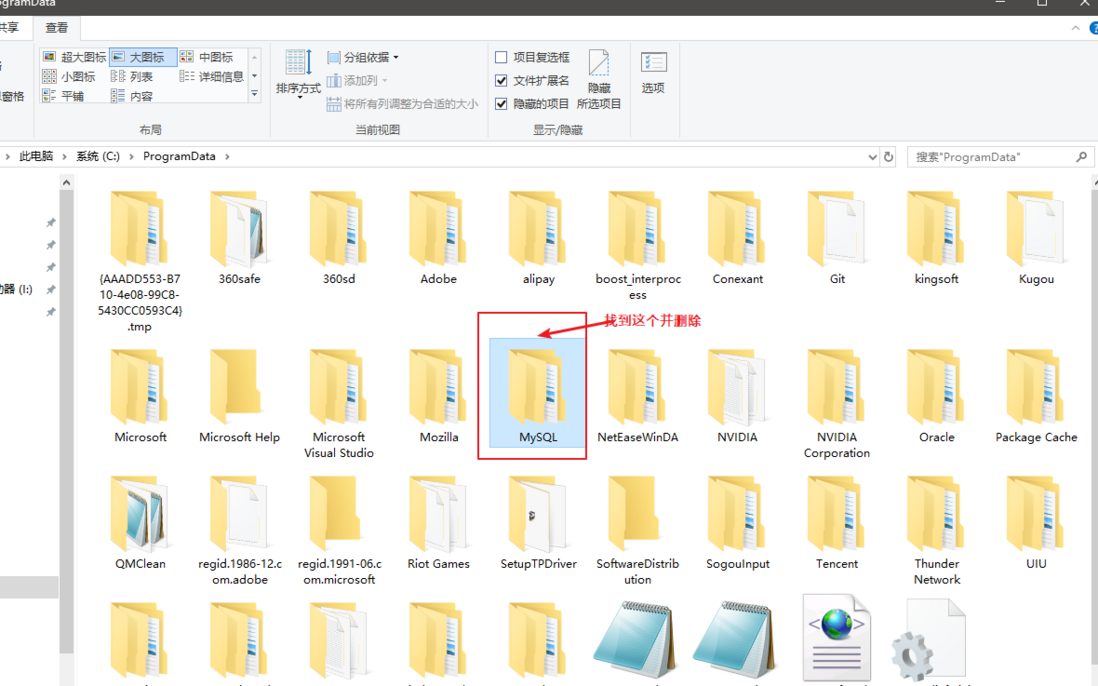
走到这里,基本上来说,你的<font color=#ff1493>MySQL</font>已经完全卸载干净了。接下来就是正式咱们的安装步骤了。
4. 安装步骤
安装前注意先关闭了windows防火墙。
- 打开下载的<font color=#ff1493>
MySQL</font>安装文件<font color=#ff1493>mysql-5.5.40-win64.msi</font>,直接双击打开即可。

进入到安装<font color=#ff1493>
MySQL</font>界面中。进入界面后,点击下一步即<font color=#ff1493>
Next</font>:
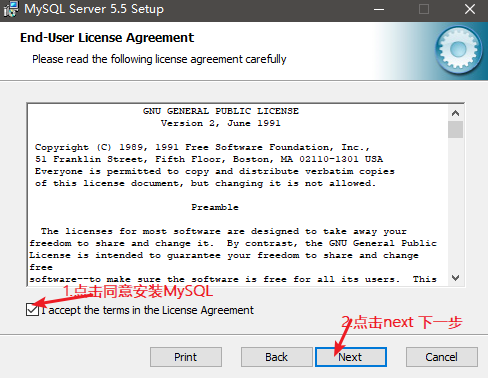
选择同意安装,并进入下一步:
选择安装类型,有<font color=#ff1493>
Typical</font>(默认)、<font color=#ff1493>Complete</font>(完全)、<font color=#ff1493>Custom</font>(用户自定义)三个选项,选择<font color=#ff1493>Custom</font>,按<font color=#ff1493>Next</font>键继续:
默认路径即可,如果真的<font color=#ff1493>
C</font>盘放不下了,可以选择<font color=#ff1493>Browse</font>来手动指定安装目录。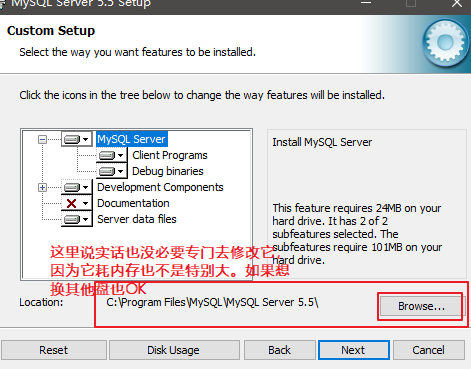
点击安装即可,就可以安装<font color=#ff1493>
MySQL</font>了: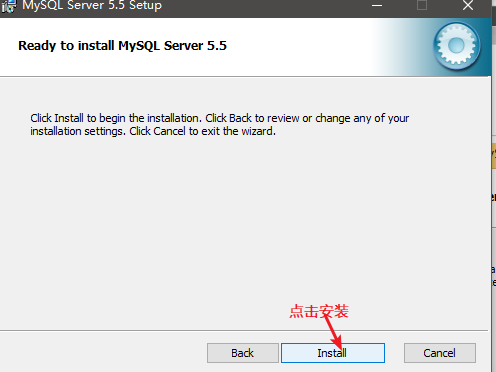
5. MySQL配置
在安装完成后,出现如下界面将进入<font color=#ff1493>
MySQL</font>配置向导:
点击<font color=#ff1493>
Finish</font>后,就会进入配置界面,按<font color=#ff1493>Next</font>继续。: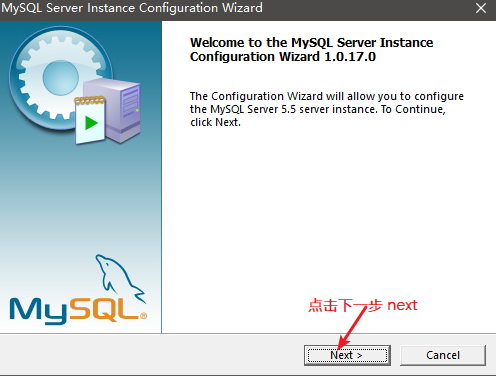
选择配置方式,<font color=#ff1493>
Detailed Configuration</font>(手动精确配置)、<font color=#ff1493>Standard Configuration</font>(标准配置),我们选择<font color=#ff1493>Detailed Configuration</font>,方便熟悉配置过程,按<font color=#ff1493>Next</font>继续。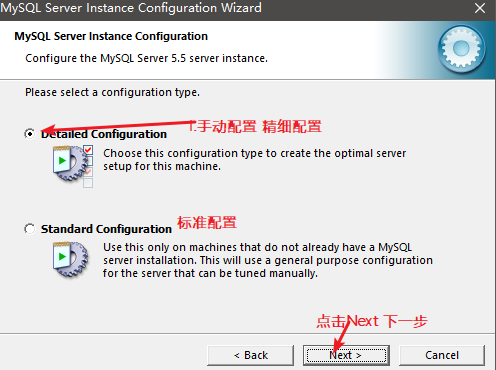
选择服务器类型,<font color=#ff1493>
Developer Machine</font>(开发测试类,<font color=#ff1493>mysql</font>占用很少资源)、<font color=#ff1493>Server Machine</font>(服务器类型,<font color=#ff1493>mysql</font>占用较多资源)、<font color=#ff1493>Dedicated MySQL Server Machine</font>(专门的数据库服务器,<font color=#ff1493>mysql</font>占用所有可用资源)。这里我们选择<font color=#ff1493>Developer Machine</font>,按<font color=#ff1493>Next</font>继续。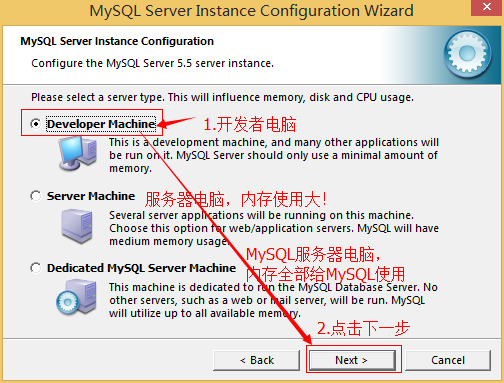
选择<font color=#ff1493>
mysql</font>数据库的大致用途,<font color=#ff1493>Multifunctional Database</font>(通用多功能型,好)、<font color=#ff1493>Transactional Database Only</font>(服务器类型,专注于事务处理,一般)、<font color=#ff1493>Non-Transactional Database Only</font>(非事务处理型,较简单,主要做一些监控、记数用,对<font color=#ff1493>MyISAM</font>数据类型的支持仅限于<font color=#ff1493>non-transactional</font>),按<font color=#ff1493>Next</font>继续。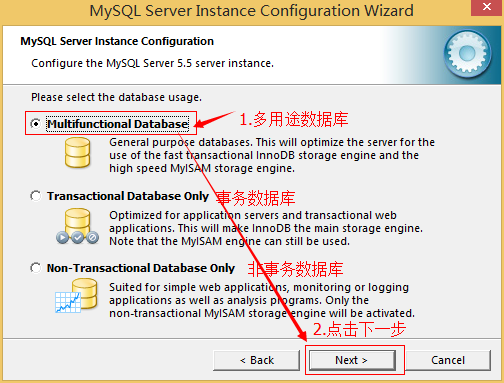
选择表空间的路径,默认即可。按<font color=#ff1493>
Next</font>继续。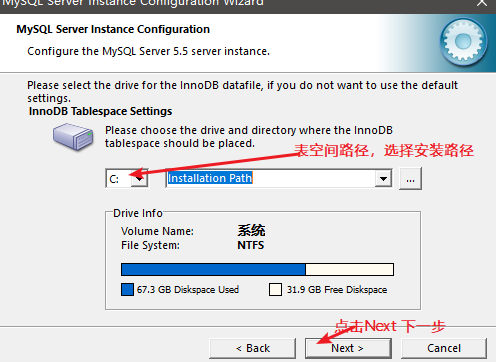
选择网站并发连接数,同时连接的数目,<font color=#ff1493>
Decision Support(DSS)/OLAP</font>(20个左右)、<font color=#ff1493>Online Transaction Processing(OLTP)</font>(500个左右)、<font color=#ff1493>Manual Setting</font>(手动设置,自己输一个数)。这里选择<font color=#ff1493>Manual Setting</font>然后设置20即可,按<font color=#ff1493>Next</font>继续。
是否启用<font color=#ff1493>
TCP/IP</font>连接,设定端口,如果不启用,就只能在自己的机器上访问<font color=#ff1493>MySQL</font>数据库了,在这个页面上,您还可以选择“启用标准模式”(<font color=#ff1493>Enable Strict Mode</font>),这样<font color=#ff1493>MySQL</font>就不会允许细小的语法错误。如果是新手,建议您取消标准模式以减少麻烦。但熟悉<font color=#ff1493>MySQL</font>以后,尽量使用标准模式,因为它可以降低有害数据进入数据库的可能性。按<font color=#ff1493>Next</font>继续 。
就是对<font color=#ff1493>
MySQL</font>默认数据库语言编码进行设置(重要),一般选<font color=#ff1493>UTF-8</font>,按 <font color=#ff1493>Next</font>继续。
选择是否将<font color=#ff1493>
MySQL</font>安装为<font color=#ff1493>windows</font>服务,还可以指定<font color=#ff1493>Service Name</font>(服务标识名称),是否将<font color=#ff1493>MySQL</font>的<font color=#ff1493>bin</font>目录加入到<font color=#ff1493>windows path</font>(加入后,就可以直接使用<font color=#ff1493>bin</font>下的文件,而不用指出目录名,比如连接,<font color=#ff1493>mysql.exe -uusername -ppassword</font>就可以了,不用指出<font color=#ff1493>MySQL.exe</font>的完整地址,很方便),我这里全部打上了勾,<font color=#ff1493>Service Name</font>不变。按<font color=#ff1493>Next</font>继续。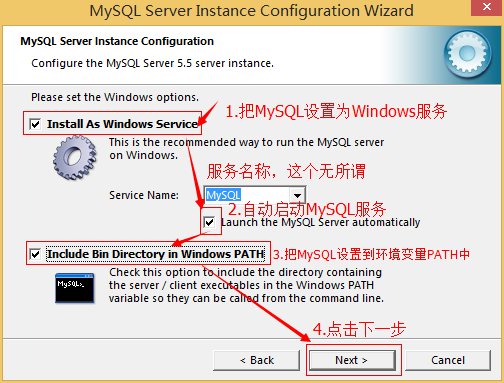
询问是否要修改默认<font color=#ff1493>
root</font>用户(超级管理)的密码。<font color=#ff1493>Enable root access from remote machines</font>(是否允许<font color=#ff1493>root</font>用户在其它的机器上登陆,如果要安全,就不要勾上,如果要方便,就勾上它)。最后<font color=#ff1493>Create An Anonymous Account</font>(新建一个匿名用户,匿名用户可以连接数据库,不能操作数据,包括查询),一般就不用勾了,设置完毕,这里密码设置为123,上下得一致,才可以按<font color=#ff1493>Next</font>继续。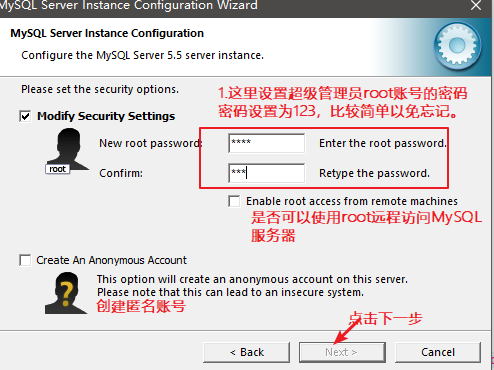
确认设置无误,按<font color=#ff1493>
Execute</font>使设置生效,即完成<font color=#ff1493>MySQL</font>的安装和配置。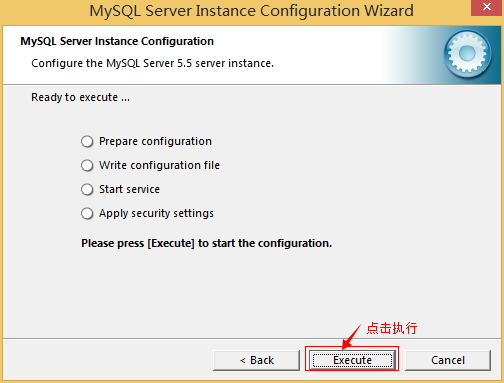
一般来说,直接点<font color=#ff1493>
Execute</font>,就会成功到这个界面:
接下来如果安装过程可能出现的错误,我都讲述的,如果没有的话,那就太怪异啦。
6. 安装出现的问题
6.1 如果出现了最后一步卡死的状态的话,不要慌:

首先等上一下,看是不是只是突然卡了,如果一直卡死状态,可以用任务管理器把他关闭,接下来就按我说的操作做即可:
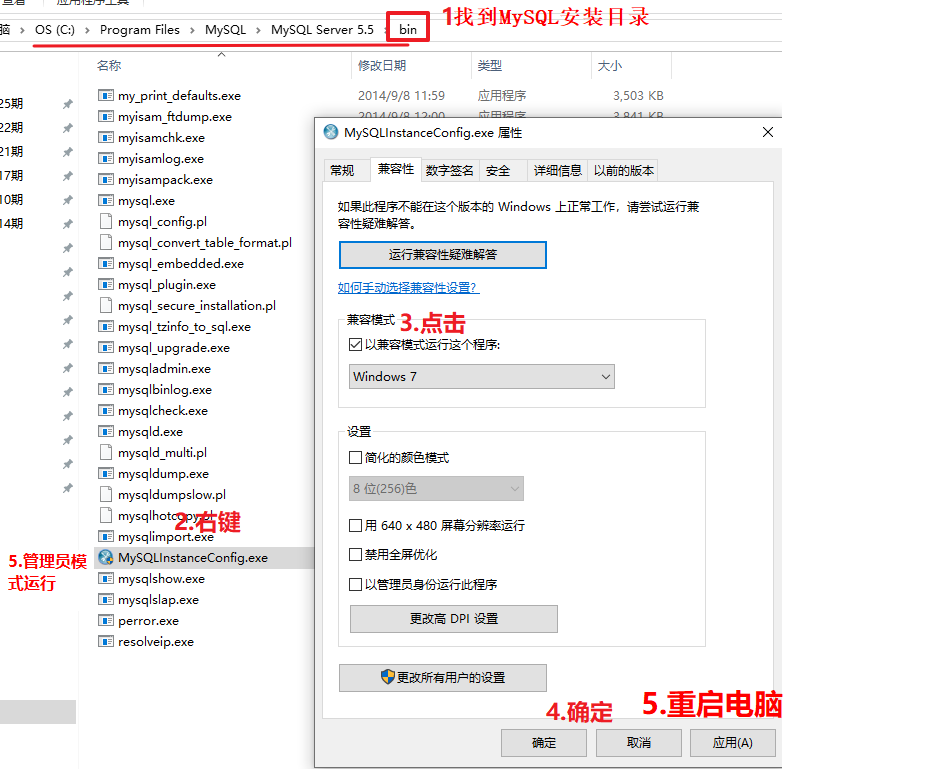
重启电脑后,再次右键以管理员的身份运行,然后继续按照之前的配置来配置即可。
6.2 如果出现在安装最后一步过程中,或者点击Finish后出现1045
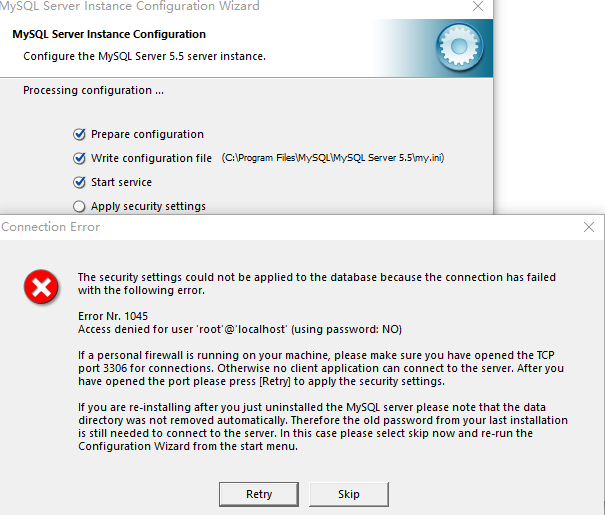
这个原因一般出现在以前有安装<font color=#ff1493>MySQL</font>的服务器上。
解决的办法:
- 卸载<font color=#ff1493>
MySQL</font>。保证能卸载干净,在之前卸载<font color=#ff1493>MySQL</font>中也讲解过了。 保证删除:
<font color=#ff1493>
Windows Xp</font>系统删除目录<font color=#ff1493>C:\Documents and Settings\All Users\Application Data\</font><font color=#ff1493>
windows 7\8\10</font>操作系统删除目录<font color=#ff1493>C:\ProgramData\MySQL</font>。这个步骤上面卸载的时候也讲解过。注意一定删除即可。
- 重新安装,按安装和配置的步骤走即可。
6.3 提示 Can't connect to MySQL server (10060)
当远程连接<font color=#ff1493>MySQL</font>数据库的时候显示<font color=#ff1493>Can't connect to MySQL server (10060)</font>>
解决办法:
- 关闭windows防火墙即可解决该问题。
6.4 出现10061错误
如果出现<font color=#ff1493>ERROR 2003: Can't connect to MySQL server on 'localhost' (10061)</font>。- 首先检查<font color=#ff1493>
MySQL</font>服务有没有启动 --> 如果没有启动,则要启动这个服务,即可解决。 如果问题还是没有解决请尝试下面的步骤:
- 删除<font color=#ff1493>
MySQL</font>安装路径下面的<font color=#ff1493>my.ini</font>。 - 打开<font color=#ff1493>
MySQL</font>安装路径的<font color=#ff1493>\bin\winmysqladmin.exe</font> 输入用户名 和密码。 - 进入命令行中,然后在<font color=#ff1493>
dos</font>下 输入:<font color=#ff1493>mysqld-nt -remove</font>即删除服务。 - 在<font color=#ff1493>
dos</font>下接着输入:<font color=#ff1493>mysqld-nt -install</font>安装服务。 - 在<font color=#ff1493>
dos</font>下接着输入:<font color=#ff1493>net start mysql</font>启动服务。
- 删除<font color=#ff1493>
6.5 忘记密码咋办
几个步骤教会你重置密码:
首先检查<font color=#ff1493>
MySQL</font>服务是否启动,若已启动则先将其停止服务,可在开始菜单的运行,使用<font color=#ff1493>cmd</font>进入命令行,在<font color=#ff1493>dos</font>命令窗口中输入如下命令:<font color=#ff1493>net stop mysql</font>
再打开一个<font color=#ff1493>
cmd</font>窗口,输入下列命令(敲回车后,保持窗口的状态,不要关闭该窗口,直接进行下面的步骤即可;):注意:下面语句中的文件路径需要改成你自己的文件路径,一般安装在自己的目录下,如果默认的话,一般跟我一样,还是要看看这个文件夹下面有没有<font color=#ff1493>
my.ini</font>文件。 <font color=#ff1493>
mysqld --defaults-file="C:\Program Files\MySQL\MySQL Server 5.5\my.ini" --console --skip-grant-tables</font>解释下:这个命令可以通过跳过权限安全检查,开启<font color=#ff1493>
MySQL</font>服务,这样连接<font color=#ff1493>MySQL</font>时,可以不用输入用户密码。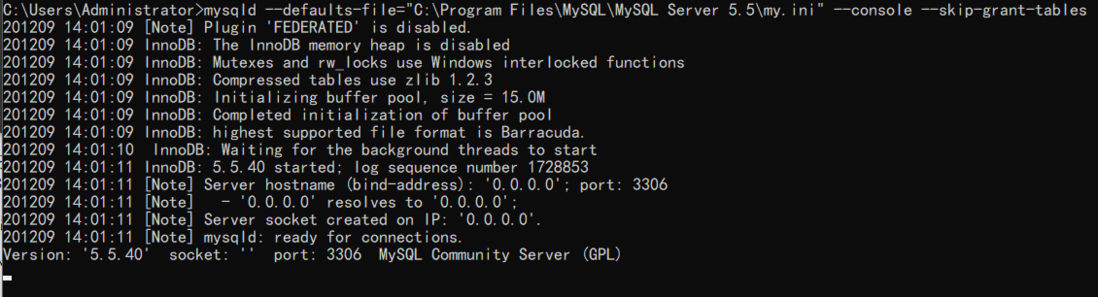
打开第二个<font color=#ff1493>
cmd</font>窗口,输入下列命令:<font color=#ff1493>mysql -uroot -p</font>出现下面的提示时直接敲回车,不用输入密码:<font color=#ff1493>
Enter password:</font>然后就就会出现登录成功的信息。
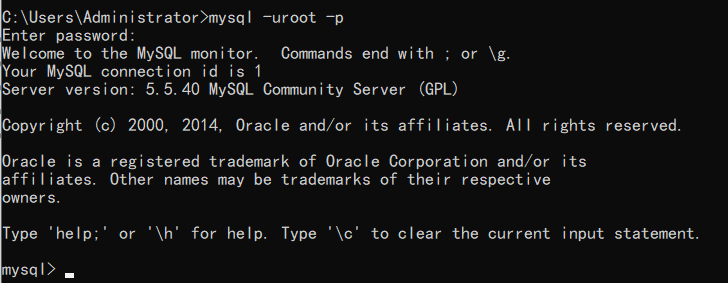
继续输入如下命令:<font color=#ff1493>
use mysql;</font>然后输入如下命令更改<font color=#ff1493>
root</font>密码:<font color=#ff1493>UPDATE user SET Password=PASSWORD('newpassword') where USER='root';</font>注意:上面语句中的<font color=#ff1493>
newpassword</font>需要改成你自己想要设置的密码。也就是你修改后的密码。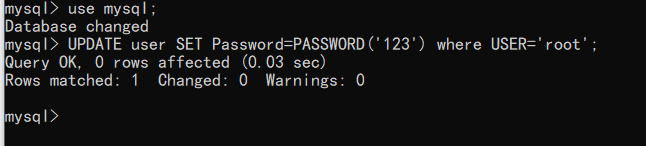
输入如下命令刷新权限:<font color=#ff1493>
FLUSH PRIVILEGES;</font>然后输入如下命令即可退出: <font color=#ff1493>
quit</font>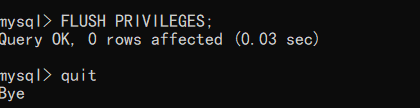
重新登录,测试是否修改成功: <font color=#ff1493>
mysql -uroot -p123</font>显示登录信息: 成功 就一切<font color=#ff1493>
ok</font>了,如果不成功,从新执行第4-8步直到成功为止。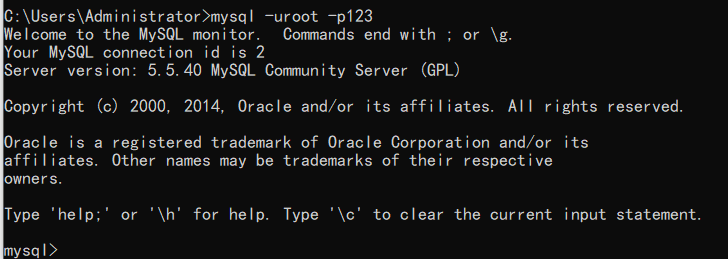
- 此时可以关闭所有的<font color=#ff1493>
dos</font>窗口了。 再次手动启动<font color=#ff1493>
MySQL</font>的服务即可,正常使用了。或者在<font color=#ff1493>
dos</font>命令行输入:<font color=#ff1493>net start mysql</font> 命令也可以实现启动<font color=#ff1493>MySQL</font>的服务!
7. 安装SQLyog软件
按着我的步骤直接安装。、
点击下载好的<font color=#ff1493>
SQLyog</font>软件。
选择中文,并点击<font color=#ff1493>
OK</font>进入下一步: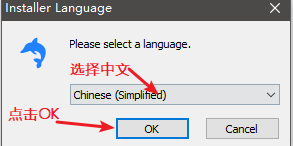
然后无脑下一步就可以啦。其中点击接受。路径可以选择自己想要安装的路径。
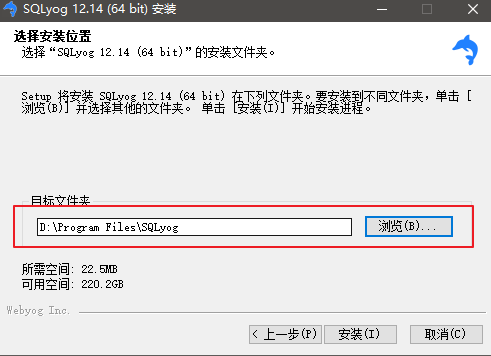
安装完成后,点击<font color=#ff1493>
Finish</font>后就会出现要注册<font color=#ff1493>SQLyog</font>界面。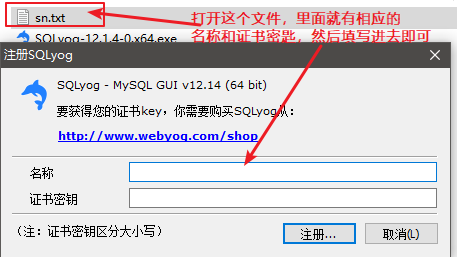
点击<font color=#ff1493>
sn.txt</font>,里面有相应的名称和证书密匙,可以选择其中一个注册。然后进入登录界面,按步骤登录即可,账号和密码就是你安装<font color=#ff1493>
MySQL</font>时的账号和密码。端口号默认为<font color=#ff1493>3306</font>。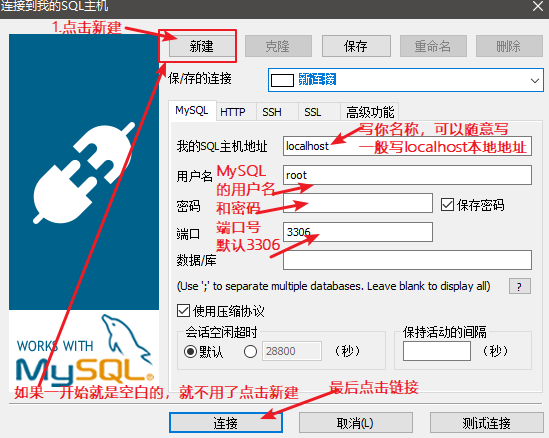
链接进去后,看下软件界面信息:
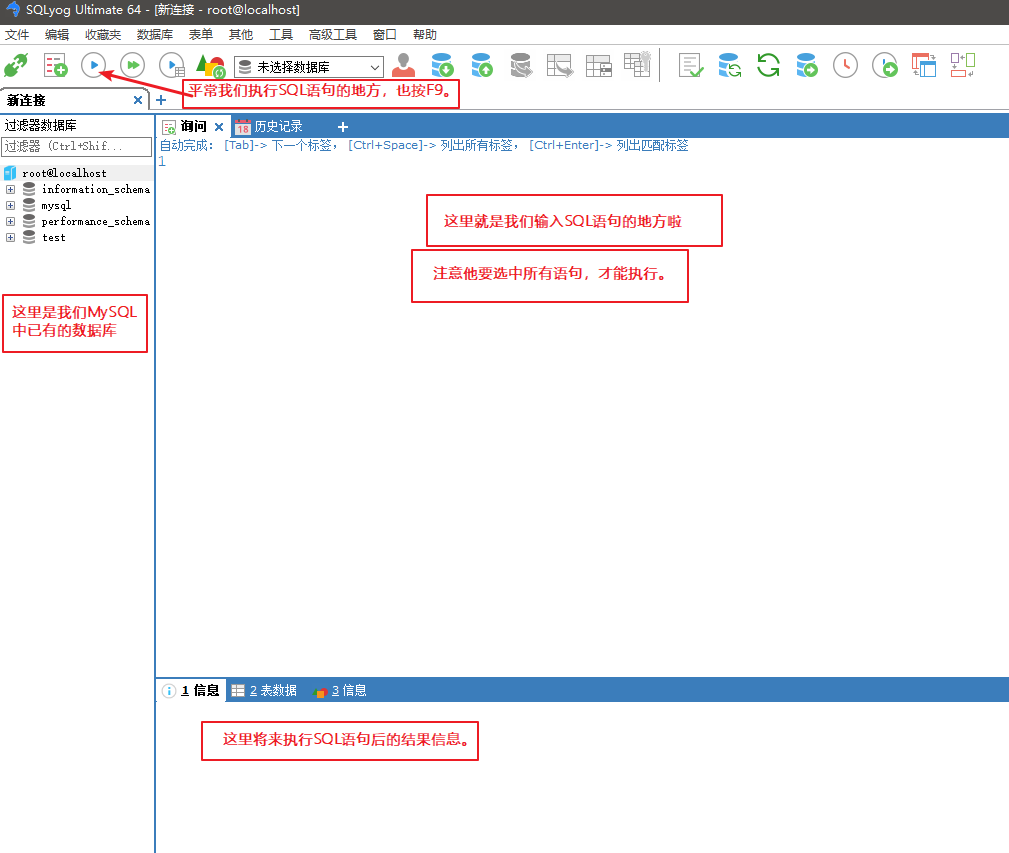
到这里你就安装完MySQL相关的所有东西啦。

注: 如果文章有任何错误和建议,请各位大佬尽情留言!如果这篇文章对你也有所帮助,希望可爱亲切的您给个三连关注下,非常感谢啦!也可以微信搜索太子爷哪吒公众号进行私聊我,感谢各位大佬!
评论
登录后参与技术讨论,分享你的经验与见解。
登录 / 注册暂无评论