在虚拟机中安装Ubuntu Server 16.04 ,并实现ssh远程登录

文章目录
一.在虚拟机中安装Ubuntu Server 16.04
-
创建虚拟机文件
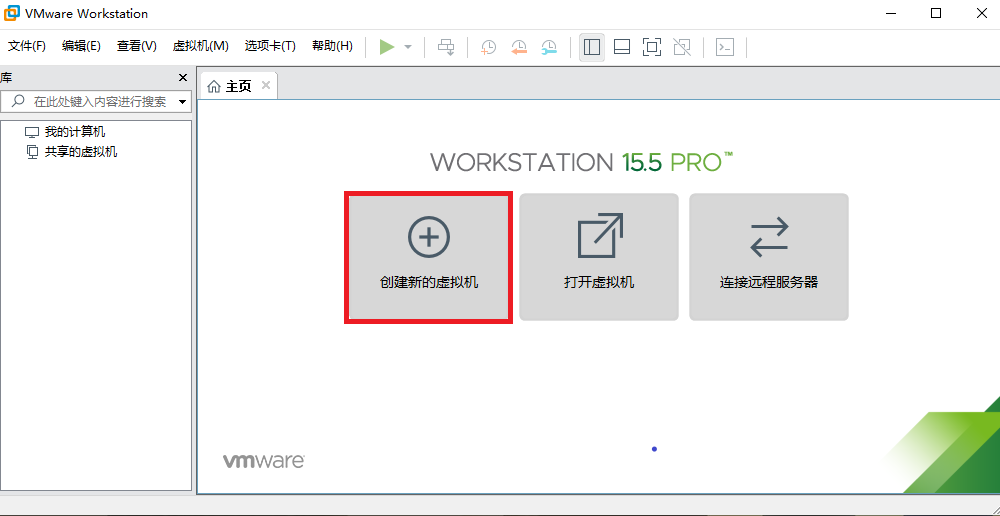
- 打开VMware workstation,选择创建新的虚拟机。
2.选择自定义(高级)(C),点击下一步。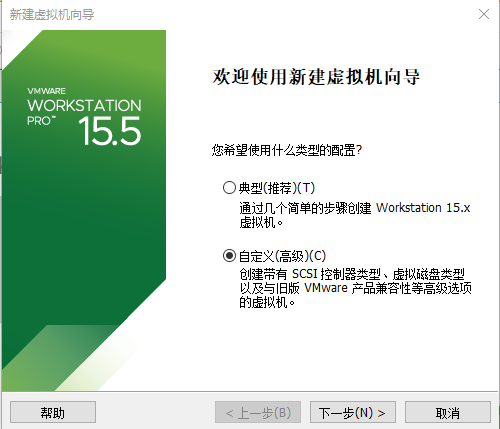
3.保持默认设置,点击下一步。
4.选择稍后安装操作系统(S),点击下一步。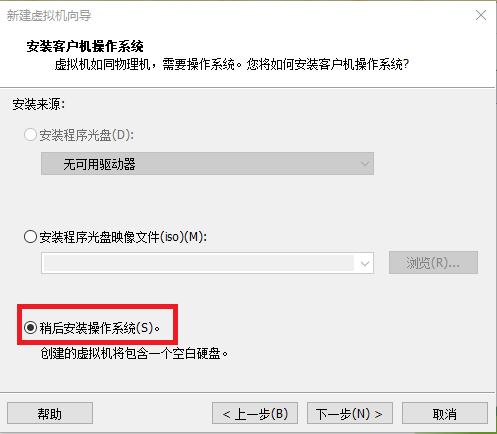
5.客户机操作系统选择Linux(L),,版本选择Ubuntu 64位,点击下一步。
6.虚拟机名称改为Ubuntu Server 16.04,更改默认位置为E盘,点击下一步。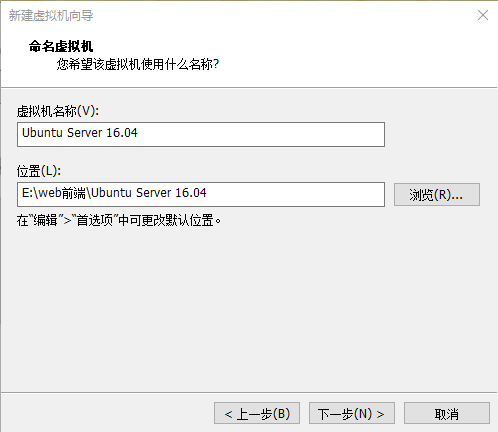
7.将处理器数量设置为1,每个处理器的内核数量设置为4,点击下一步。
8.以下步骤皆保持默认设置,点击下一步。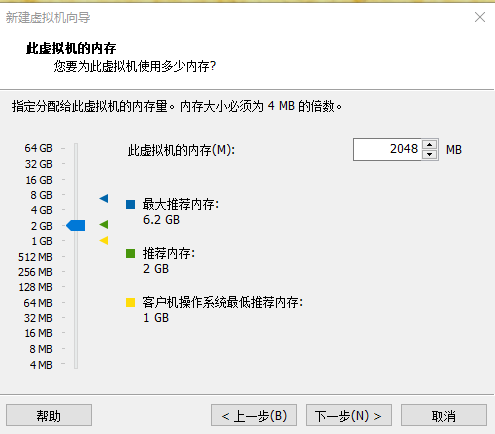

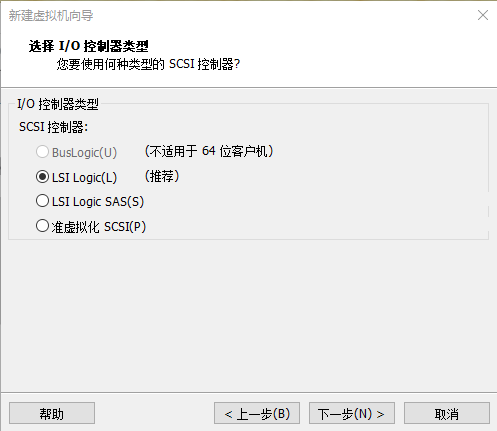

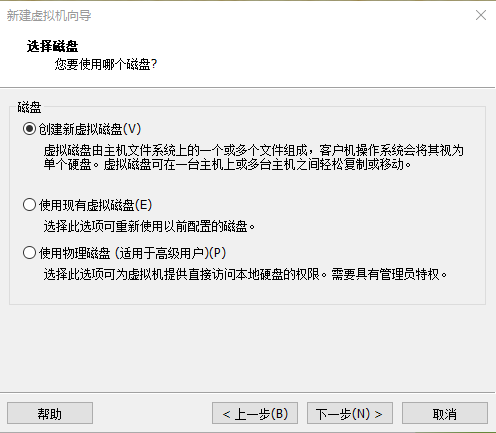
9.“最大磁盘大小”保持默认设置,选择“将虚拟磁盘拆分成多个文件(M)”,点击下一步。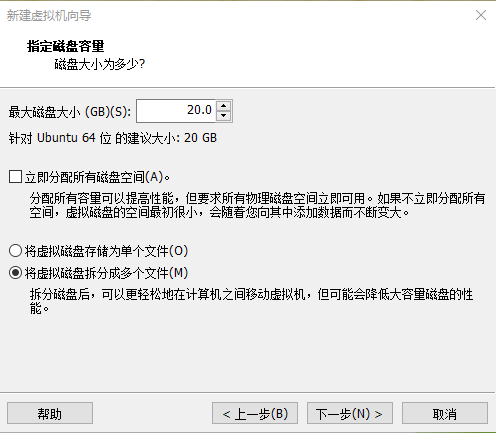
10.更改磁盘文件存储位置。
11.已准备好创建虚拟机,点击完成。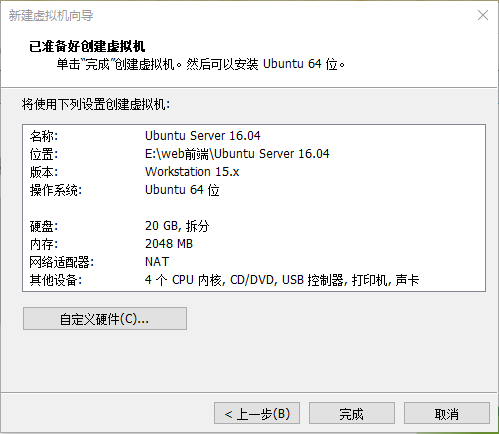
- 安装Ubuntu在虚拟机
1.下载Ubuntu16.04server。
地址:http://mirrors.aliyun.com/ubu...
2.选择ubuntu-16.04.6-server-amd64.iso进行下载。

3.下载完成。
- 用虚拟机把下载好的映像文件打开
1.点击编辑虚拟机设置。
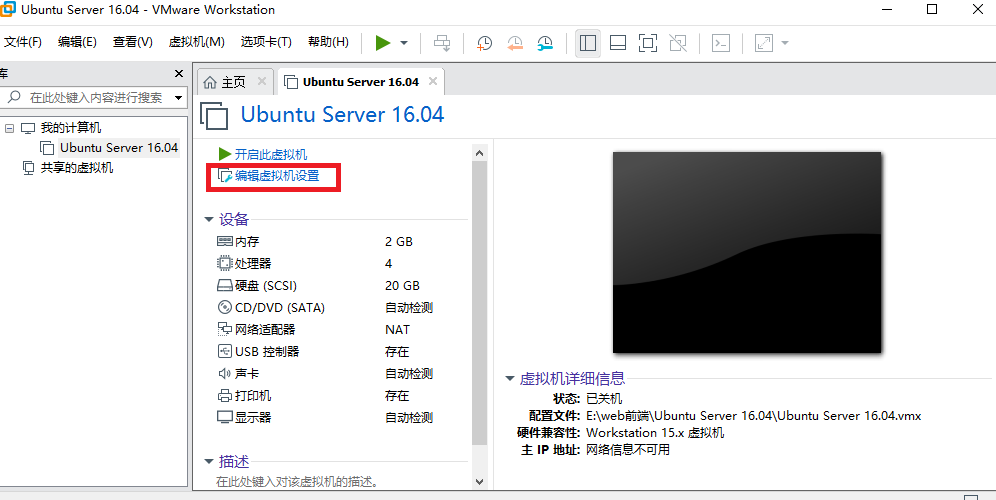
2.(1)选择CD/DVD(SATA)。
  (2)选择“使用ISO映像文件”,单击浏览,选择之前下载好的映像文件,打开后点击确定然后开启虚拟机。
-
ubuntu server 16.04的安装
- 选择English,按enter回车键。
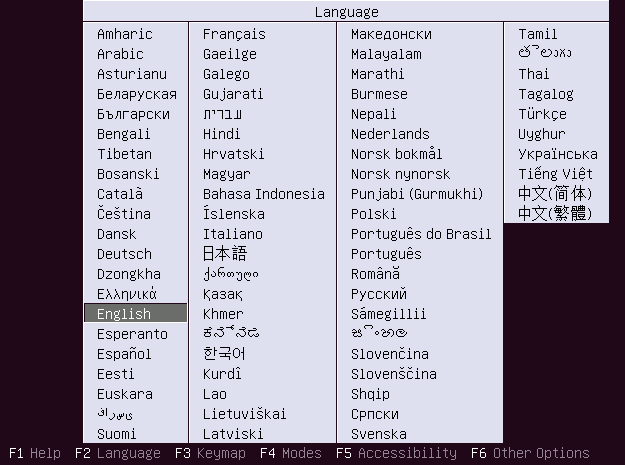
2.选择第一个“Install Ubuntu Server”,按enter回车键。![CHOP)Y)])A301K9Q6BEI[DB.png](https://img-hello-world.oss-cn-beijing.aliyuncs.com/imgs/93cf2a2d8be56ce45380e64810ebdc3d.png "CHOP)Y)])A301K9Q6BEI[DB.png")
3.安装系统的语言选择English,按enter回车键。
4.选择物理位置,点击“other”后,选择“Asia”,后选择“China”。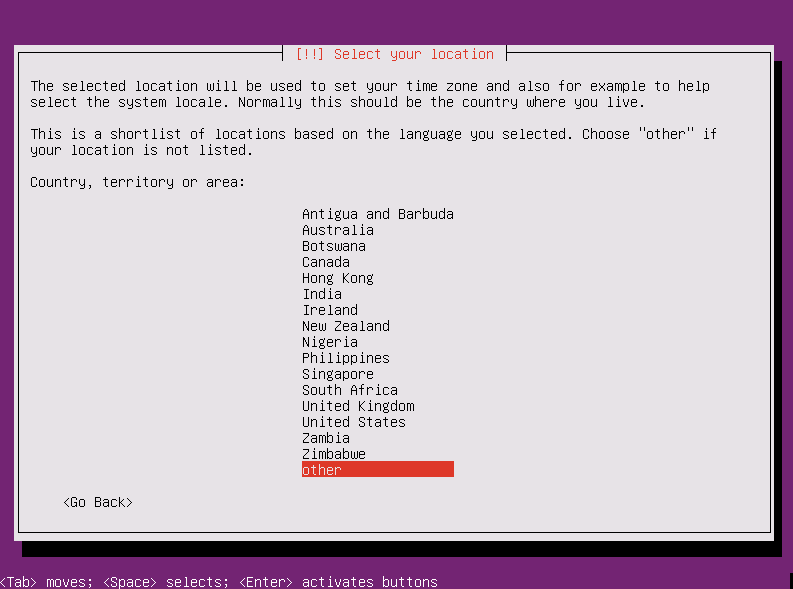
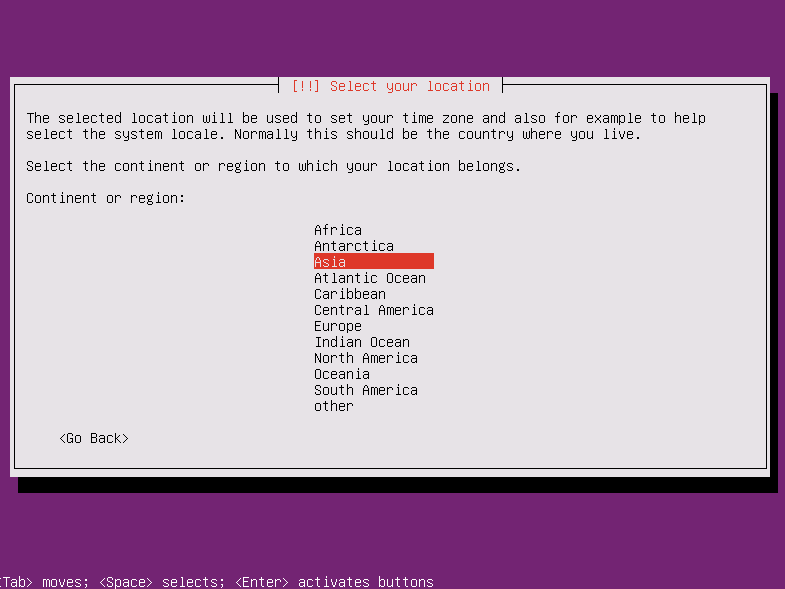

5.选择字符集编码-United States。
6.是否扫描和配置键盘,选No。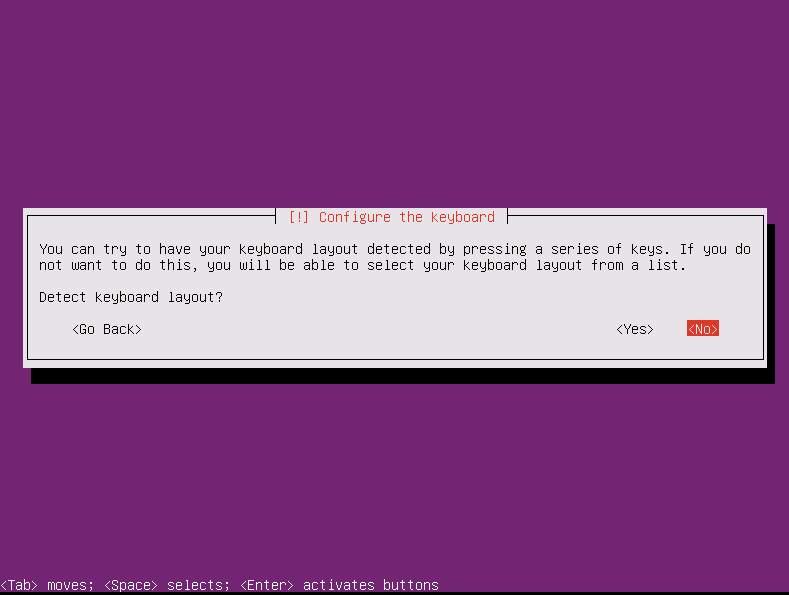
7.选择键盘类型-English(US)
8.选择键盘布局-English(US)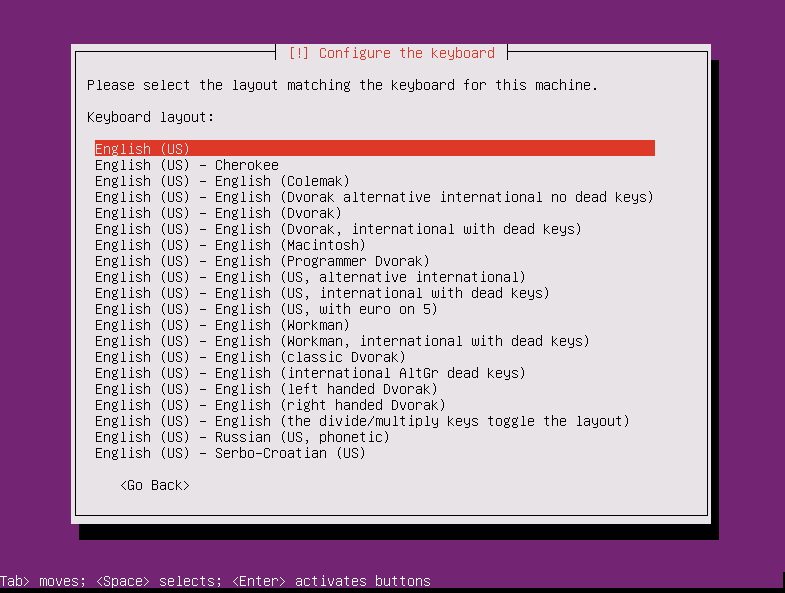
9.设置主机名称为cjw。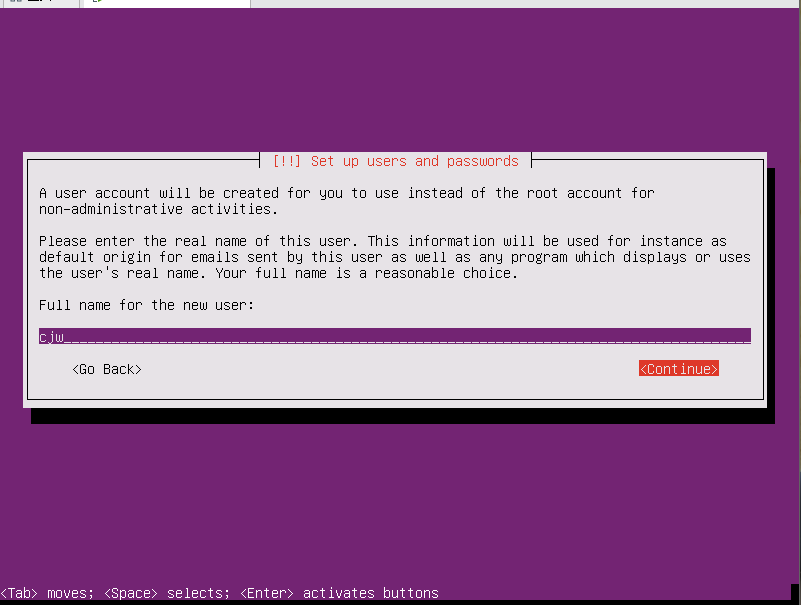
10.设置用户名全名为cjw.
11.设置登录账户为cjw。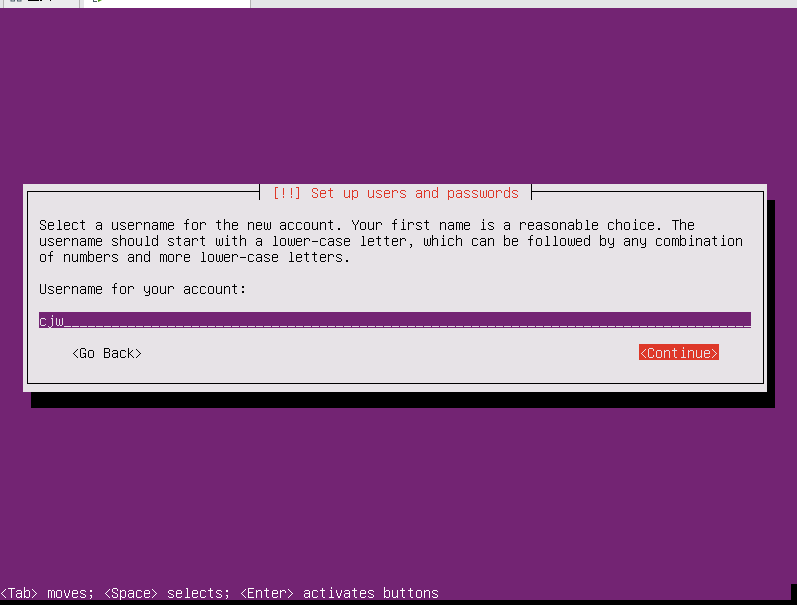
12.设置登录密码,空格选择Show Password Clear可以显示密码。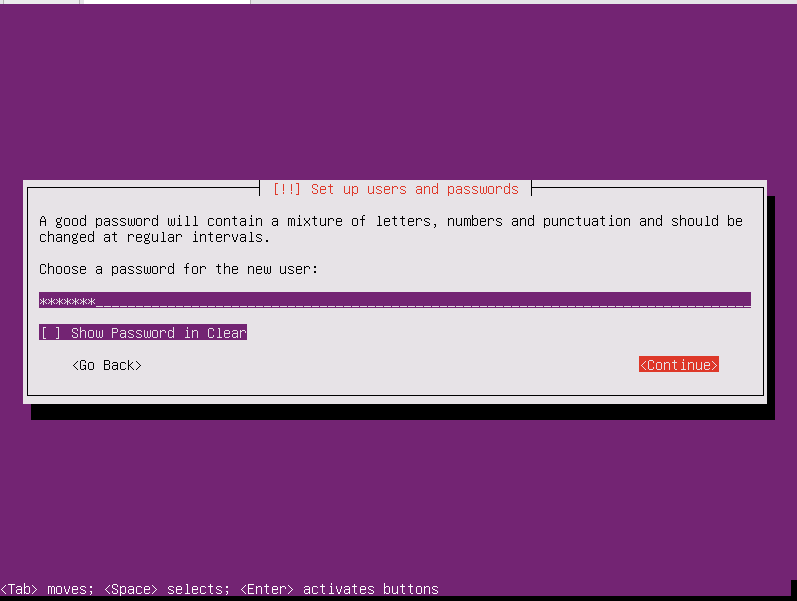
13.重复上一步的密码。
14.提示密码过于简单,是否重新设置,选择No。
15.是否加密文件夹,选择No。
16.确认时区是否正确,这里是重庆,选择Yes。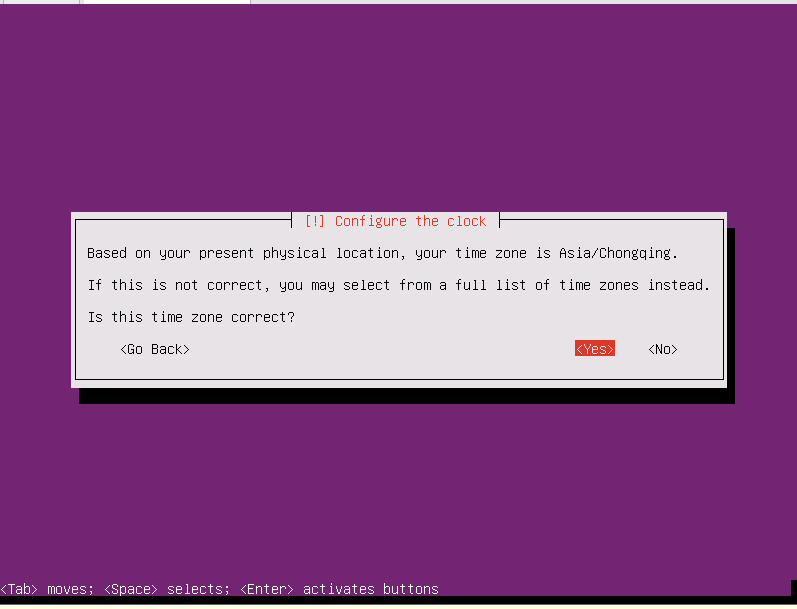
17.选择分区方式, 选Guided - use entire disk。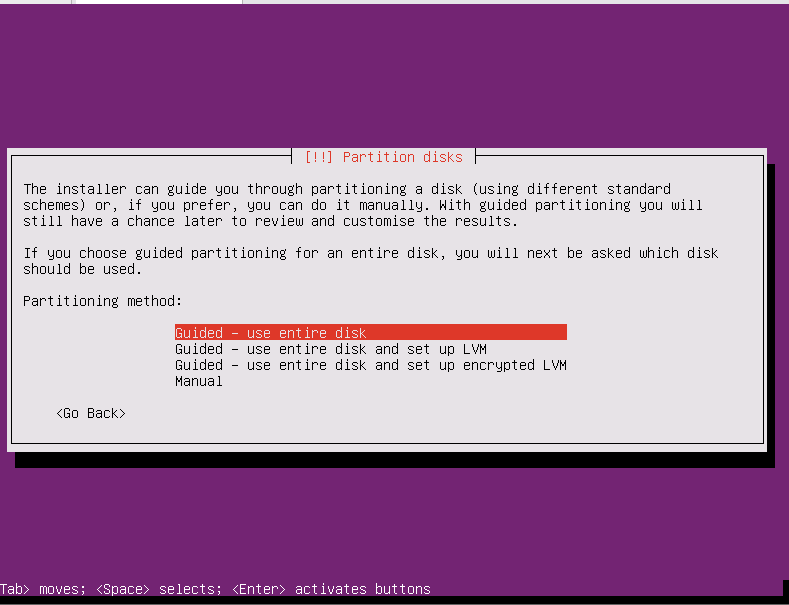
18.选择要分区的磁盘,直接点击。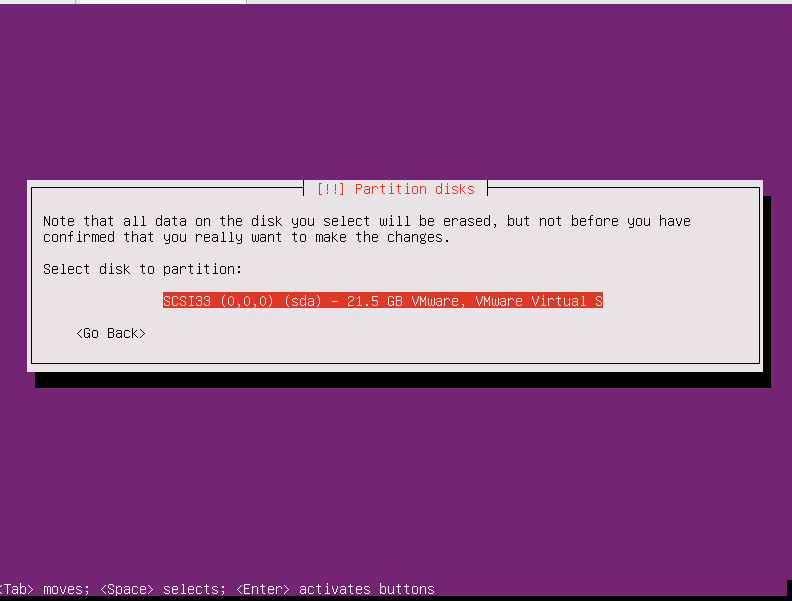
19.是否将变更写入磁盘,选择Yes。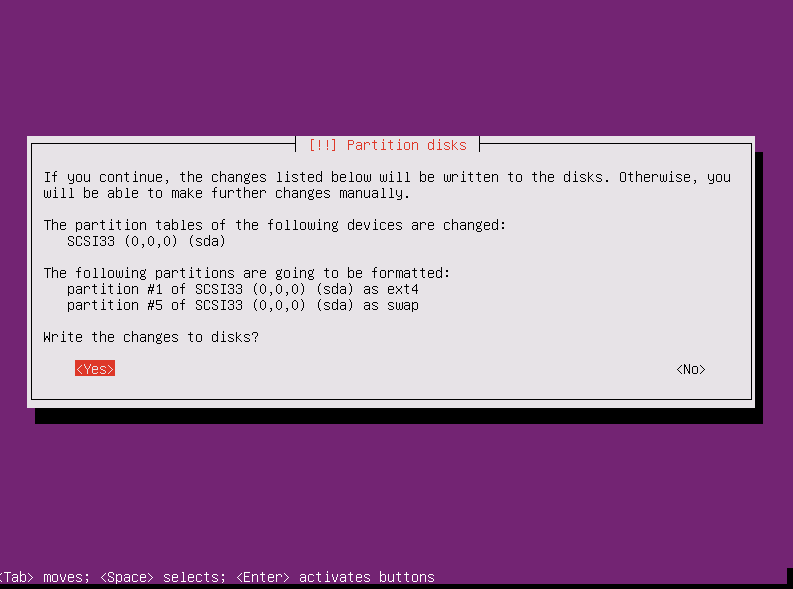
20.设置http代理,直接点击continue。
21.设置系统升级方式,选择Install security updates automatically。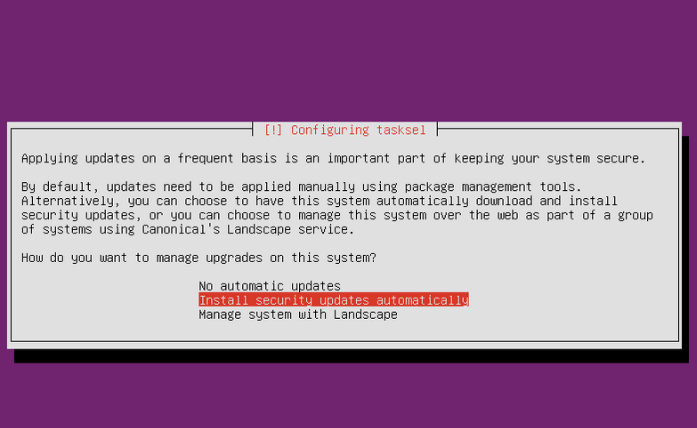
22.将光标移动到最后一个,按下空格进行勾选ssh,点击Continue。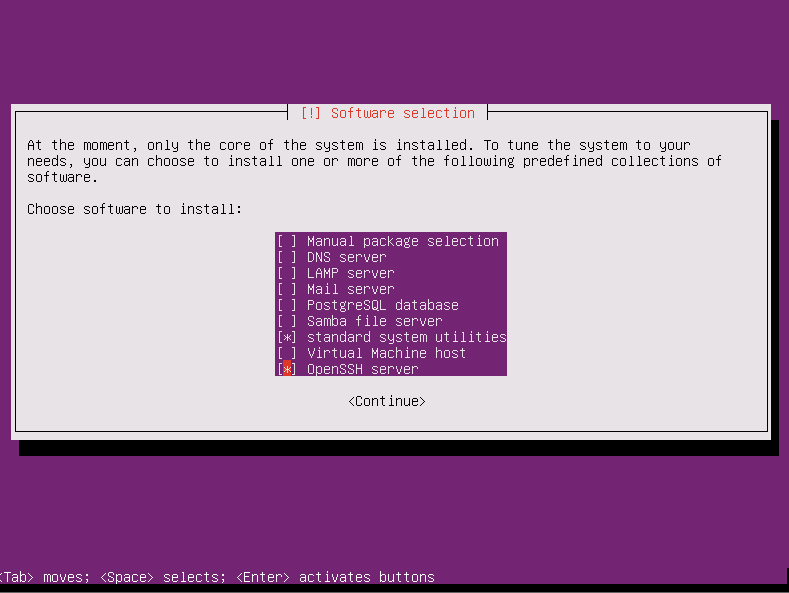
23.是否安装GRUB引导程序,选择Yes。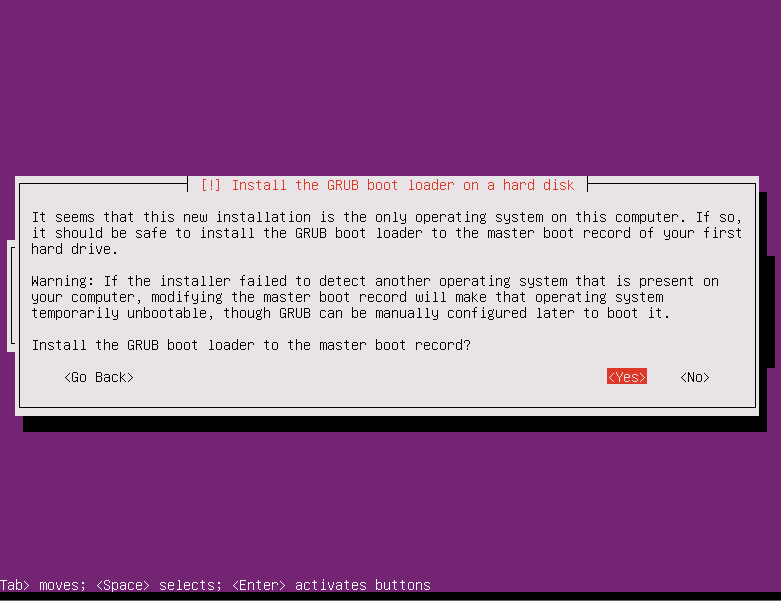
24.完成安装,点击continue。
25.系统安装完自动启动主机。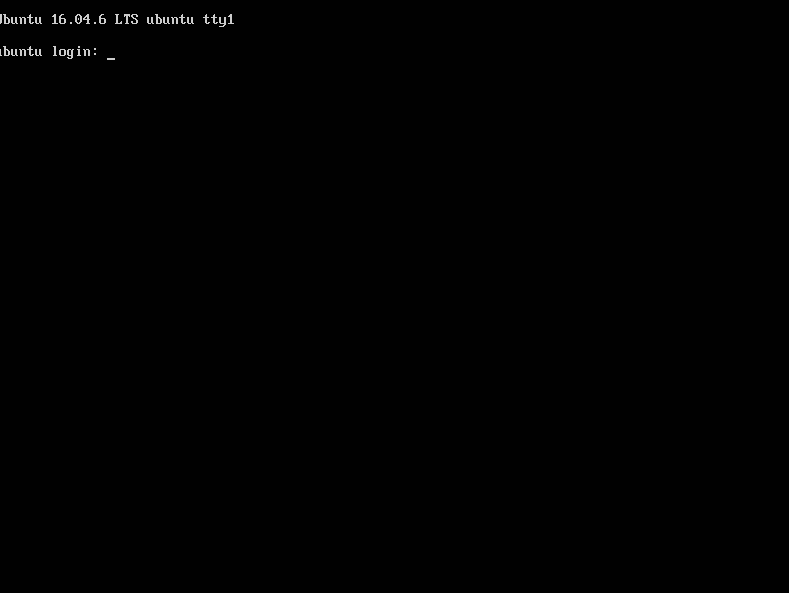
二.实现ssh远程登录。
-
下载安装Xshell
- 百度搜索Xshell,进行下载。
- 打开.exe文件进行安装。
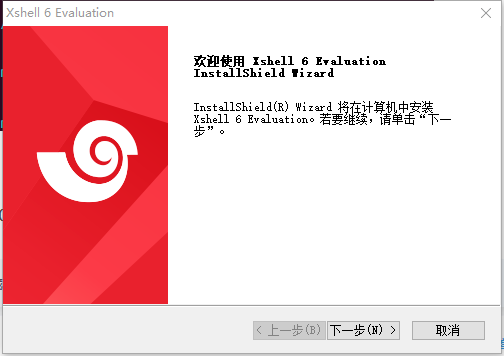
3.选择“我接受许可证协议中的条款”,点击下一步。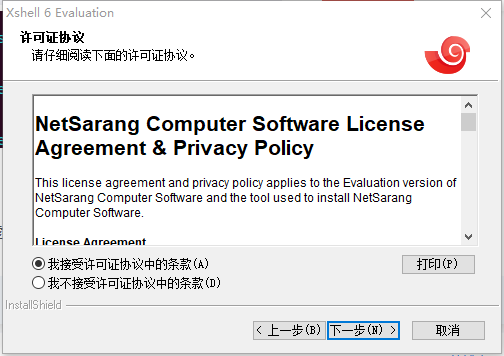
4.保持默认设置,点击下一步。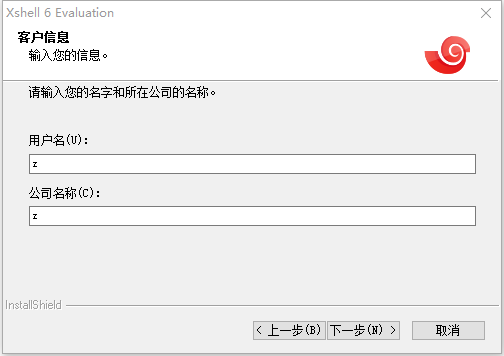
5.更改目的地文件夹,点击下一步。![A0KUZ6Z8XGS0J2B7][ST4X8.png](https://img-hello-world.oss-cn-beijing.aliyuncs.com/imgs/d8a5d4c56c3d5f8be29930c573bef132.png "A0KUZ6Z8XGS0J2B7][ST4X8.png")
6.保持默认装置进行安装。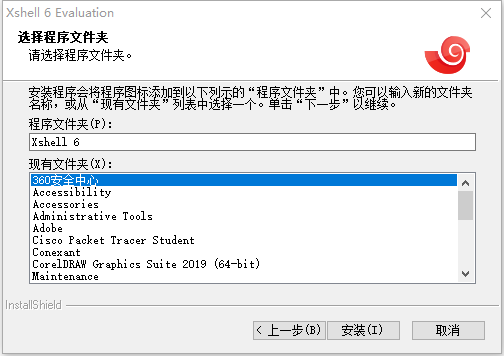
- 实现ssh远程登录
1.打开虚拟机,点击ubuntu server 16.04,后点击开启此虚拟机。

2. 输入账户名称和密码进行账号登录。
3. 输入ps -e| grep sshd,可以看到ssh-server服务已经打开。
4.输入ifconfig 查看当前主机ip地址。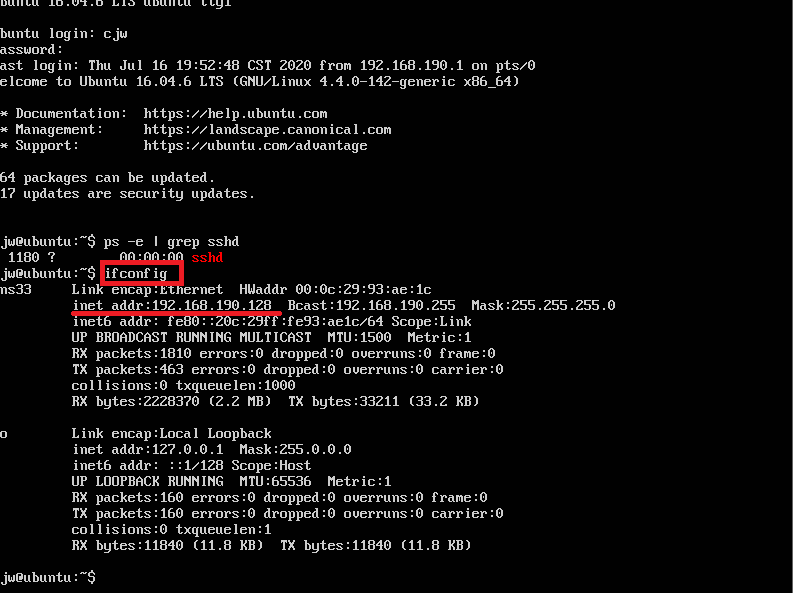
5.打开Xshell输入ssh 用户名@主机ip。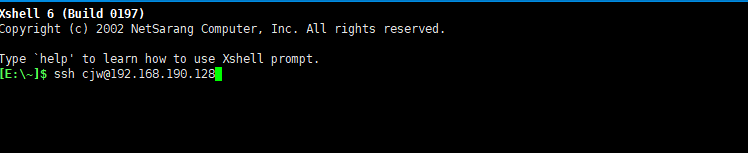
6.回车后输入密码,点击确定。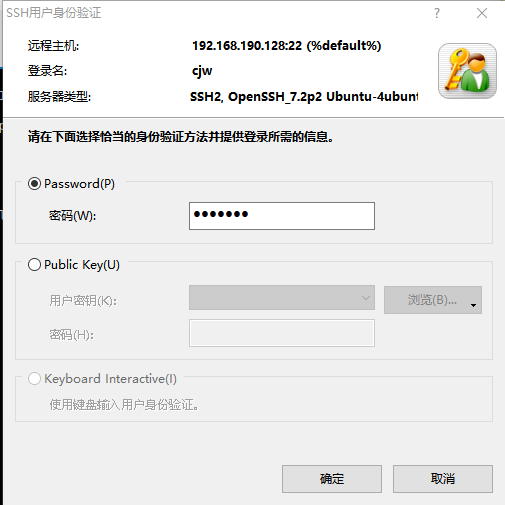
7.显示连接成功。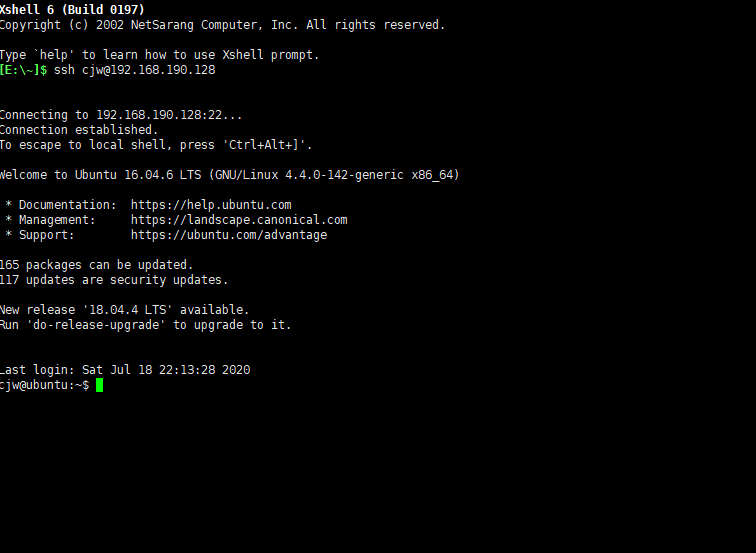
评论
登录后参与技术讨论,分享你的经验与见解。
登录 / 注册暂无评论