右键点按,按点新花样!

文章目录
一些超实用点的小技巧,就藏在你的mac电脑中,例如访达中最实用的一些菜单,其实就藏在你的指针里面。只要按住Control点按或右键点按文稿、文件夹或窗口,就能让它们现身了。
点按不同的对象,这些菜单中的选项也有所不同。下面就来看看它们的使用技巧,以及让它们更好地发挥功能的App。如果你还不知道这些小技巧,那就快来学习一下吧!
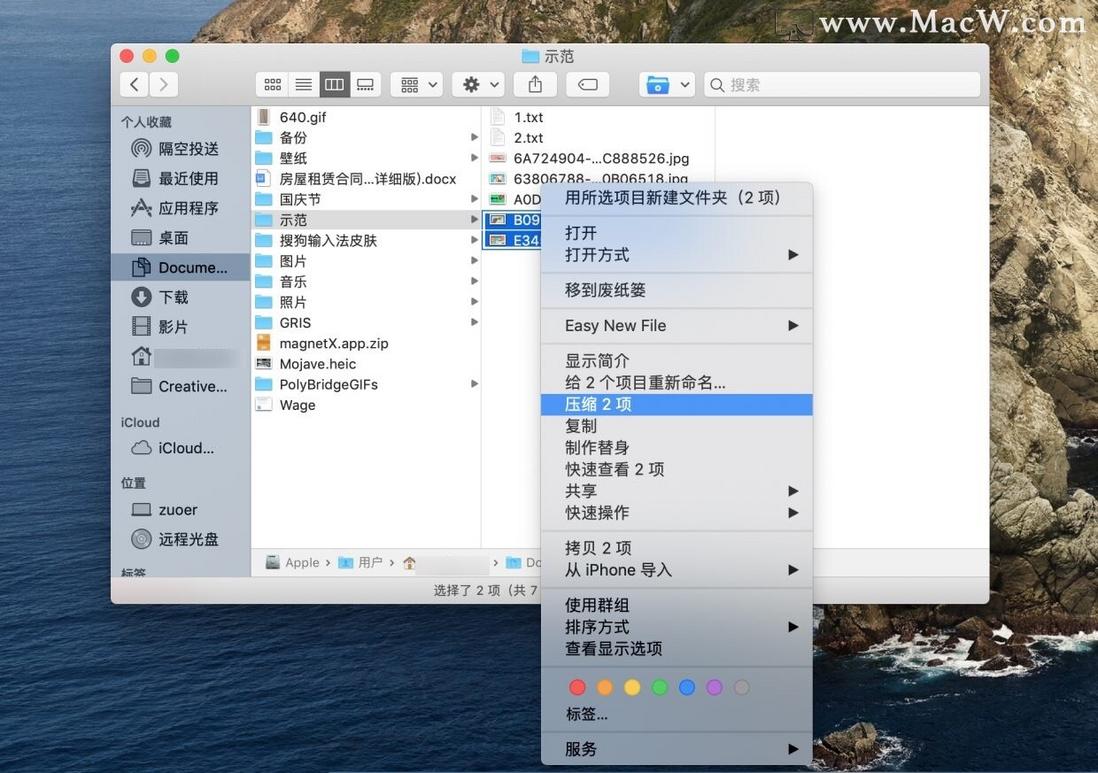
压缩文件
- 要为文件、文件夹或一组文件创建 ZIP 归档,按住 Control 点按它,然后在菜单中选择「压缩…个项目」。
使用不同 App 打开文件
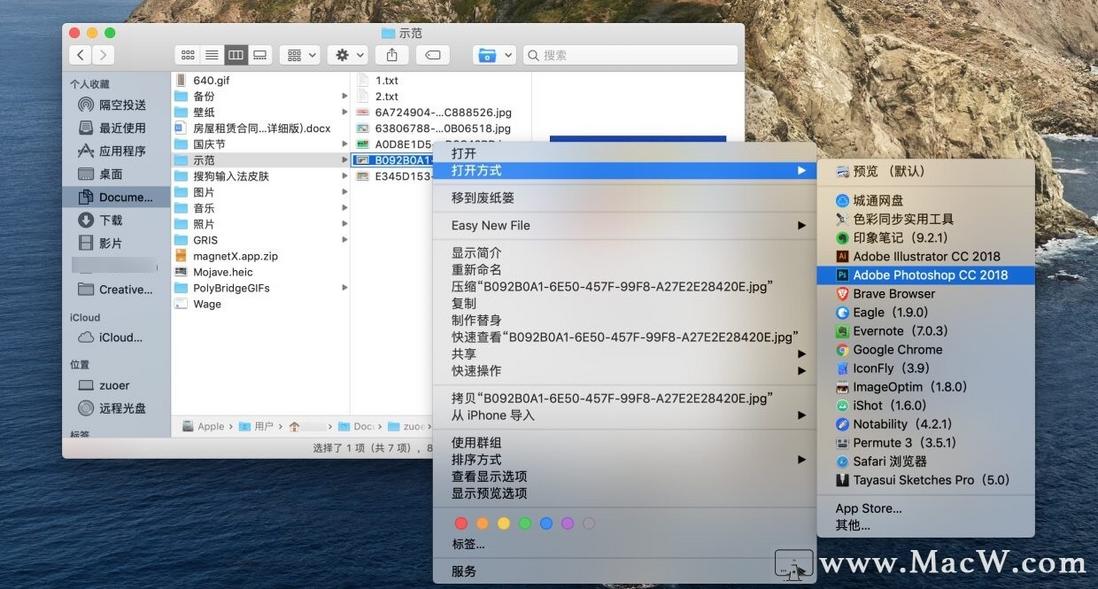
- 双击文件时,它会由默认 App 打开。比如,JPEG 文件会通过《预览》打开,而文本文件则会使用《文本编辑》。需要选择其他 App 时,按住 Control 点按文件,然后将指针悬在「打开方式」上,查看 Mac 中所有能处理该类型文件的 App。
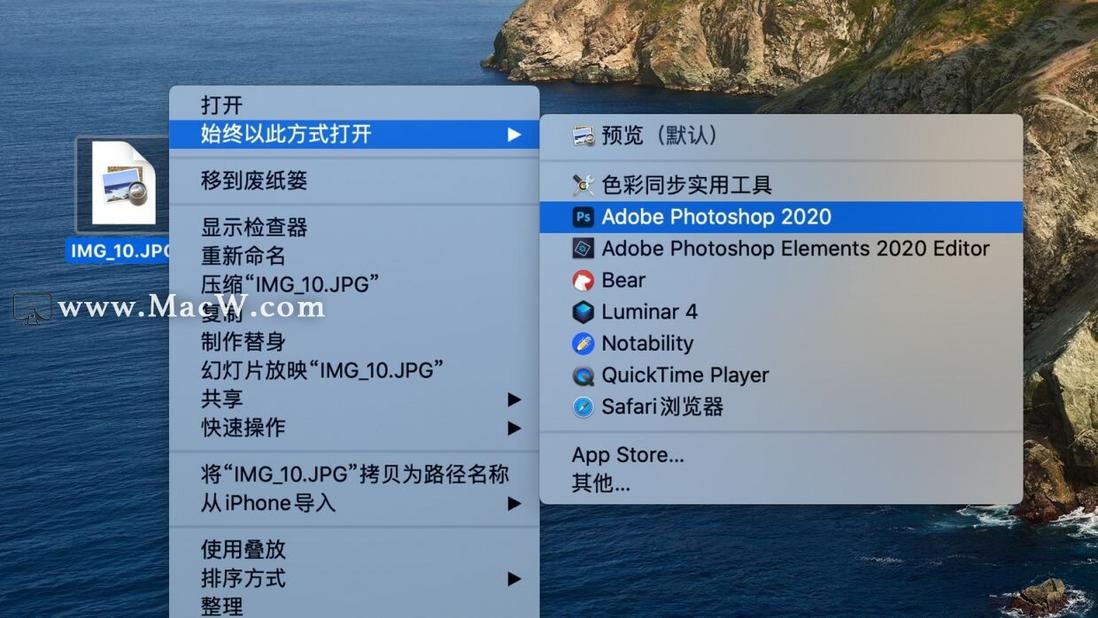
- 专业建议:按住 Control 点按一个文件,再按 Option 调出「始终以此方式打开」选项。选中一款 App 后,所有该类型文件都将默认使用这款 App 打开。
用 iPhone 或 iPad 扫描、速绘或拍照
- 你可以使用 iPhone 或 iPad 拍摄照片、扫描文稿或绘制草图,然后直接把成果导入 Mac。按住 Control 点按文件夹或桌面空白处,在「从 iPhone 或 iPad 导入」子菜单里选择「拍照」「扫描文稿」或「添加速绘」。
- 如果你有多个 iOS 设备,每台设备都会有独立的相关选项。

快速访问菜单选项
- 在任意《访达》窗口按住 Control 点按一下,即可快速访问多个菜单命令,包括在图标、列表、分栏和画廊视图间切换;更改排序方式;添加标签;复制、重新命名、共享文件等等。
拓展菜单
- 有一些第三方 App 能为《访达》的右键菜单添加更多命令。
新建文件菜单(New File Menu)能为特定 App 创建新文稿。你不必打开 App、创建一个新文稿、将其保存再放入一个文件夹,只要按住 Control 点按目标文件夹并选择「新建文件」就可以了。
《Easy New File》是一个用于 Finder 的功能扩展程序,它在 Finder 的右键菜单中添加了一些功能。可以直接从右键菜单里快速创建新文件;拷贝文件路径;快速打开终端等。
《iRightMouse》,是一款非常强大的鼠标右键增强工具,它可以让用户的鼠标右键变得多彩起来,通过软件设置在右键中添加各种功能,从而提高工作效率。
评论
登录后参与技术讨论,分享你的经验与见解。
登录 / 注册暂无评论