ZKEYS 云服务器受控端VMware环境受控部署流程(Windows)

文章目录
一、部署准备
-
VMware Workstation 15版(必须为15版) -
ZVMware-Release-1.0.x.x.exe(受控安装包) -
nyterminal.rar(资源监控安装包)
注意:登录 ZKEYS(官网),控制台->产品->软件列表->ZKEYS VMware受控端(Windows版)下载。下载的软件具体名称,请以中文描述为基准。
二、开始部署
将上面准备的安装包上传至宿主机
1、 VMware安装
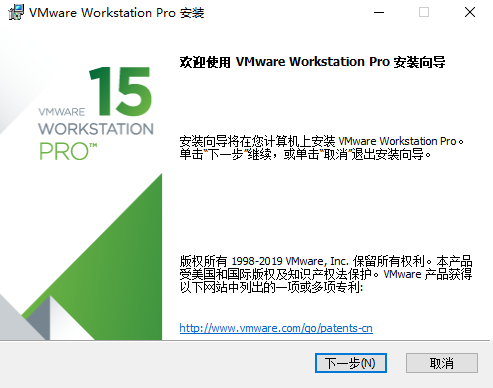
双击VMware安装包开始安装 -> 下一步
同意条款 -> 下一步

选择安装位置,一直下一步(可根据自己需要勾选功能)

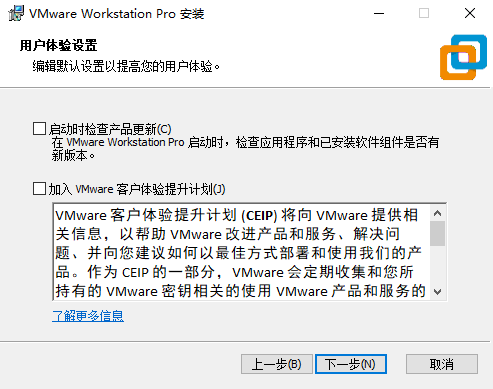
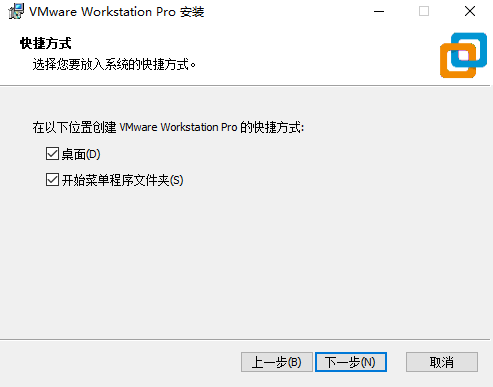
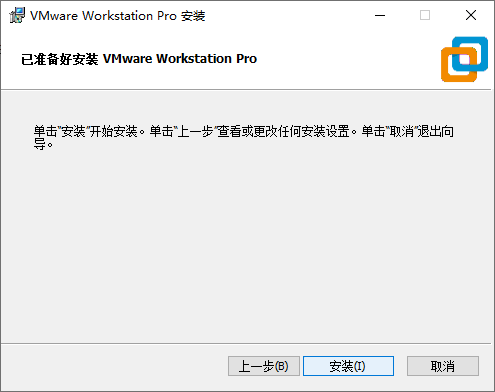
安装->安装完后点击完成
2、 编辑 虚拟网络编辑器
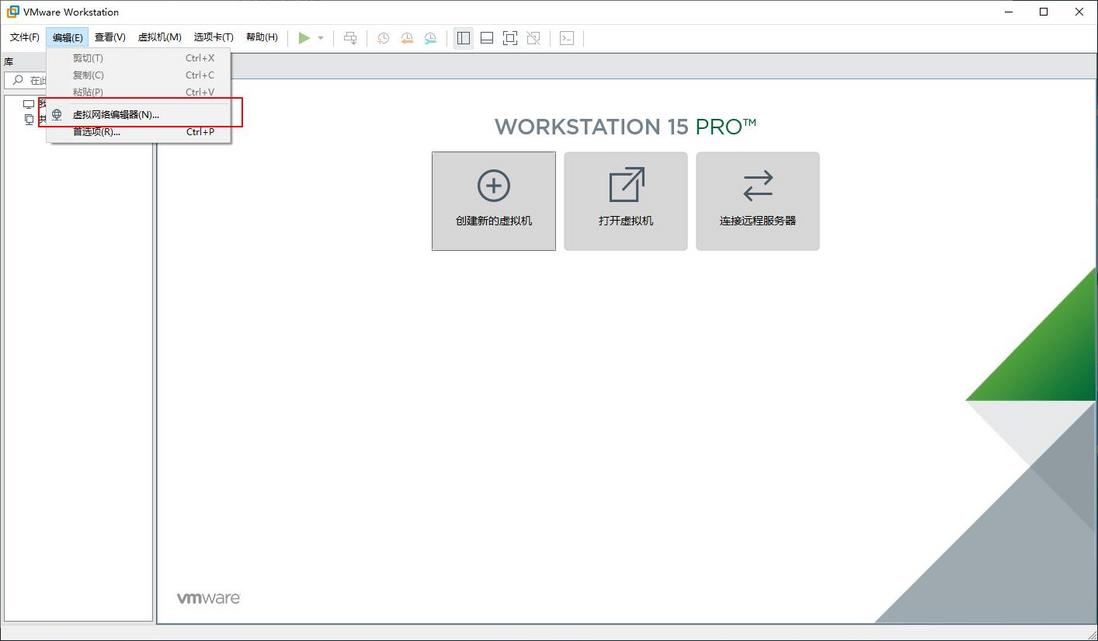
打开安装好的VMware,选择:编辑->虚拟网络编辑器
VMnet0选择第一张网卡(选择你的外网网卡),选择桥接模式。
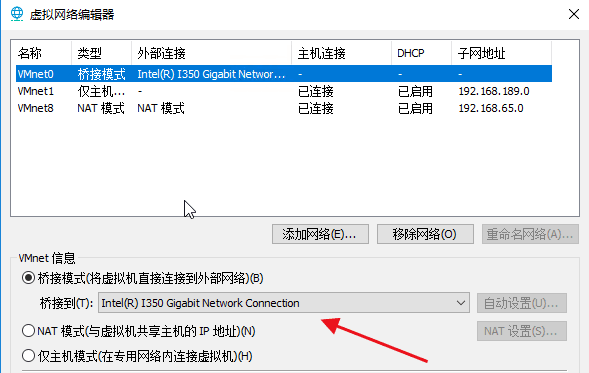
VMnet1选择第二张网卡(选择你的内网网卡),选择桥接模式

3、受控端安装
双击 ZVMware-Release-1.0.x.x.exe ,同意许可,下一步

输入在 VMware受控端(Windows版)获得的产品序列号,点击授权。授权后选择安装位置,完成安装即可。
4、解压资源监控安装包
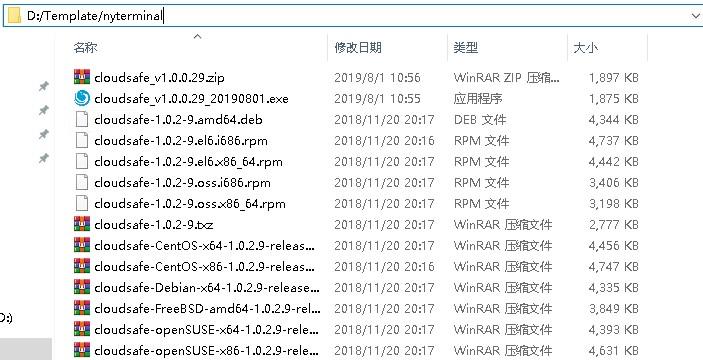
将 nyterminal.rar 解压,建议解压到受控所指定的 资源监控安装包目录 D:/Template/nyterminal 下面配置会用到。
5、配置受控端
需要先在主控添加宿主机信息,再将信息填写到受控端。
6、主控添加宿主机
添加地域、添加可用区、添加机柜、添加线路

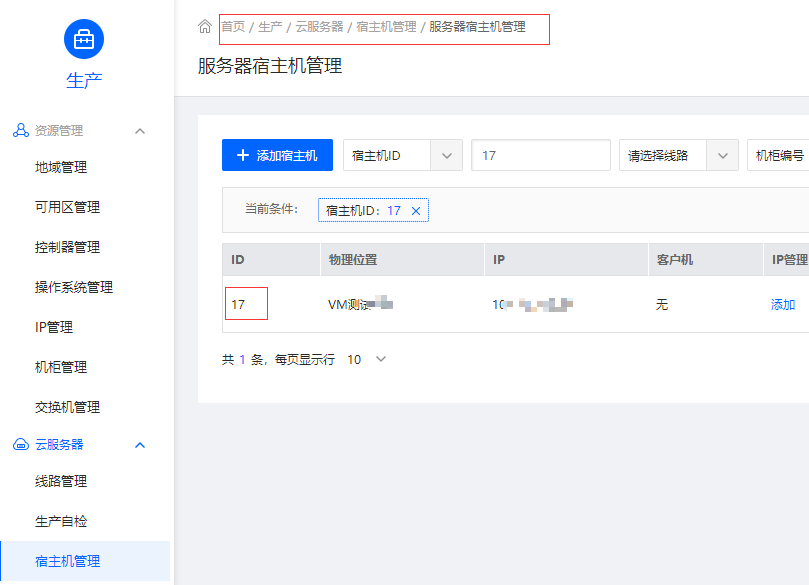
注意:这一步添加的信息,下面要配置到宿主机的有:通信端口,通信密码,宿主机id 添加完成后查看刚刚添加的宿主机id,下面配置需要用到
7、配置受控端
打开ZVMware.exe

设置->通信设置。这里用到的分别对应上面添加宿主机的
-
受控端ID-------->宿主机id -
通信端口-------->通信端口 -
通信密钥-------->通信密码 - 主控ip:对应主控即平台的ip地址,设置后,只允许设置的ip向受控端发送指令
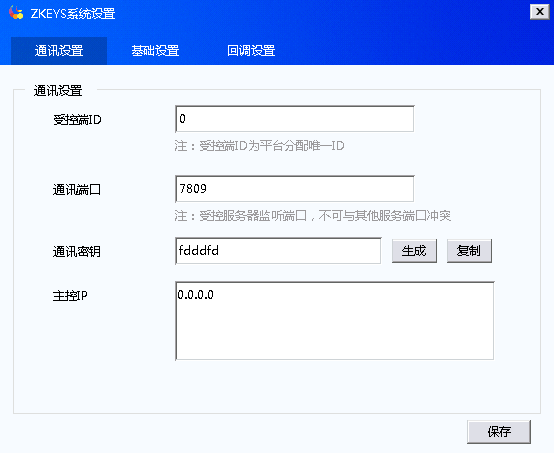
基础设置:
-
系统模板目录和客户机存放目录可根据自己情况修改 -
资源监控安装报目录修改为上面nyterminal解压的路径
注意:请勿使用中文路径,会影响后续机器的业务操作。

回调设置:
- 主控url:http://www.你的域名.com/ApiNotify/vm/index.html
- 同步url:http://www.你的域名.com/ApiNotify/vm/sync.html
- 信息上报url:http://www.你的域名.com/ApiNotify/vm/report.html
例如:我的主控为 www.test.com ,配置为

评论
登录后参与技术讨论,分享你的经验与见解。
登录 / 注册暂无评论