在剪贴板上读取/写入数据,太方便了吧!


文章目录
朱小五:一只不务正业的数据狗
大家好,我是小五🐶
Pandas是基于NumPy的一种工具,也是我们解决数据分析问题的左膀右臂。
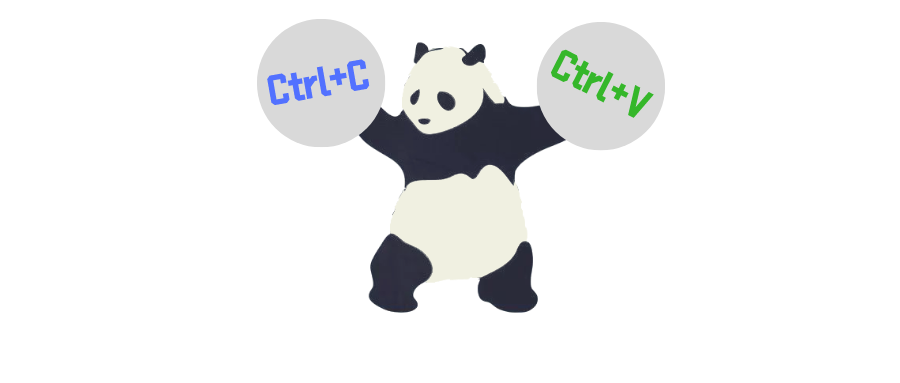
说起处理数据,就离不开导入导出,而我们使用Pandas时候最常用的就是read_excel、read_csv了。
不过我们有时候只想用一些“小数据”来验证一些问题/新知识点,那么为此还要创建一个一个excel、csv文件,就有点大费周章了。
今天小五要给大家介绍一种轻便的方法——在剪贴板上读取/写入数据。
读取剪贴板上的数据
先给大家介绍pandas.read_clipboard,从剪贴板上读取数据。
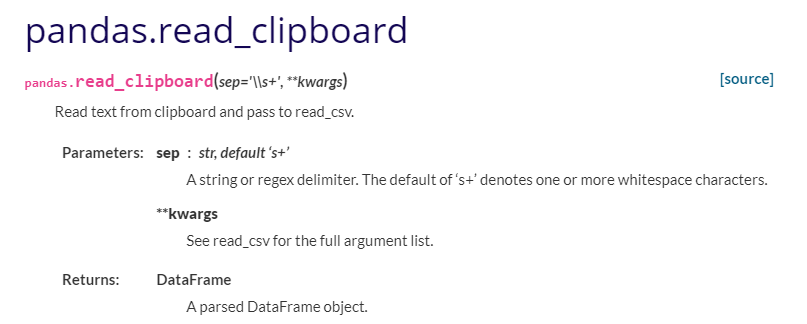
官方介绍
其中参数sep是字段定界符,默认为'\s+',也就是说将tab和多个空格都当成一样的分隔符。
光说不练假姿势,录个gif给大家演示一下:
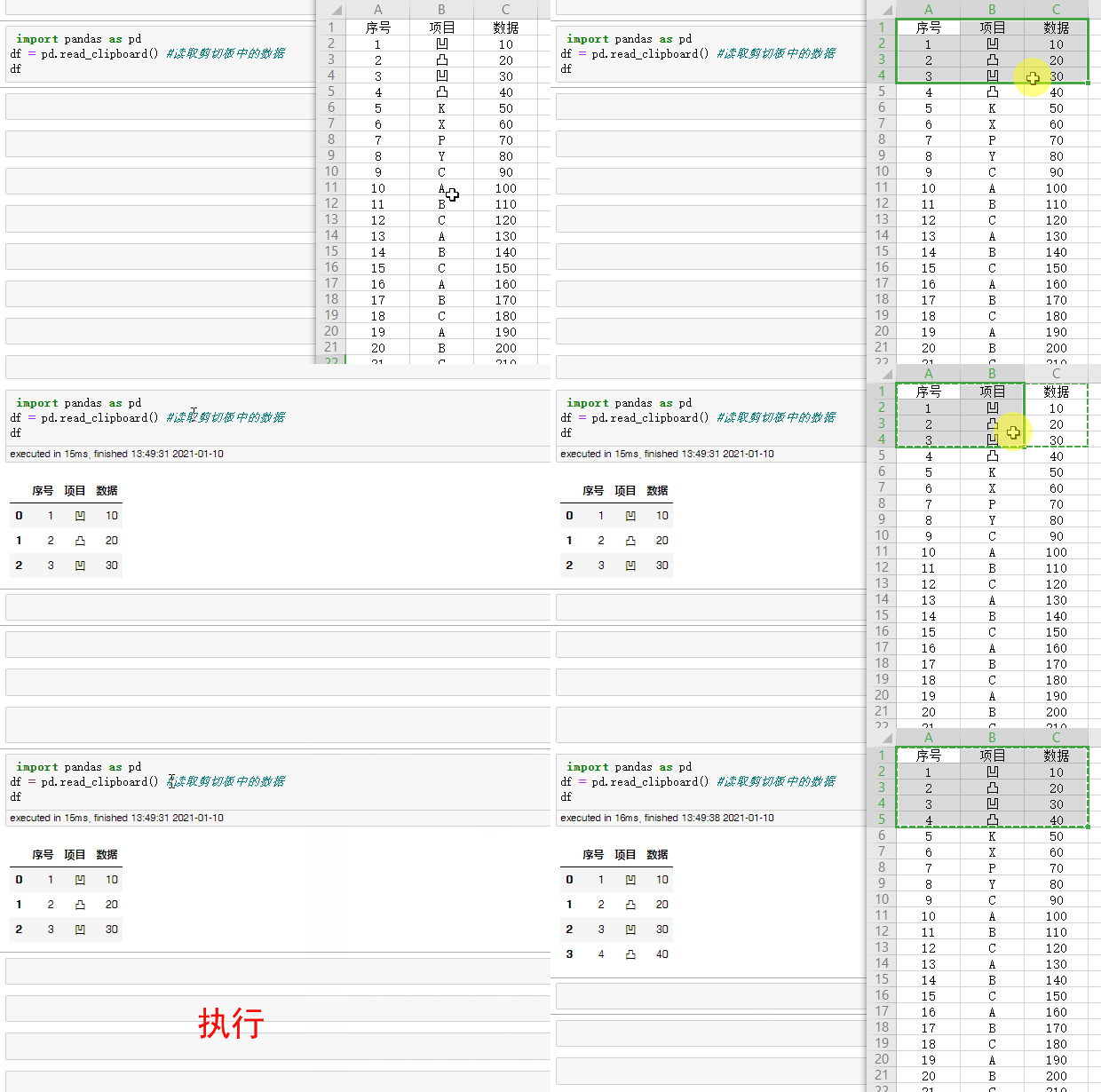
上图中Excel有很多行,我们只想读取其中几行,那就选中→Ctrl+C复制→再执行以下代码
import pandas as pd
df = pd.read_clipboard() #读取剪切板中的数据
df
这样就轻松导入了刚刚选中的几行数据df。
但这种情况比较极端,只是为了方便展示(毕竟都有Excel了,这不是脱裤子**嘛)
我们更需要解决的是复制博客/微信文章中的表格,如下,这种时候还是同样方法(选中→Ctrl+C复制→再执行代码),轻松解决,看到这篇文章的小伙伴可以复制下面这个表格试试:
| uid | aoto | start | end |
|---|---|---|---|
| 0 | A | 1 | 2 |
| 1 | A | 4 | 7 |
| 2 | A | 3 | 6 |
又比如别人微信聊天发给你的一串数据,建个excel/csv多麻烦,read_clipboard解君忧。
aoto,start,end
A,1,2
A,4,7
A,3,6
注意:分隔符这里是“ , ”,加个参数sep=','即可。
import pandas as pd
df = pd.read_clipboard(sep=',') #读取剪切板中的数据
df

另外,read_excel、read_csv的参数在read_clipboard()中同样也可以使用。还是以上图为例,增加参数header=None来告诉函数,我们读取的剪贴板数据没有列索引,那么导入的就是:

与导入数据对应,同样也可以把数据导出到excel文件、csv文件、json、甚至剪贴板上 ↓
将数据写入剪贴板
还是先看官方简介

官方介绍
其中参数:
- excel :默认为 True以csv格式生成输出,以便轻松粘贴到excel。
1、
True:请使用提供的分隔符进行csv粘贴。2、
False:将对象的字符串表示形式写入剪贴板。
sep :
str,默认'\t'字段定界符。\kwargs这些参数将传递到
DataFrame.to_csv。
还是动图演示比较直观
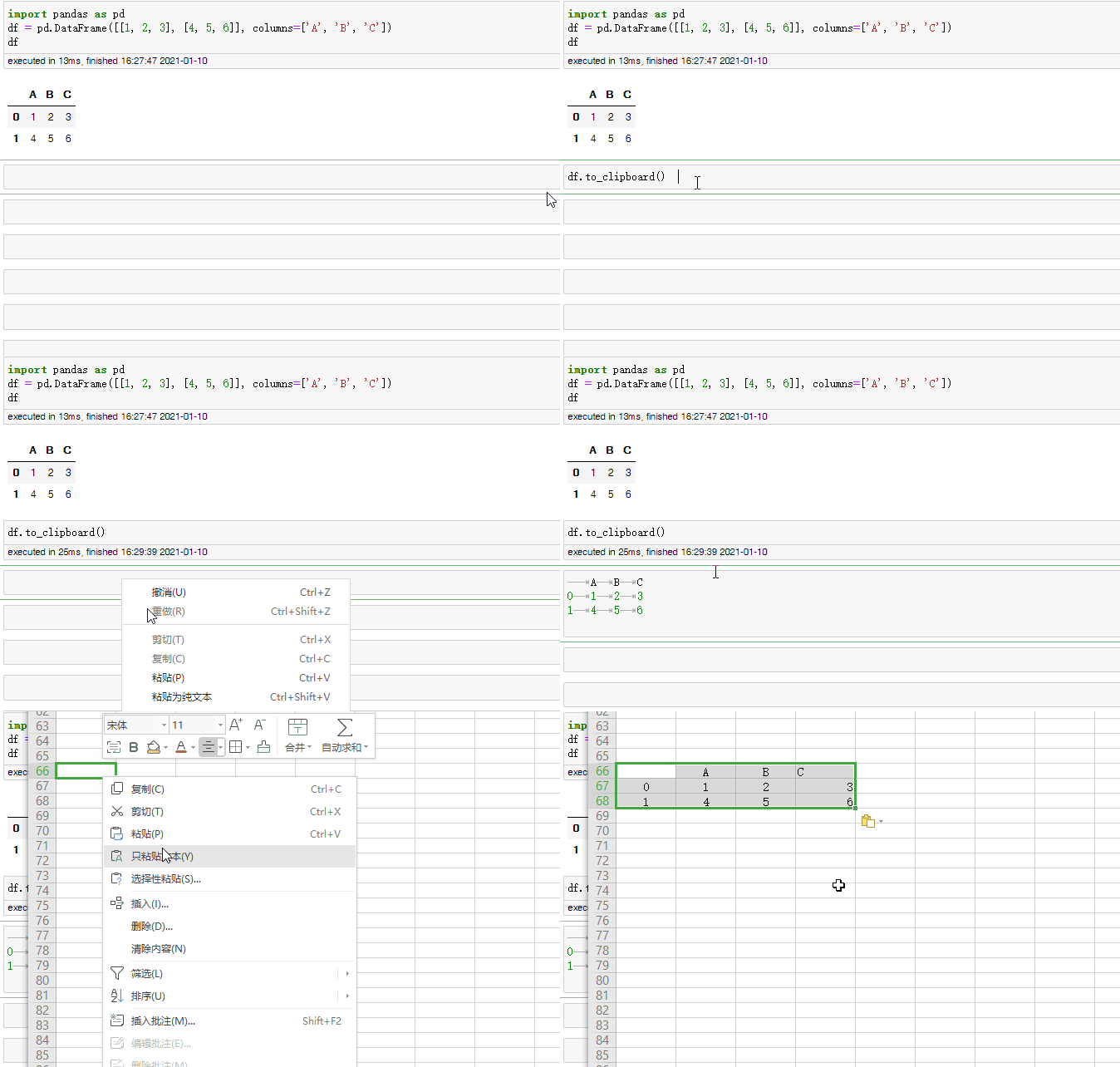
先生成了一个DataFrame数据

再执行df.to_clipboard(),这样就复制到系统剪贴板里,你可以粘贴到任意位置。
这里应用场景对我来说还不多,感兴趣的话大家可以试试踩踩坑。
最后,求个三连~
凹凸福利
📕《深度学习笔记》作为一本以“笔记”命名的深度学习图书,主要定位是面向广大希望入门深度学习的初学者。本书以深度神经网络(DNN)、卷积神经网络(CNN)和循环神经网络(RNN)为核心,详细介绍了深度学习的理论基础、通用方法和三大网络的原理与实践。点击下图可看详情/购买!👇

本文转转自微信公众号凹凸数据原创https://mp.weixin.qq.com/s/ECCBc7mKxBwerUoV2e6eYQ,可扫描二维码进行关注:
 如有侵权,请联系删除。
评论
登录后参与技术讨论,分享你的经验与见解。
登录 / 注册暂无评论