PS新手必看:Photoshop样式导入教程

文章目录
Photoshop是我们常用的设计软件,一提到图像编辑处理工具大家首先想到的就是PS,Adobe Photoshop可以用于创建和增强照片、插图和3D图稿,设计网站和移动应用程序,编辑视频,模拟真实的绘画等等。许多设计者为了让自己的作品更具创意性,都会下载许多的ps样式,psd素材,那么ps样式如何导入?PS新手必看!
这里以Photoshop 2020 Mac版,12种天然木纹文字效果ps样式为例,具体步骤如下:
ps样式的导入方法一
下载zip文件后,解压,并双击打开.asl文件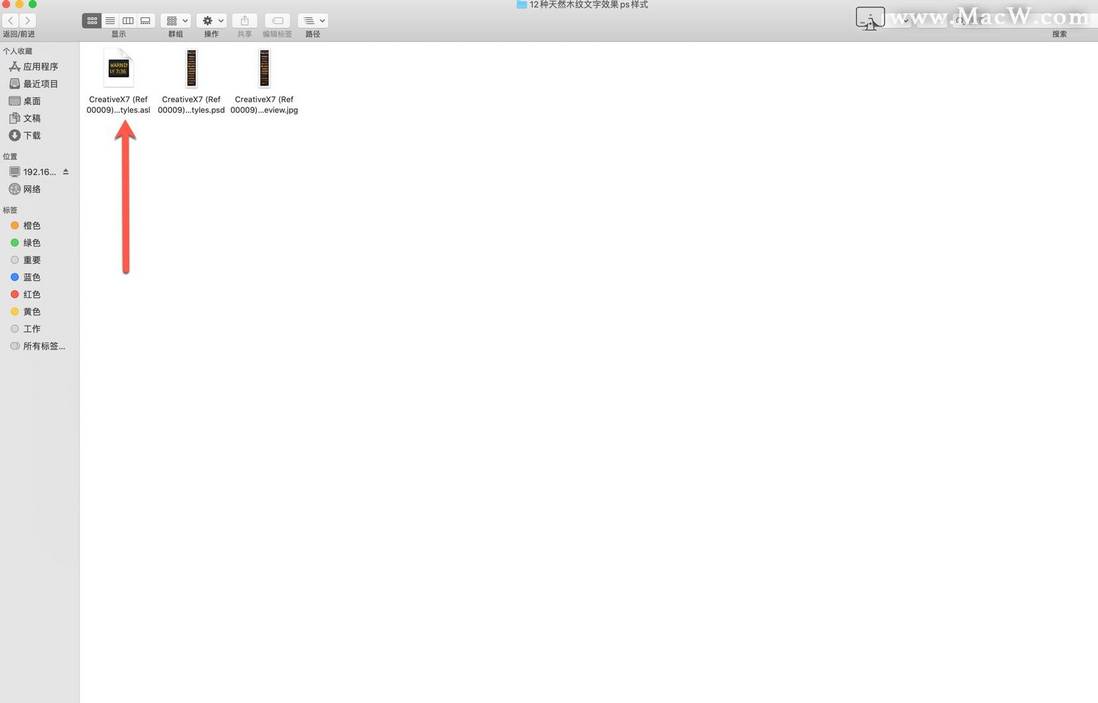
这时ps会自动启动,可以看到样式已经安装成功(此方法并非通用方案,有小部分样式无法使用此方法导入,具体导入方法请参考方法二、三、四)
ps样式的导入方法二
直接将.asl文件拖到ps软件中打开,如图:
可以看到ps样式已经成功导入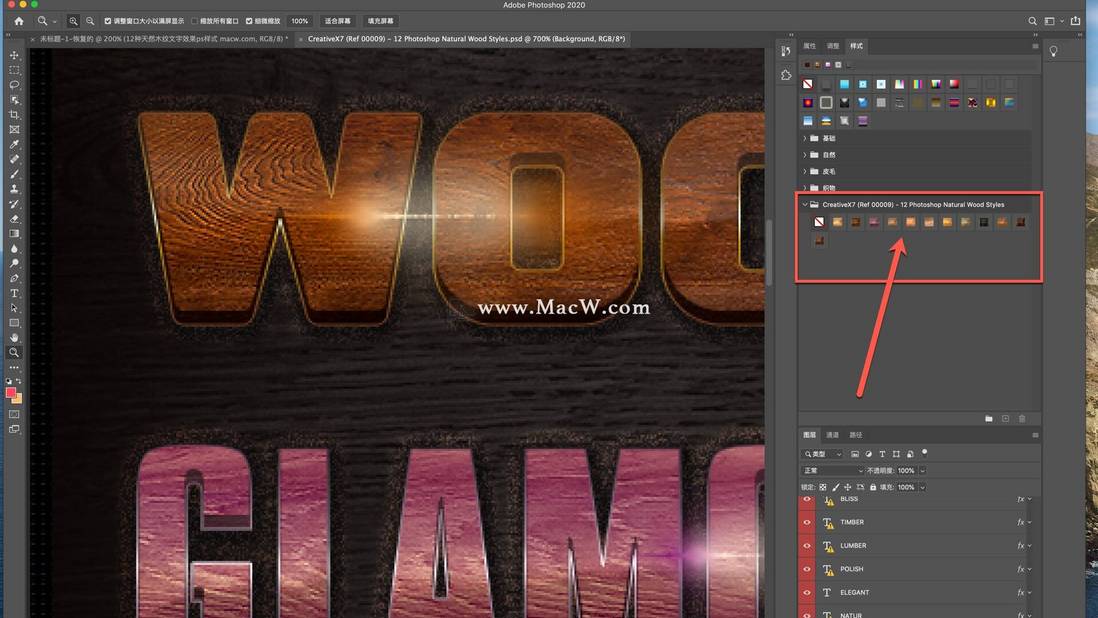
ps样式的导入方法三(仅在ps 2019中适用)
- 将.asl拖到桌面
- 打开ps软件,点击编辑-预设-预设管理器
- 在预设类型中选择样式
- 点击载入
- 选中桌面刚刚拖出的.asl文件,并点击打开
- 点击完成即可
ps样式的导入方法四
打开ps软件,找到窗口-样式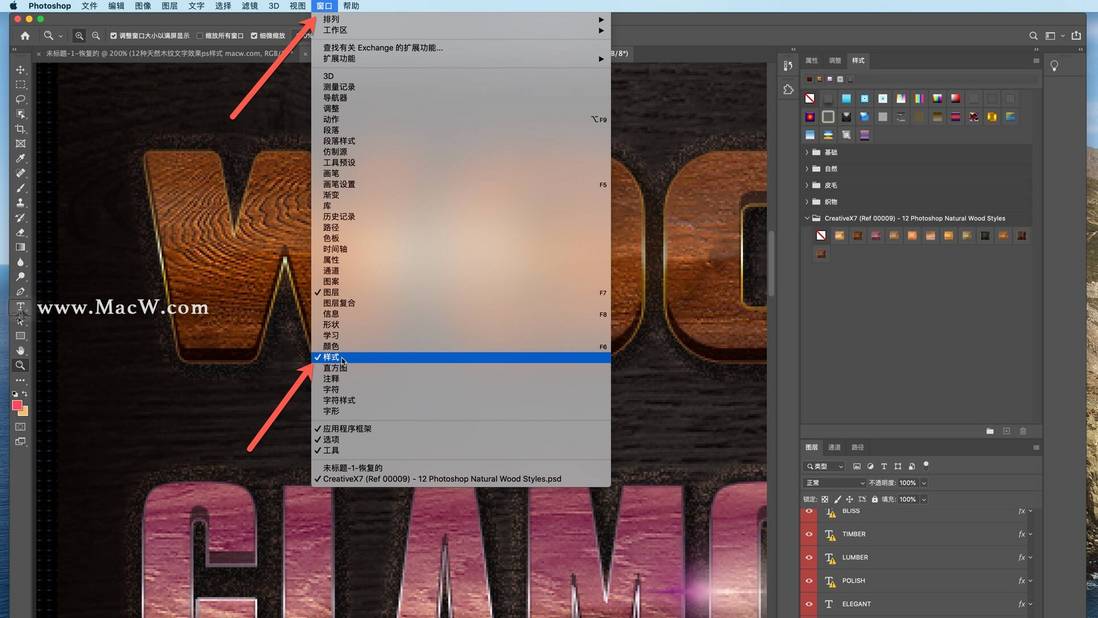
即可出现样式框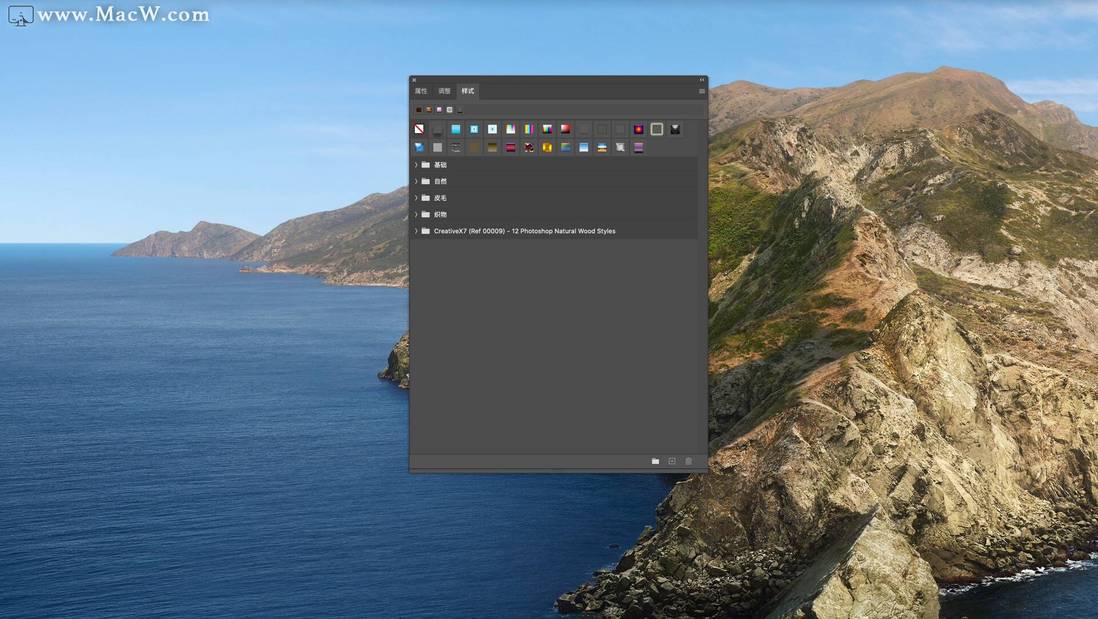
点击样式右上角的图标,即下图所示位置,选择导入样式
选中.asl文件,并点击打开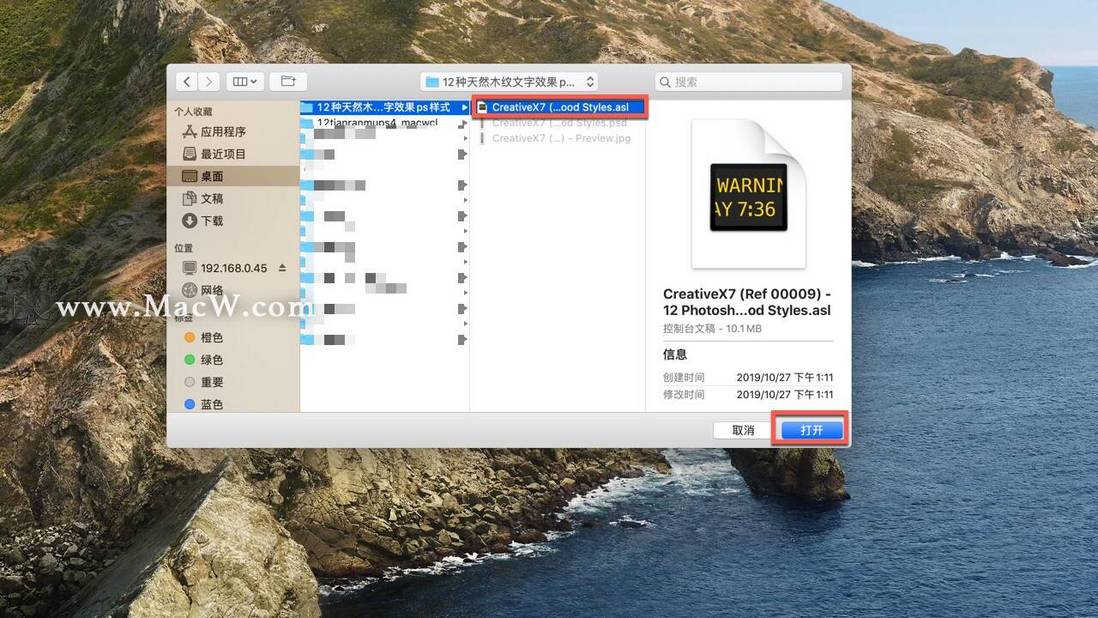
完成导入
以上是四种详细样式导入教程,大家都学会了吗?
评论
登录后参与技术讨论,分享你的经验与见解。
登录 / 注册暂无评论