使用VMWare安装CentOS系统

文章目录
本文主旨是利用虚拟软件VMWare在Windows系统中虚拟安装一个CentOS系统。
也可以作为使用VMWare在windows中安装其他系统的参考。
一、下载VMWare与CentOS映像文件
| VMWare | WVMWare官方提供的windows版workstation 16 Pro |
|---|---|
| CentOS7 | 清华大学镜像站提供的系统iso,建议下载4G以上的版本 |
二、安装VMWare
执行.exe安装即可
三、使用VMWare安装CentOS
1.准备虚拟机
1.1 打开VMWare
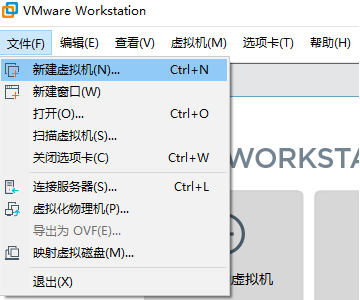
1.2 点击【文件】——【新建虚拟机】
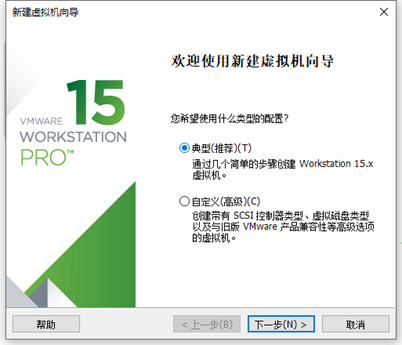
1.3 选择【典型】,然后点击【下一步】
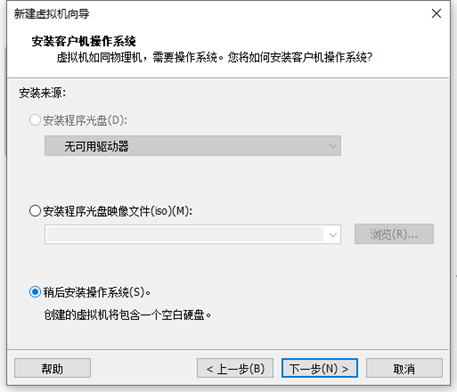
1.4 安装客户机操作系统
Ø 选择【稍后安装操作系统】,点击【下一步】
之所以选择“稍后安装”是为了避免VMWare识别系统后用它默认的配置。当然你也可以使用“安装程序光盘映像文件”以简化你的安装步骤。
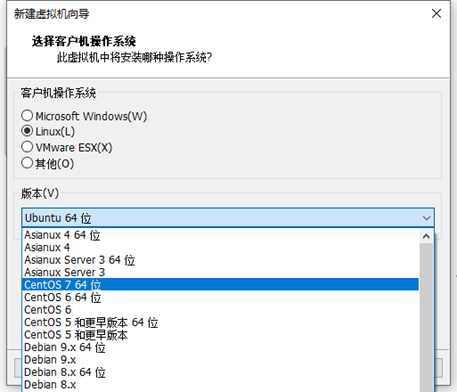
1.5 选择客户机操作系统
Ø 操作系统:选择【Linux】,版本:选择【CentOS7】
1.6 命名虚拟机
Ø 虚拟机名称:随意填,便于自己识别就好
Ø 位置:可以自己指定

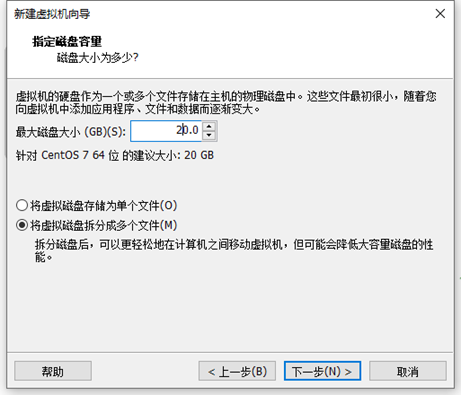
1.7 指定磁盘容量
Ø 最大磁盘大小:默认20G就可以
这个大小不会立刻就占用物理机的实际大小,而是随着虚拟机的使用而逐渐占用物理机的实际空间。
1.8 确认虚拟机的配置
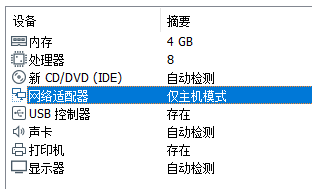
Ø 自定义硬件:内存、处理器、网络适配器等根据自己需求与物理机的配置决定

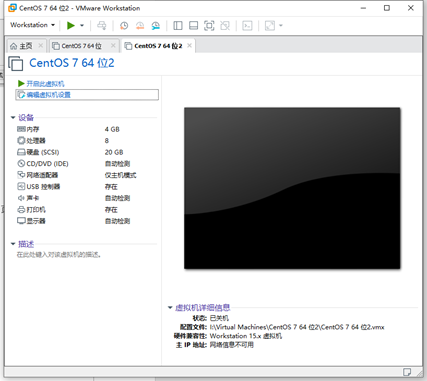
1.9 点击【完成】后,会跳转到新建虚拟机的标签页
2.配置CentOS系统iso路径
Ø 点击【编辑虚拟机设置】
Ø 点击【CD/DVD】——【使用ISO映像文件】——【浏览】,打开下载好的CentOS系统的iso文件,点击【确定】
Ø 点击【开启此虚拟机】

3.开始安装CentOS
3.1 安装CentOS
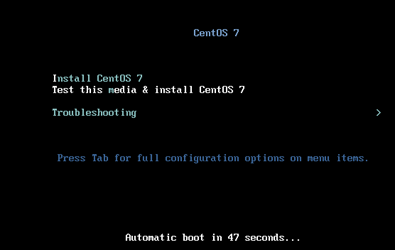
Ø 鼠标点击虚拟机后,按键盘的【↑】,选择【Install CentOS7】开始安装系统
默认是第二个选项,会校验文件后再执行安装,耗时较长
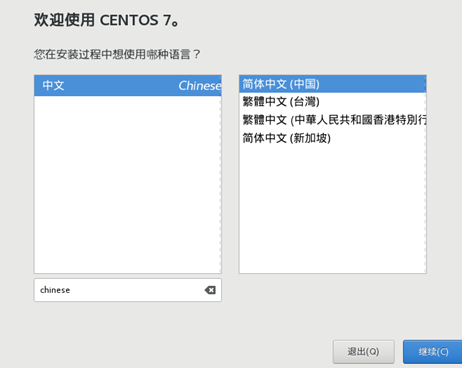
3.2 选择语言
根据自己需求选择,这里使用母语【中文】
Ø 搜索框输入【chinese】,上边选择【中文】后,点击【继续】
3.3 安装信息摘要
这时你会发现右下角的【开始安装】不能点击,这是因为系统检测后有需要你确认的东西,至于是哪个需要确认呢?就是那个带!叹号的黄三角那项。
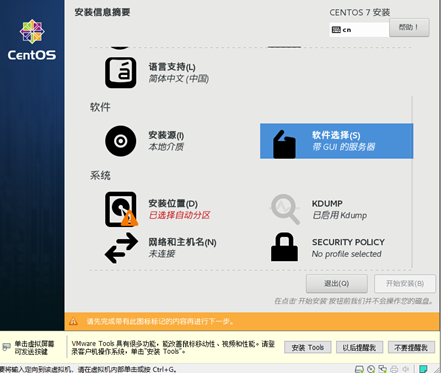
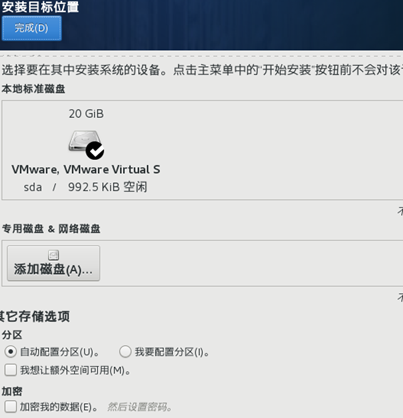
Ø 安装位置:进入后直接点击【完成】
也可以根据需求自定义分区,这里使用默认即可。
此时发现右下角【开始安装】可以点击,但咱不点,继续看一下【软件选择】。
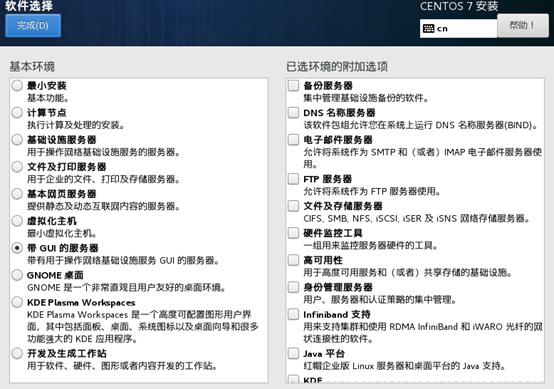
Ø 软件选择:【带GUI的服务器】——【完成】
可根据自身需求选择预装软件的环境。
Ø 开始安装
3.4 配置
开始安装后可以看到,带!叹号的黄三角又出现了!
系统要求必须为root用户设置密码。

Ø ROOT密码:123456(自行设置)
输入密码后,需要点击2次【完成】才行,这是因为密码强度不够,如果你设置的密码强度比较高就只需点击一次【完成】。
Ø 完成配置
当为root设置完密码后,【完成配置】就可以点击了。

Ø 重启
配置全部完成后就可以【重启】进入系统了。

4.进入系统
4.1 初始设置
Ø LICENSING:同意许可协议
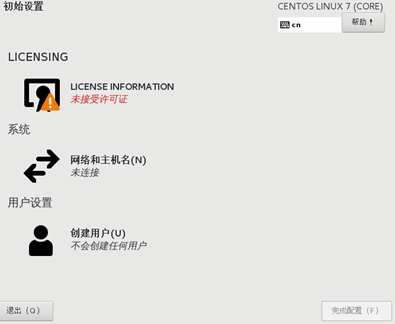
Ø 完成配置
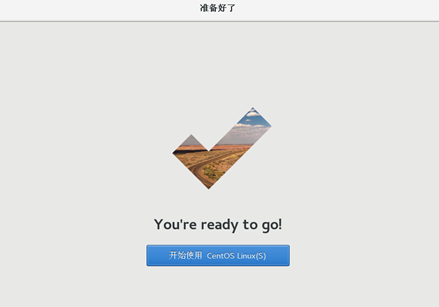
4.2 欢迎页面
Ø 选择语言:【汉语】
Ø 选择输入方式:看个人习惯选择
Ø 隐私:随意
Ø 时区:上海(选择离你近的时区)
Ø 在线账号:随意
Ø 关于您:创建一个新账户(之前没有创建),可自行设置
用户名:centos
密码:centos

评论
登录后参与技术讨论,分享你的经验与见解。
登录 / 注册暂无评论