Data-前言-02 环境与配置

文章目录
Data-前言-02 环境与配置
Better be unboun than untaught, for ignorance is the root of misfortune. -- Plato
立志于好好学习NLP,理论知识有各样的方面(爬虫、编译原理、数据挖掘、机器学习、深度学习、可视化...)、实现又有各样的学习(scrapy、numpy、Pytorch、tensflow...),这一系列按照自己的兴趣希望有个相对完善的基于Python的NLP实战,对应于Data的理论部分。
1. 简介
- 前言-01中已经说明了本系列的目的,而实现部分则是基于Python对各个算法进行实现。
2. Anaconda-配置
- Anaconda是一个开源的Python包管理器,能方便我们对Python不同包、不同版本进行管理,之后所有的实战内容的环境都是用Anaconda进行配置。
- 首先,进入官网下载对应的版本(下载过程可能稍有漫长);
- 下载好后,点击安装即可,并没有什么容易出问题的地方;
-
经过较长的打开时间后,我们终于打开了Anaconda的GUI,但进入终端,我们发现还是无法找到
conda命令,会提示==zsh: command not found: conda==。解决方式如下:sudo vi ~/.bash_profile #复制其中内容,后esc :q 退出 sudo vi ~/.zshrc #i进入编辑模式,将内容复制进入,再esc :wq 退出 source ~/.zshrc #使其生效 conda --version #查看版本,检查是否配置成功
3. Anaconda-使用
-
环境管理
-
新建一个配置 conda create --name 新建的名字 python=版本号 包1 包2`
- 示例:
conda create -n data_env python=3.6 numpy scipy
- 示例:
- 查看所有配置
conda config --show - 进入某个环境
source activate data_env - 删除某个环境
conda remove -n data_env --all - 查看所有环境
conda env list
-
-
常用命令
- 查看当前版本
conda --version - 列出当前安装库
conda list/conda list -n data_env - 升级所有库
conda upgrade --all - 升级某个库(会删除旧版本)
conda upgrade pip - 更新某个库(不删除旧版本)
conda update pip - 安装某个包
pip install tensorflow - 安装包与其依赖
conda install tensorflow - 删除某个包
conda remove numpy/conda remove -n data_env numpy - 添加镜像
conda config --add channelshttps://mirrors.tuna.tsinghua.edu.cn/anaconda/pkgs/free/
- 查看当前版本
4. Anaconda-环境
-
本次的配置如下(当前python最新版本为3.8.3,这里我们下载的是3.7.7)
conda create -n data_env_37 python=3.7 numpy -
国内下载必然的慢,因此我们使用清华的镜像源:
# 添加Anaconda的TUNA镜像 conda config --add channels https://mirrors.tuna.tsinghua.edu.cn/anaconda/pkgs/free/ conda config --add channels https://mirrors.tuna.tsinghua.edu.cn/anaconda/pkgs/main/ conda config --set show_channel_urls yes - 通过
conda env list命令,可以发现环境已经安装成功
5. Jupyter-notebook
- Jypyter Notebook是基于网页的用于交互计算的应用程序,可应用于全过程计算:开发、文档编写、代码运行和展示结果。我们用它来打开我们之后的所有代码文件。
-
然而直接输入命令
jupyter-notebook的话,会发现都是基于默认的环境,而不是之前我们创建的环境,所以我们需要安装插件进行辅助:conda install nb_conda #安装anaconda内生插件 source activate data_env_37 #进入虚拟环境 conda install ipykernel #安装jupyter插件 -
然后,当我们再使用
jupyter-notebook命令打开时,会发现如下图所示: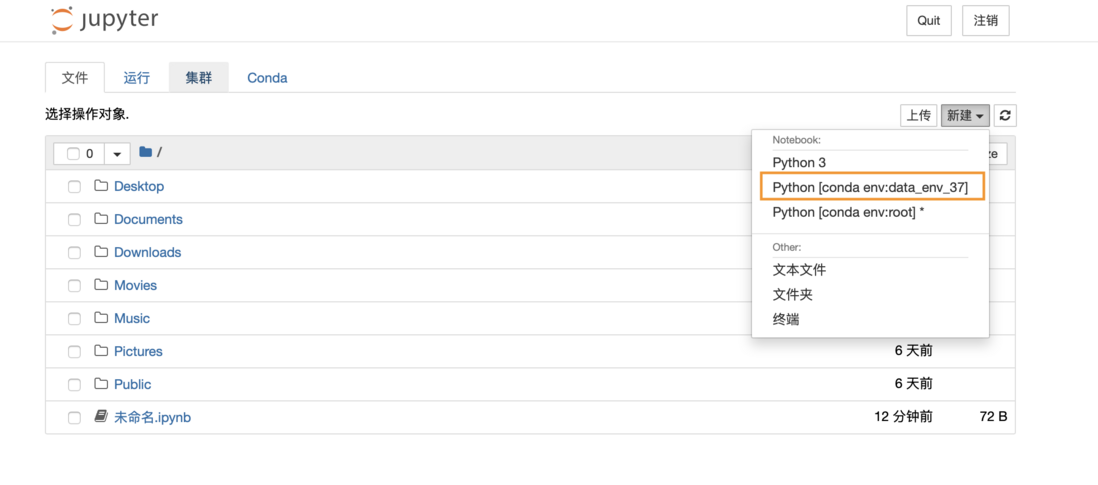
- 可以选择在环境中进行创建notebook了。
评论
登录后参与技术讨论,分享你的经验与见解。
登录 / 注册暂无评论