2.2 CentOS 7安装

文章目录
该部分介绍CentOS 7的安装,如果你需要安装CentOS 6请移步CentOS 6.5安装,CentOS 7的安装步骤跟CentOS 6大致相同,但是具体细节略有差异。
安装配置
语言时区
- 选择提前下载好的ISO映像文件(
CentOS-7-x86_64-Minimal-1908.iso)。
- 启动虚拟机,选择Install CentOS 7

- 进入安装向导页面,语言选择英语(也可以选择简体中文,建议英语)
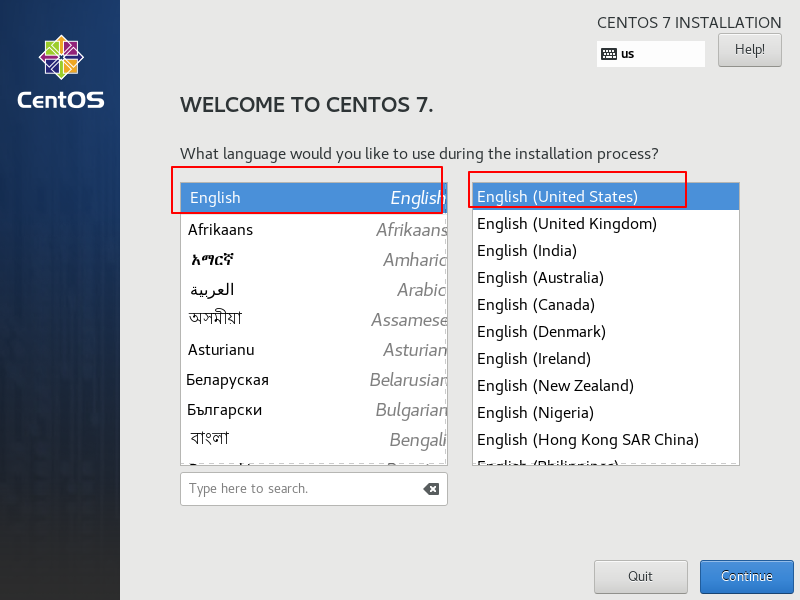
- 点击
Continue,进入如下页面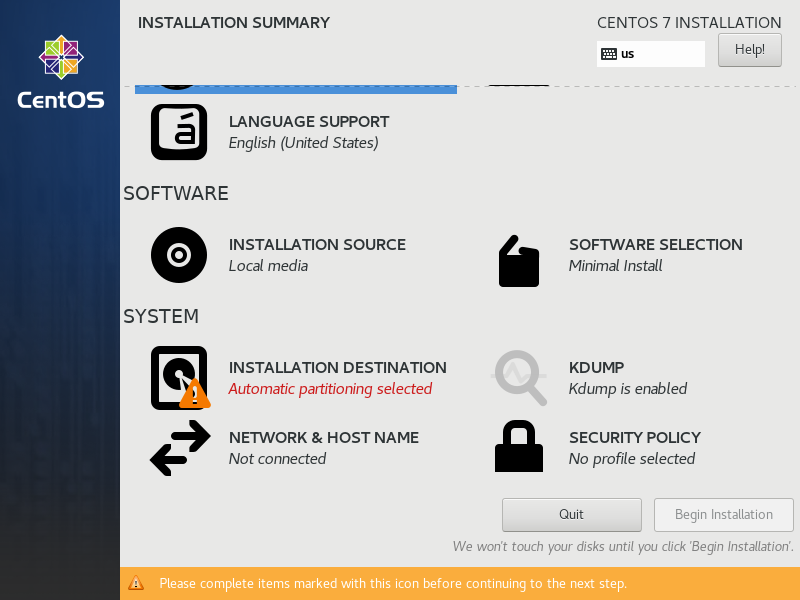
- 设置时区(DATE&TIME),点击
Done完成
系统分区
选择INSTALLATION DESTINATION选项,设置系统分区
- 选择手动分区
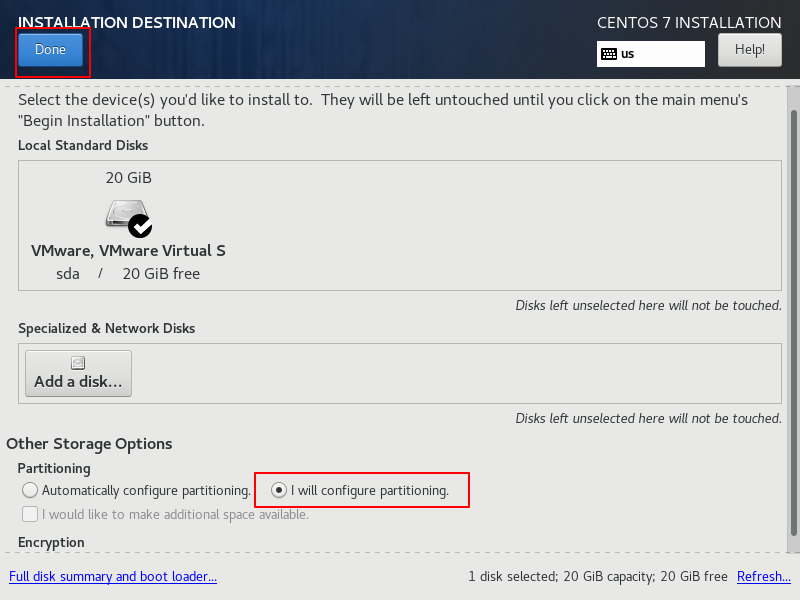
- 创建分区,默认选择
LVM基于逻辑卷分区,这样更利于扩容,也可以修改为Standard Partition标准分区
- 直接基于
LVM逻辑卷,创建如下三个分区,其中swap分区通常设置为系统内存的两倍
- 格式化分区

网络主机
查看网卡信息
- 查看虚拟机
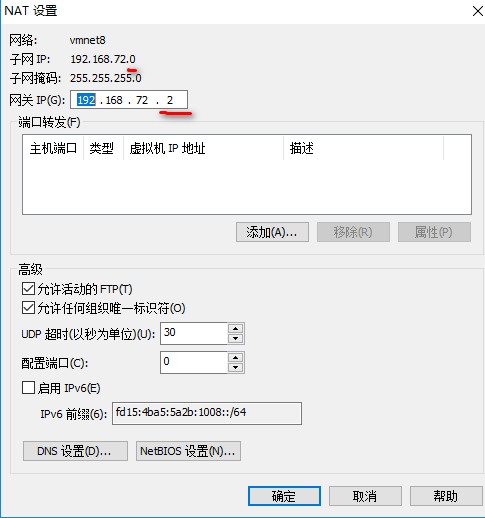
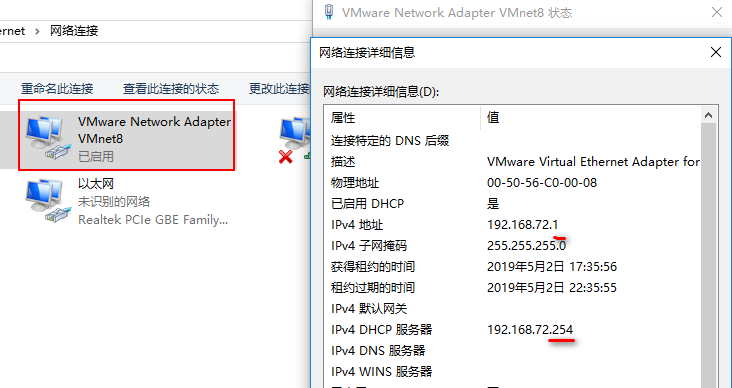
VMnet8(其实就是安装虚拟机时选择的NAT模式)的网段、子网掩码、网关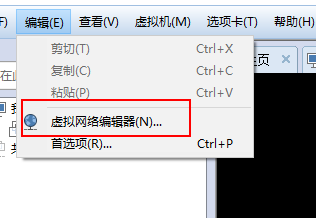
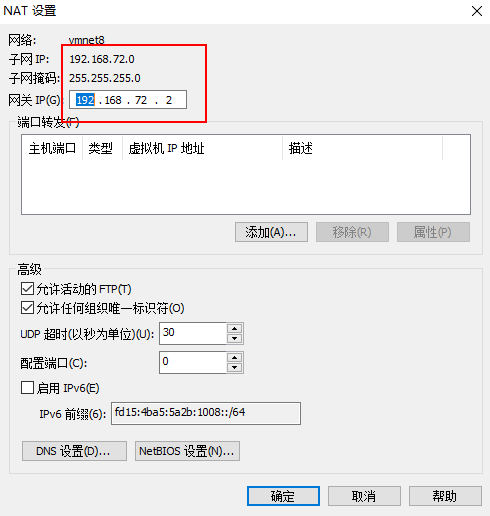
- 确定可用地址段,其中0、1、2、254、255(广播地址)被占用,不能被设置为IP地址
设置网络主机
选择NETWORK & HOST NAME选项,设置网络及主机名
- 设置主机名,命名任意(从下面命名上可以看出,其实我是想把该系统当作模板,后续再详细介绍),点击
Configure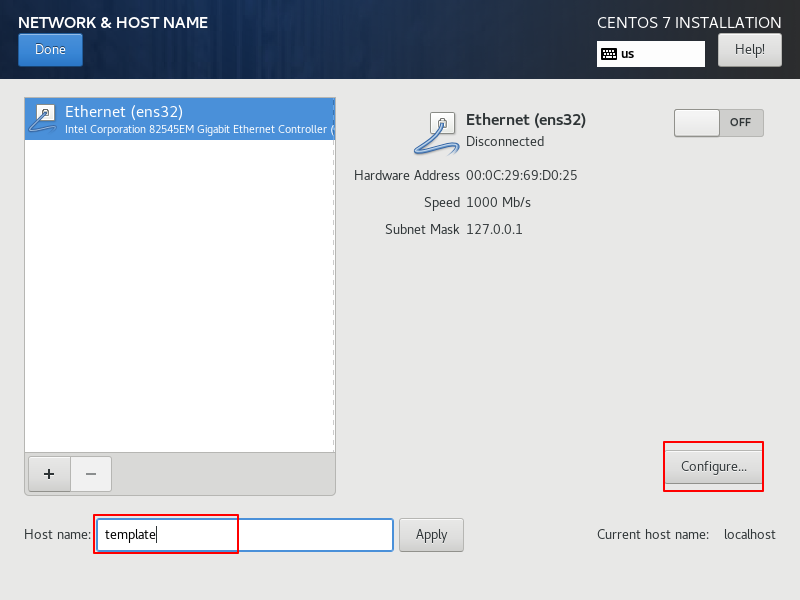
- 选中 General 选项,勾选自动连接网络
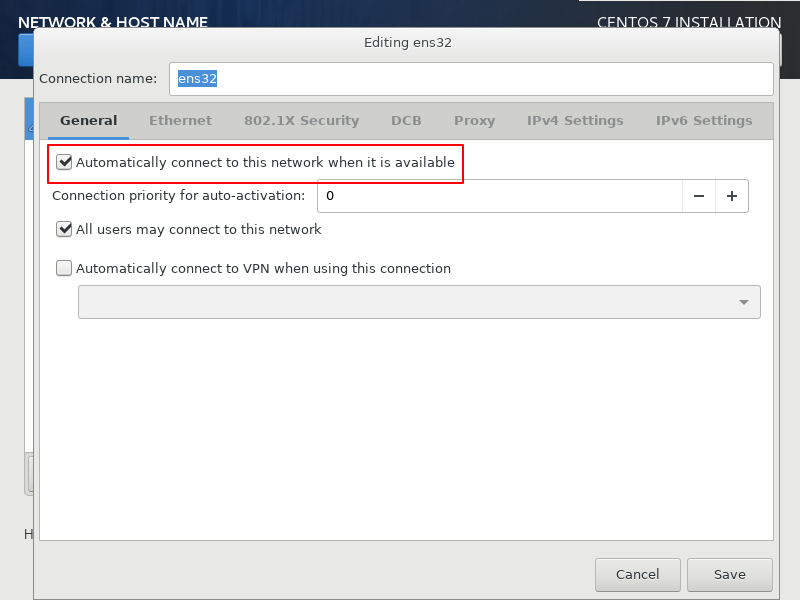
- 设置IPv4,选择手动设置IP(根据查看到的虚拟机网卡信息进行设置),点击保存

- 开启网络连接,出现如下结果说明,配置成功
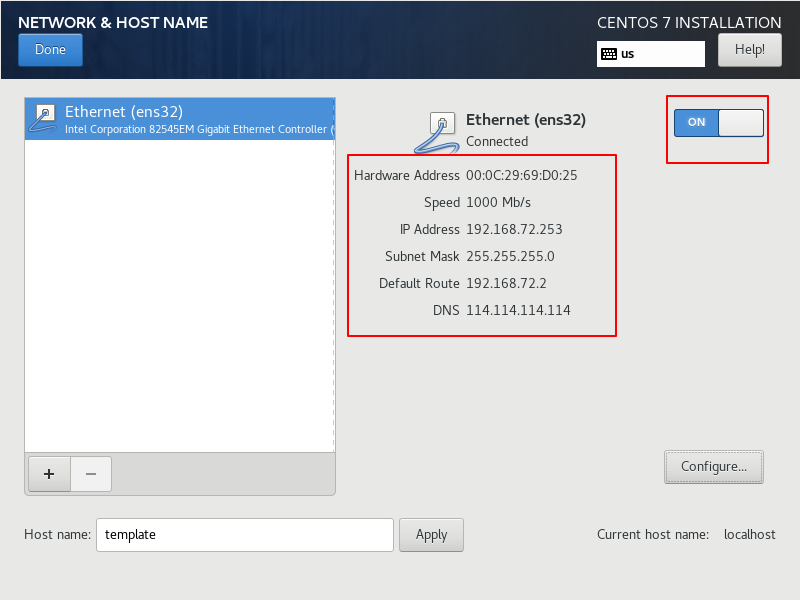
关闭KDUMP
选择KDUMP选项,取消勾选Enable kdump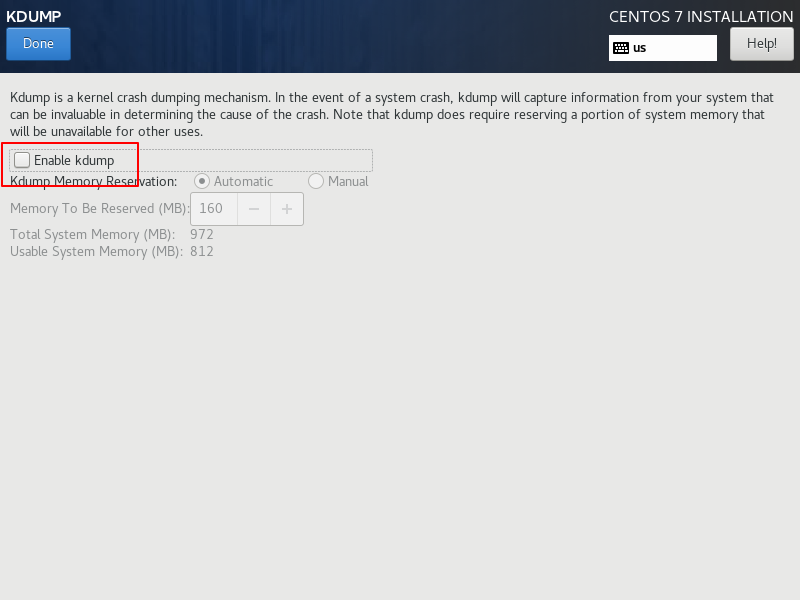
配置完成后,选择开始安装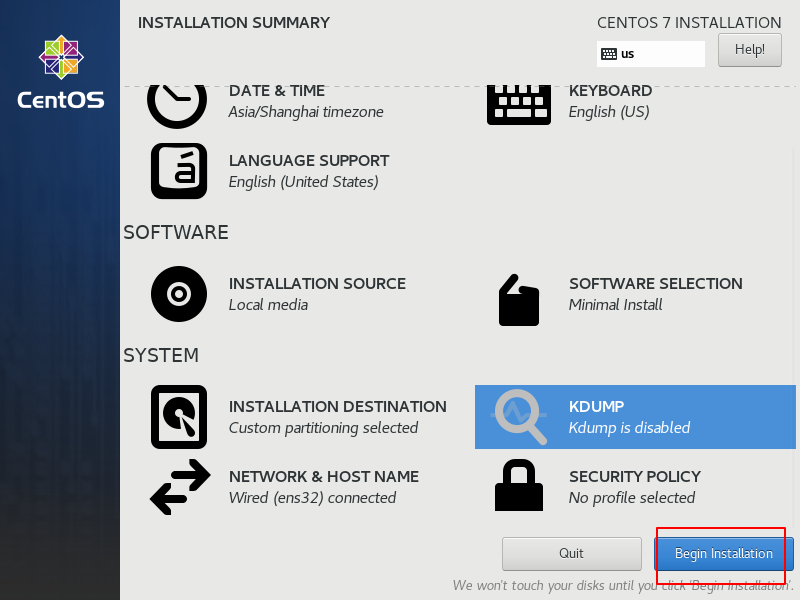
创建用户
安装过程显示如下界面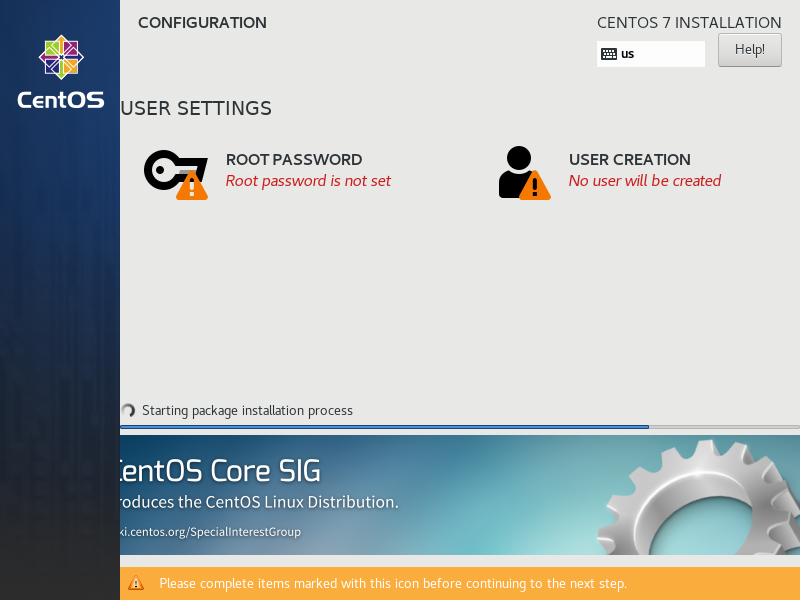
- 为root用户设置密码(
123456),密码过于简单需要点击两次Done完成保存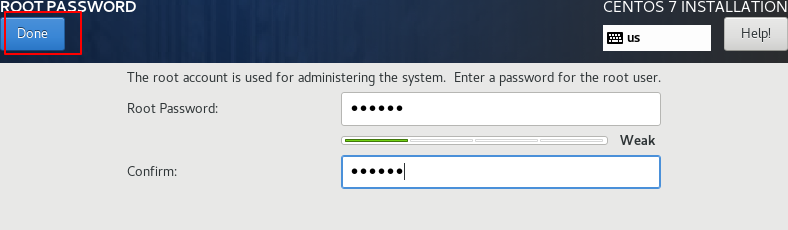
- 添加普通用户,点击两次
Done完成保存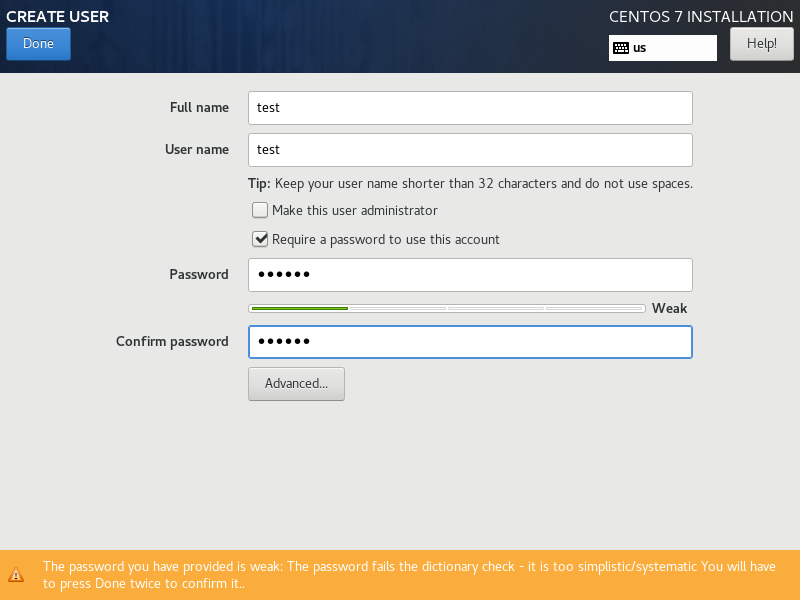
- 等待安装完成,点击Reboot

- 重启后登录root用户验证

关闭安全策略
因为服务器集群通常是运行在内网环境,而安全策略通常是在对外的网关层面处理,因此,集群中的节点通常不需要启用防火墙和SELinux,这样可以减少部署的复杂度并提升节点间访问的性能。
-
关闭防火墙
systemctl stop firewalld.service systemctl disable firewalld.service - 禁用selinux,通过
vi编辑/etc/selinux/config文件,将配置项SELINUX改为disabled
好了,CentOS 7安装完成了,reboot重启即可。
评论
登录后参与技术讨论,分享你的经验与见解。
登录 / 注册暂无评论