VMware安装教程

文章目录
文章目录
安装VMware
点击VMware-workstation-full
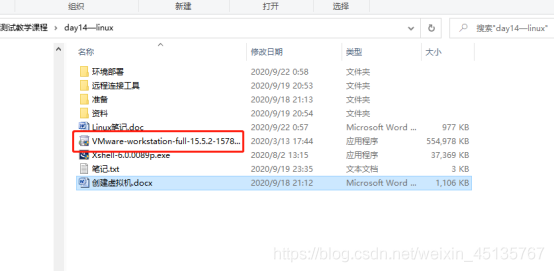
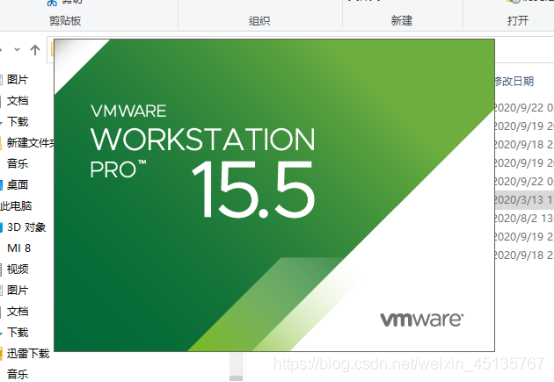
点击下一步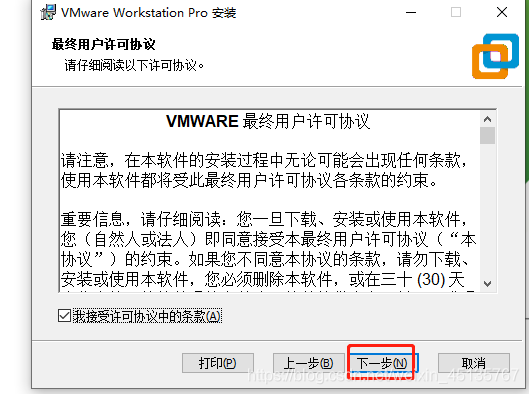
更改位置,自己选择合适的磁盘
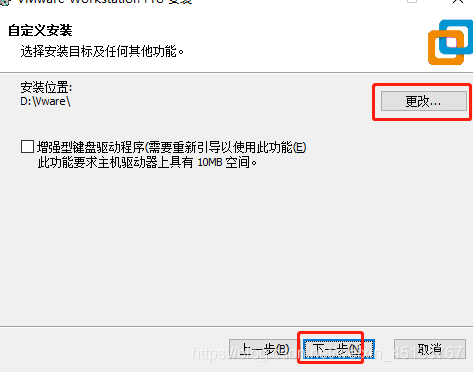
打钩,下一步
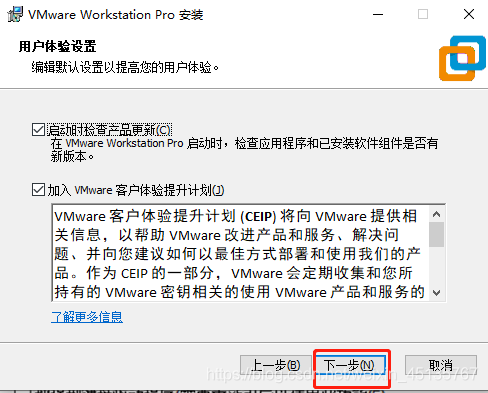
下一步
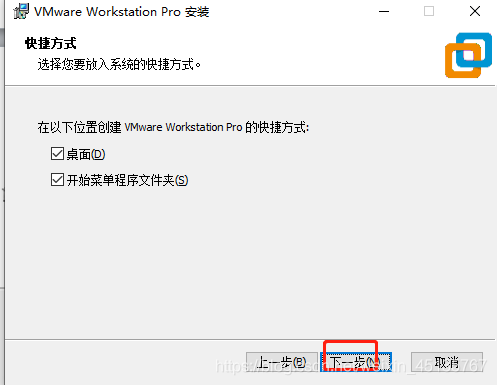
点击安装
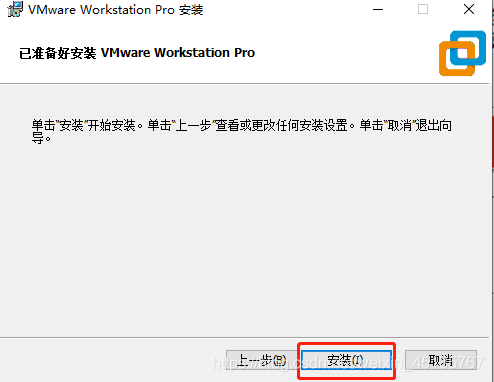
vmware安装linux虚拟机
1:新建虚拟机
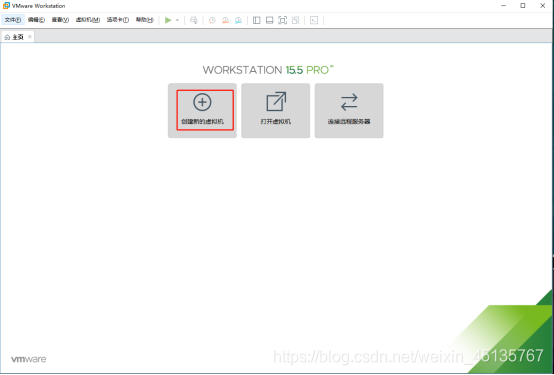
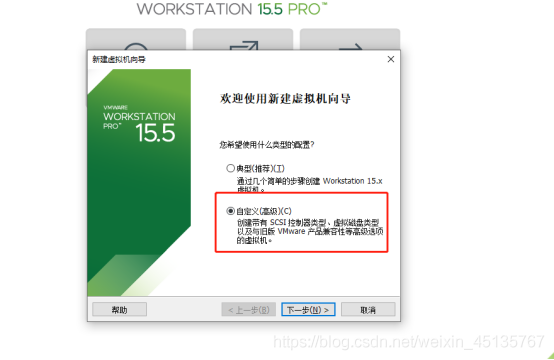
2:选择自定义配置
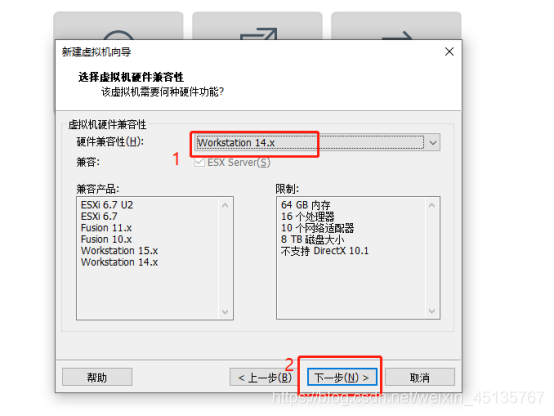
3:选择Workstation 14.x,点击”下一步”
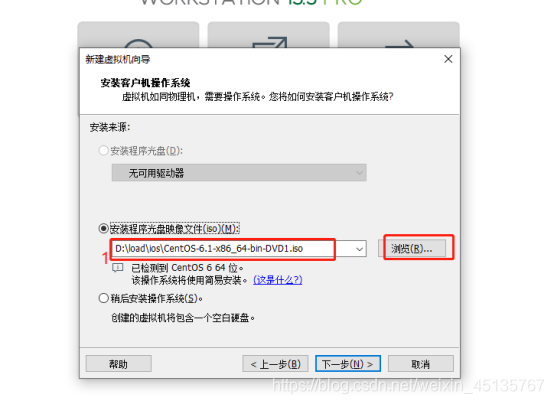
4:选择安装程序光盘的镜像文件iso(选择镜像文件路径),点击”下一步”
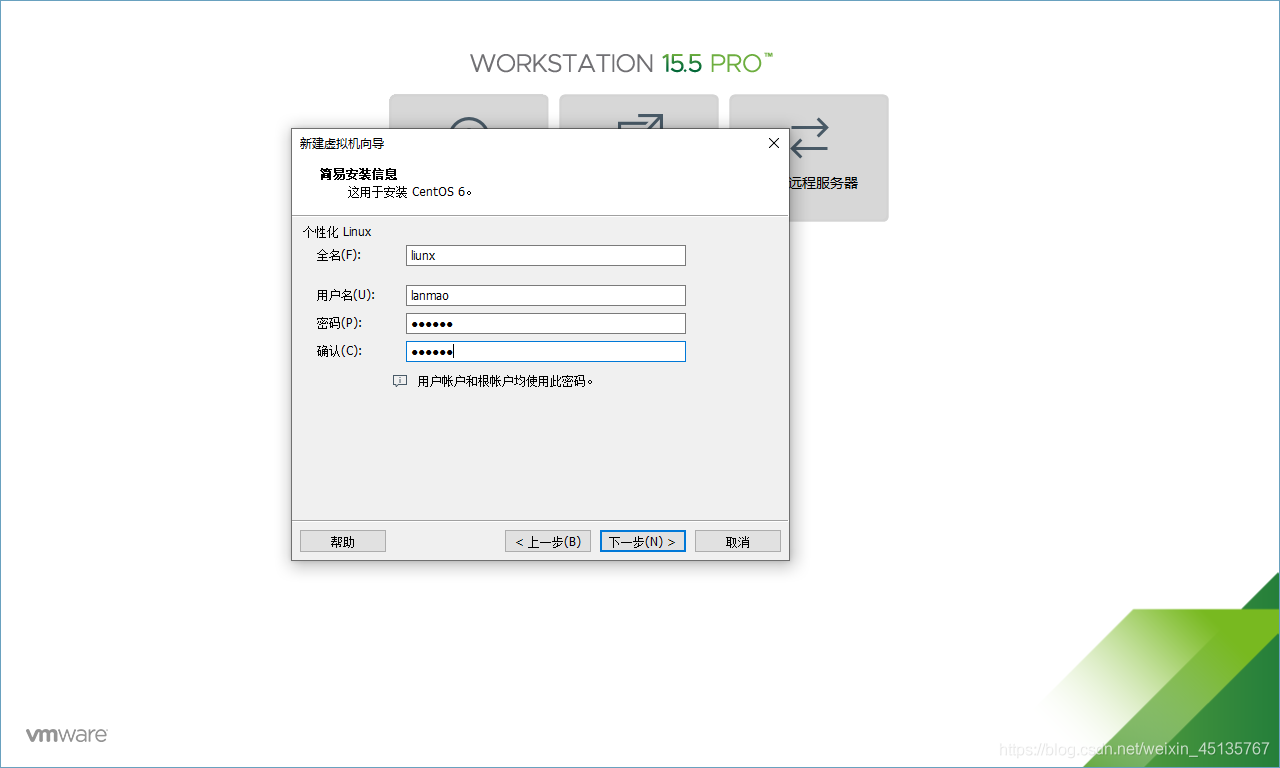
5:设置全名,用户名,密码(用户名和密码要记住,登录的时候会用,我这边全设置为lanmao)
6:点击”下一步”,选择安装路径,点击”下一步”
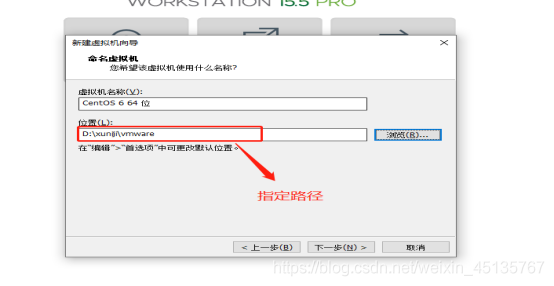
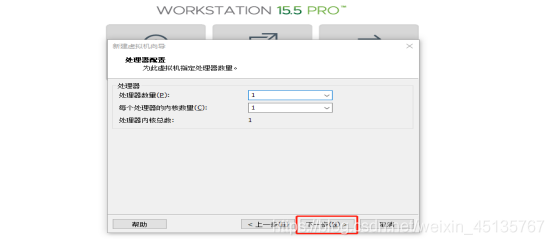
7:选择处理数量(根据电脑的配置情况)
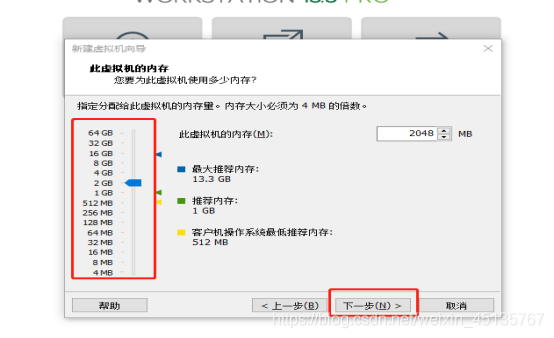
8:选择开辟的空间,根据电脑的磁盘的情况,点击”下一步”
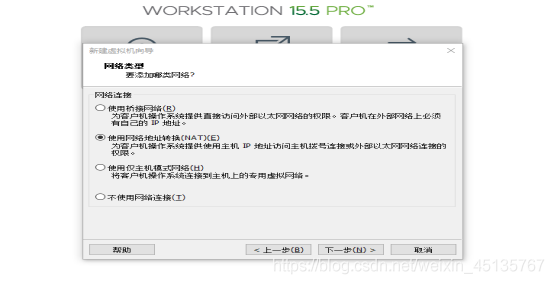
9:网络连接选择NAT
10:选择推荐的即可
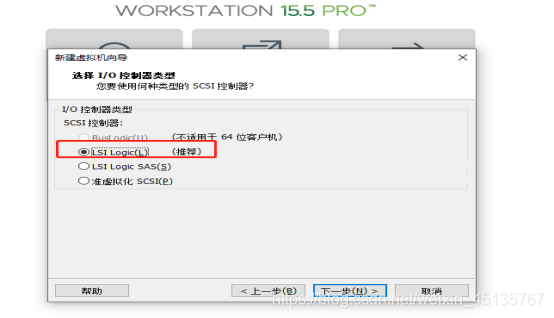
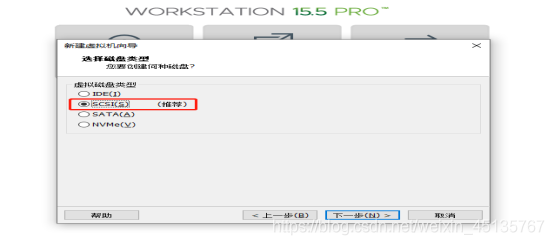
11:选择创建新虚拟磁盘
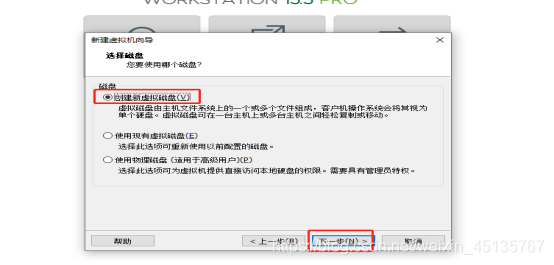
12:选择默认的即可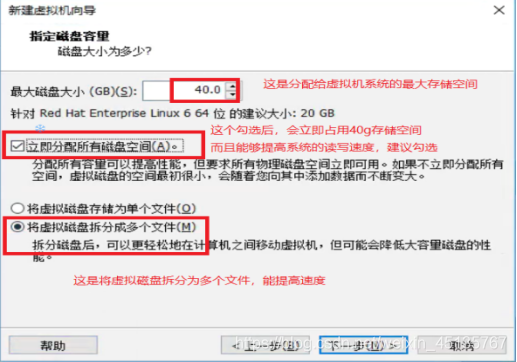
13:这个是虚拟机在winodow中的名称,不需要修改
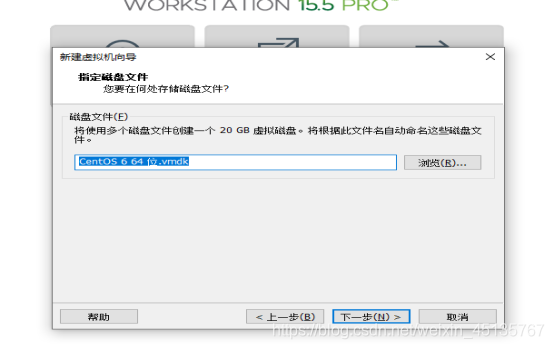
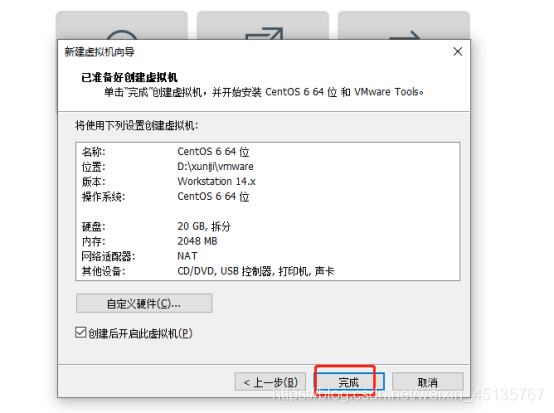
14:点击”完成”
点击enter
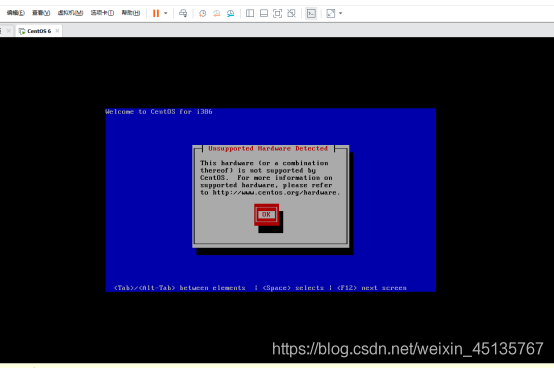
15:打开虚拟机,第一次需要加载一定时间
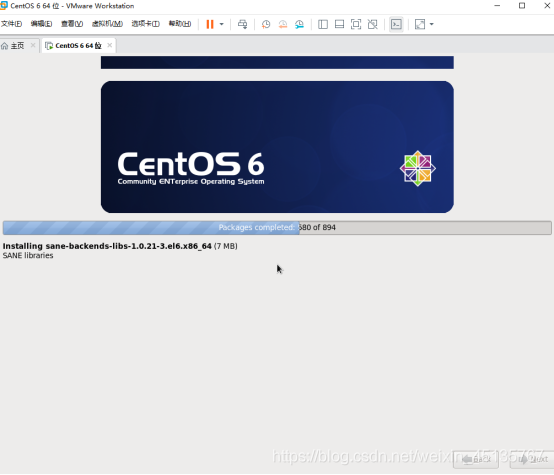
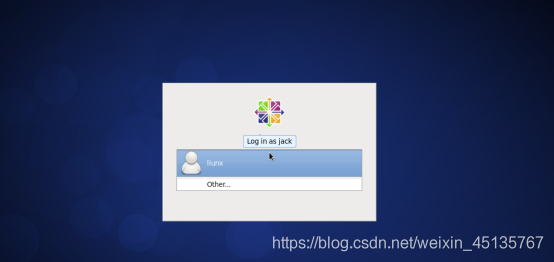
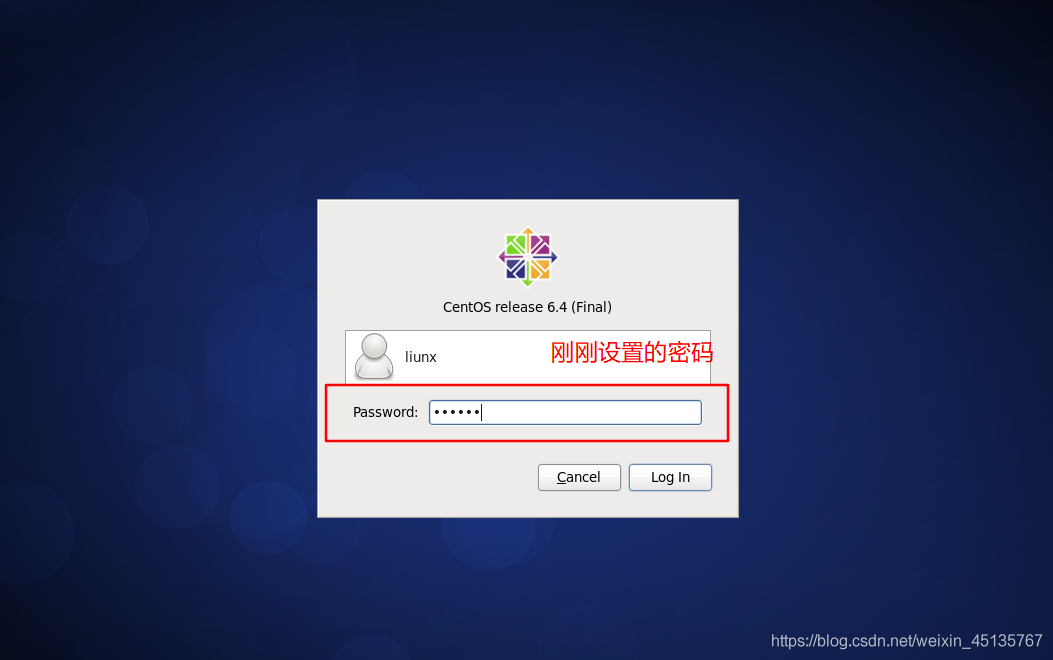
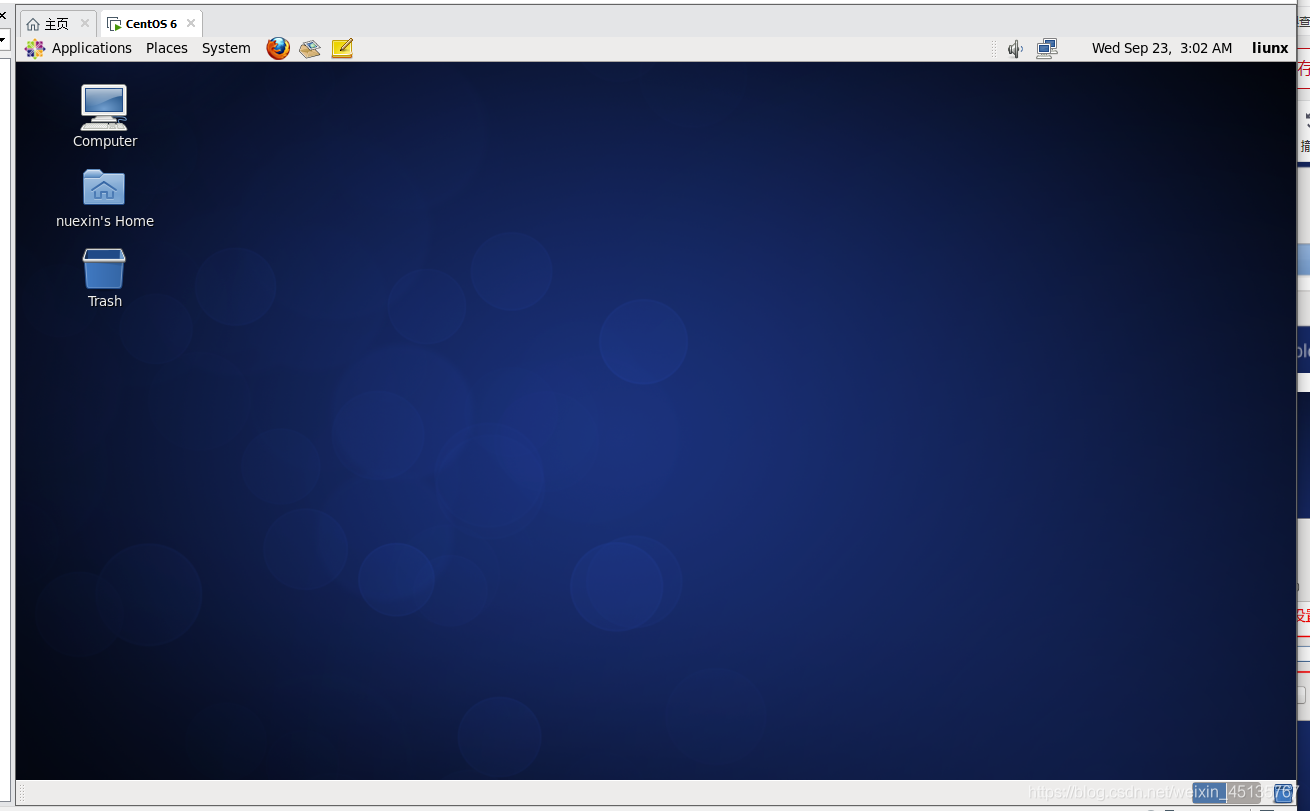
16:进入登录界面,输入用户名和密码
评论
登录后参与技术讨论,分享你的经验与见解。
登录 / 注册暂无评论