Zabbix 快速上手——添加监控项

文章目录
在Zabbix 默认的监控项中,唯独没有网络状态的监控,而网络状况的监控又是我最关心的,所以需要自己手动添加。
下面介绍的方式仅适合主机数量不多的情况手动添加,如果主机数量很多,使用这种方式会很繁琐低效。
至于更好的方式是怎样的,暂时还没有发现。
添加监控项
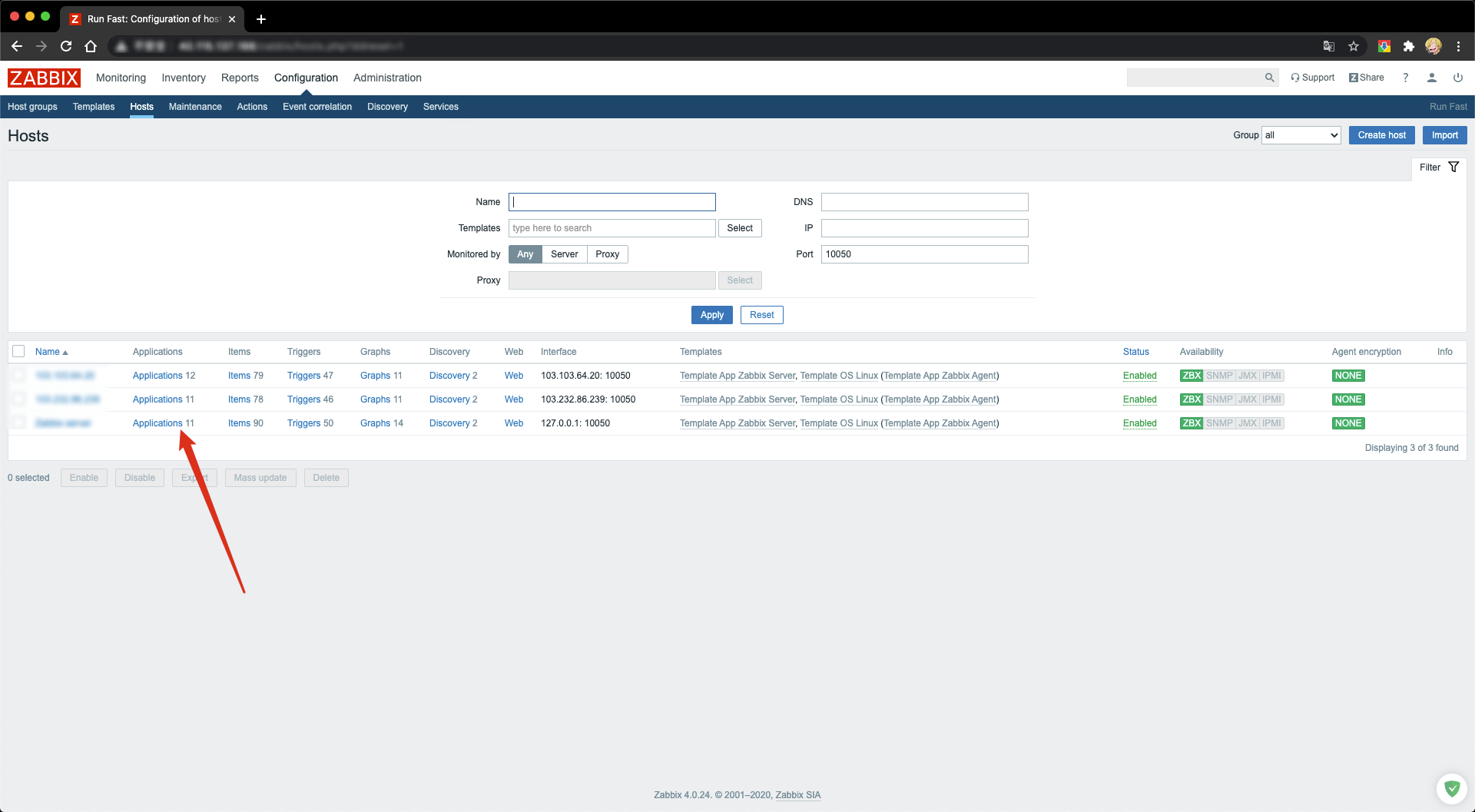
打开Configuration->Hosts 主机页面,点击需要监控项的主机的 Application。
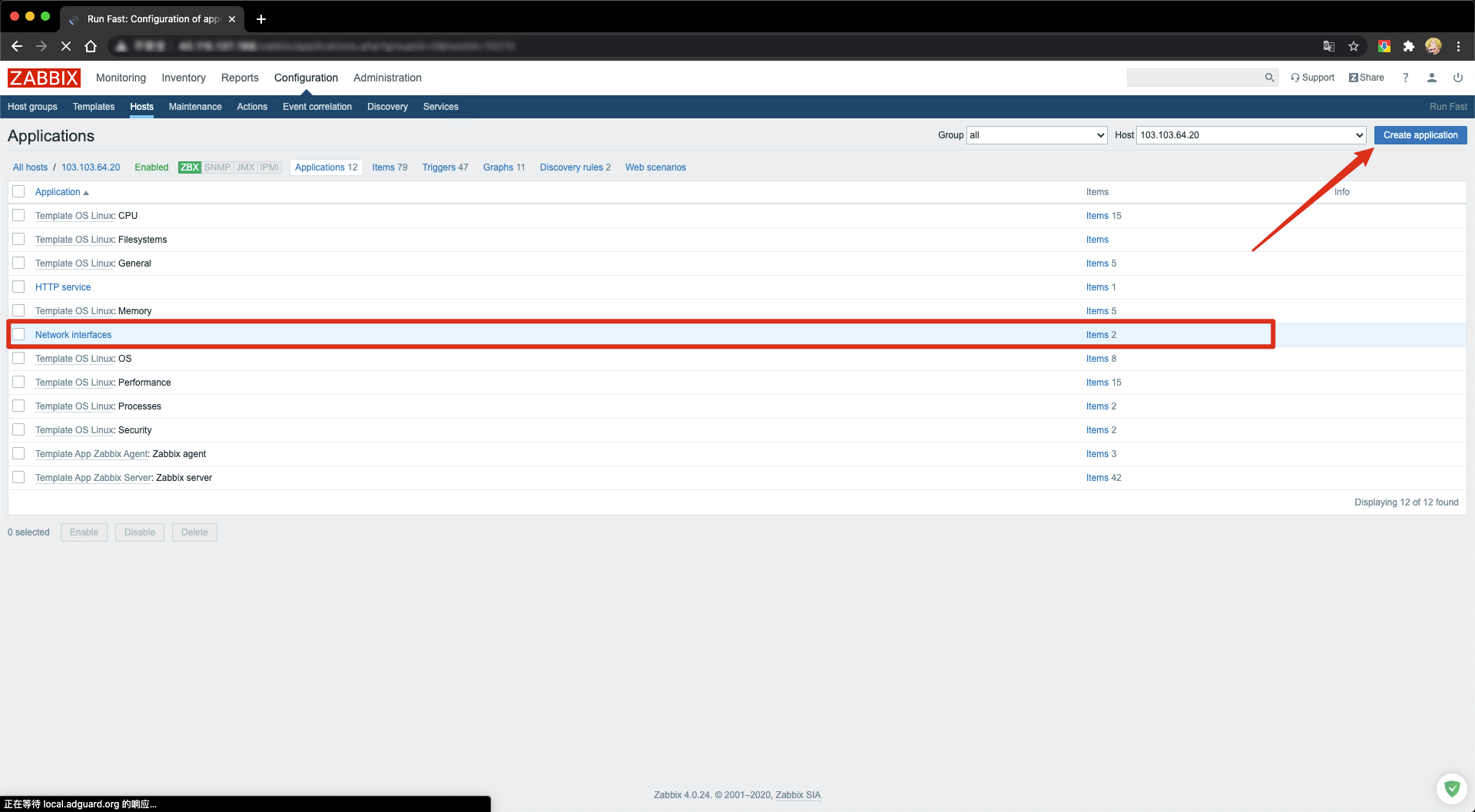
在Application列表中,如果没有看到 Network interfaces这一项,那么可以点击右上角的Create Appliction自己创建。
创建完成之后,items 默认是没有的,需要我们自己添加,继续点击items->create items。
接下来是最重要的一步,添加监控项的具体信息。
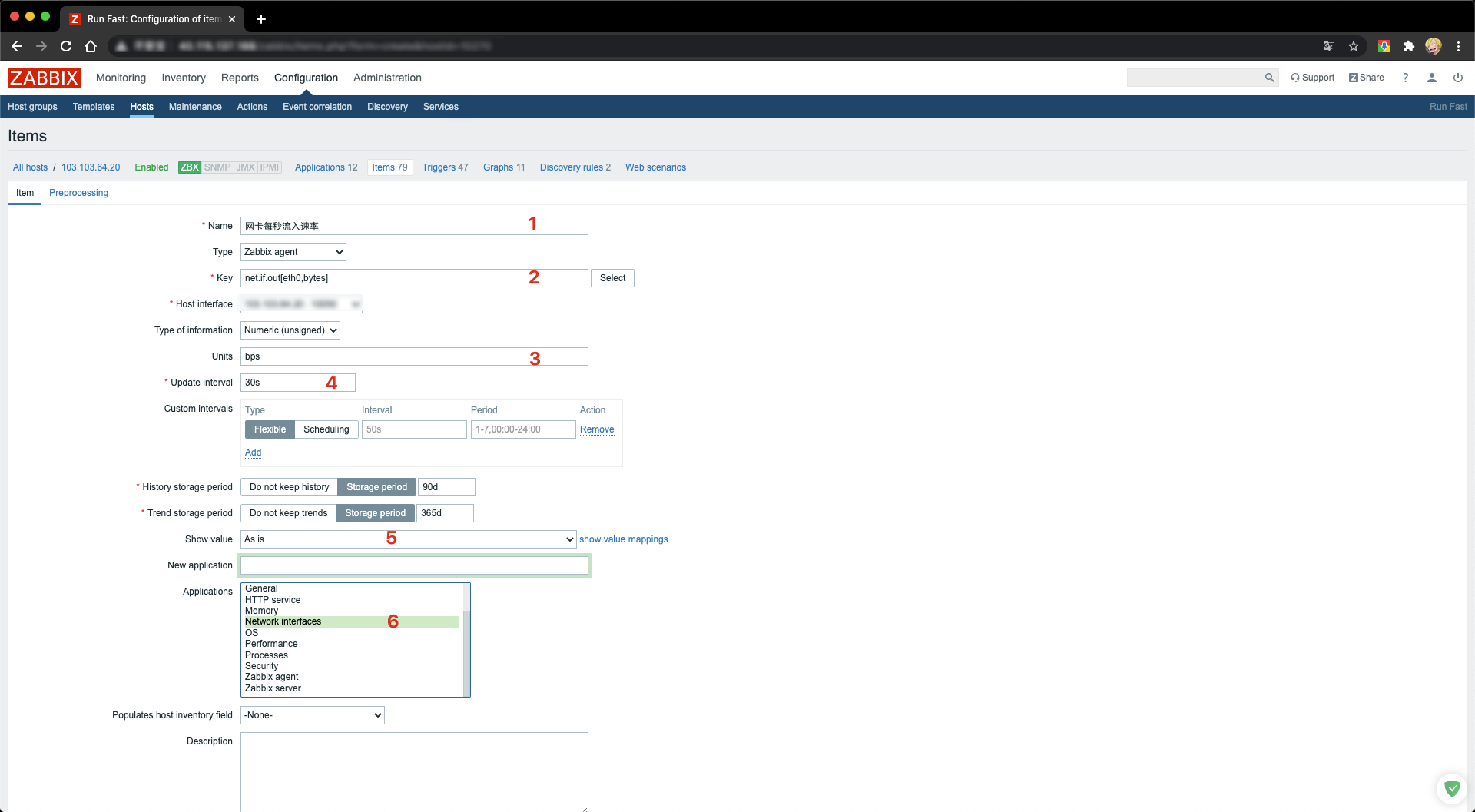
需要注意的地方有下面几个:
- Name:自定义该项监控的名称
- Key:
net.if.in[eth0,bytes],其中eth0并不是固定的,这个具体的值是被监控得主机得实际网卡。 - Units:
bps - Update interval:自动更新时间,这个可以自定义。
- Applications:选择
Network interfaces
如何确定网卡地址?
进入服务器,输入ifconfig命令查看,通常排在最前面得就是实际网卡。

完成之后,点击Add添加监控项。
如果一切顺利的话,可以在刚才添加的监控项列表中看到监控项状态是启用的。

这个时候已经可以看到该监控项相关的数据了,如果希望在Grafana 中展示,那么只需要在选择Application时,选择Network interfaces就好了。
结合Grafana,最后的效果大概是这样:
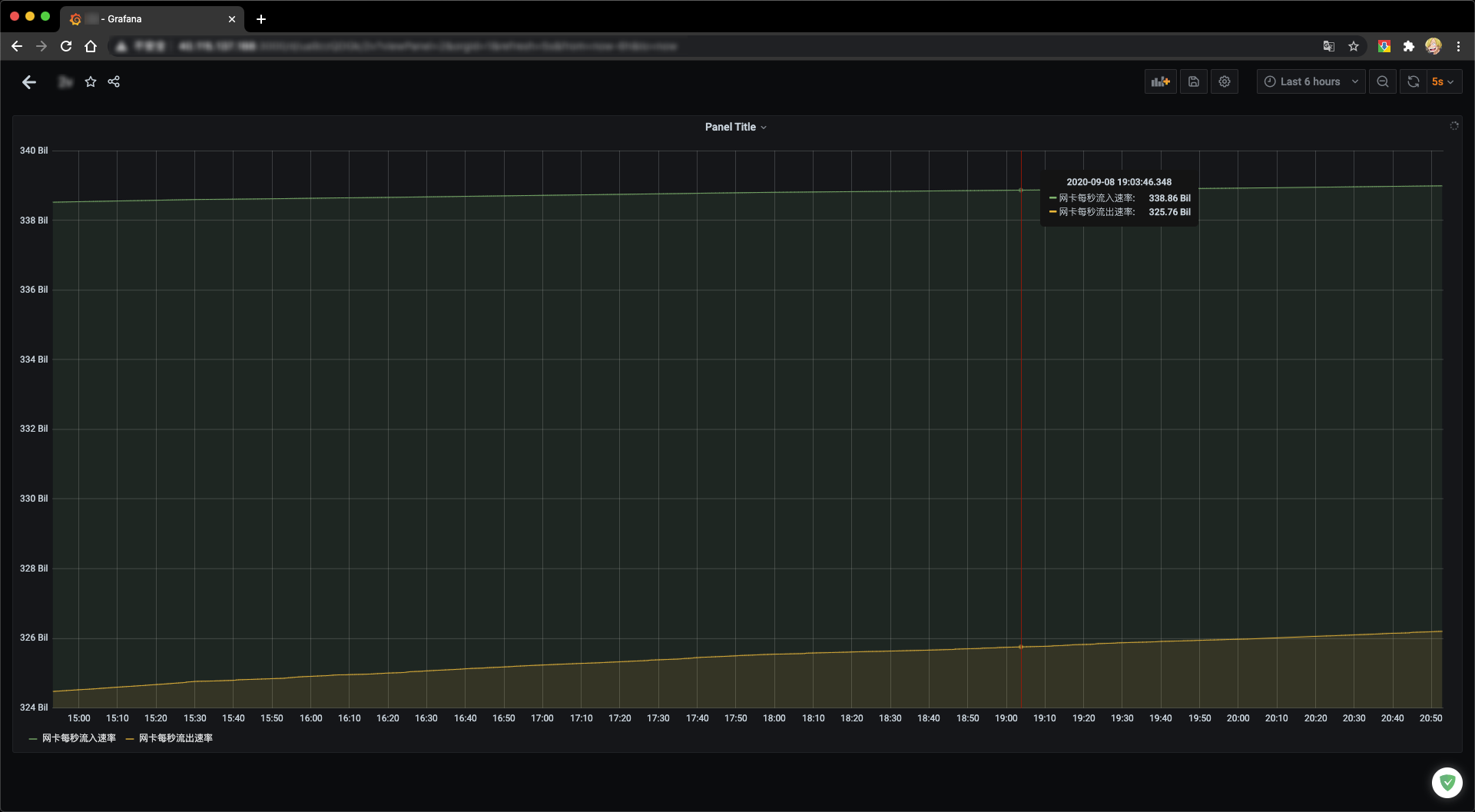
这里只是举了一个典型的例子来了解Zabbix 如何手动添加监控项,其他类型的数据也是通过类似的方式进行添加。
评论
登录后参与技术讨论,分享你的经验与见解。
登录 / 注册暂无评论