macOS屏幕快照使用技巧

文章目录
想要截屏可以选择很多办法,例如mac电脑自带的快捷键,或者使用第三方程序,一般情况下,macOS会将捕获的图像复制到剪贴板,如果要将其粘贴到可以编辑或查看图像的应用程序中,会非常方便。或者使用快捷键拍摄的屏幕截图也可以直接保存到桌面,如果您想将默认保存位置更改为其他位置,可以按照以下步骤更改屏幕快照的默认保存文件格式。
如何更改屏幕快照在macOS中的保存位置
1.打开一个Finder窗口,然后按Shift-Command-N创建一个新文件夹,您要在其中保存屏幕截图。如果要重命名文件夹,请单击它的名称。
2.启动终端应用程序(位于“应用程序/实用工具”中)。 3.键入以下命令,然后按空格键,但不要按Enter键:默认写com.apple.screencapture位置 4.现在,将刚刚创建的文件夹拖到“终端”窗口中。文件夹的路径应出现在您键入的命令之后。按Enter键。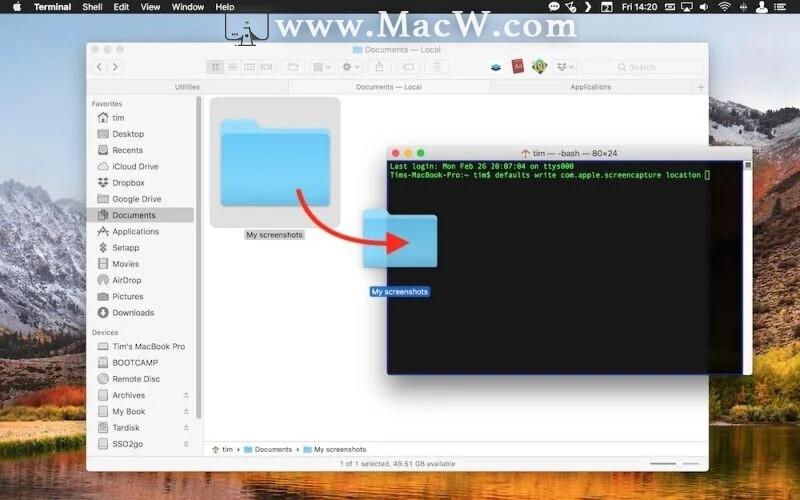
现在,无论何时使用屏幕截图快捷方式,您捕获的图像都将保存在指定的文件夹中。注意:在使用同一终端命令将保存位置更改为其他位置之前,请勿删除此文件夹,否则会遇到问题。如果您想将来再切换回去,以便再次将图像保存在桌面上,只需如上所述输入Terminal命令,然后将路径更改为〜/ Desktop即可。
如何更改屏幕快照的默认文件格式
1.启动终端应用程序(位于“应用程序/实用工具”中)。 2.要将屏幕截图格式更改为JPG,TIFF,GIF,PDF或PNG,请键入以下命令默认值:写入com.apple.screencapture类型,后跟一个空格,然后键入相关的格式后缀。(在下面的示例中,我们使用了JPG。)
3.按Enter键。 4.通过使用Shift-Command-3截屏来测试命令是否已应用。如果映像仍以以前的格式保存,请手动重启Mac,或通过键入Terminal命令killall SystemUIServer并按Enter重启。
截屏技巧
提示:1当结合使用Shift-Command-4快捷键和空格键来捕获窗口时,可以使用Option-click而不是常规单击来从屏幕快照中消除窗口的阴影。
提示:2使用Shift-Command-4抓取屏幕的一部分时,如果您误判了选择的初始点,请在释放鼠标按钮之前按住空格键,然后可以重新放置整个选择区域。
提示:3使用Shift-Command-4进行选择时,请在松开鼠标按钮之前按Option键,然后四处移动鼠标以从其中心位置调整选择区域的尺寸。
提示:4用鼠标扩展选择区域时,按住Shift键可锁定区域的尺寸(当前拖动方向除外)。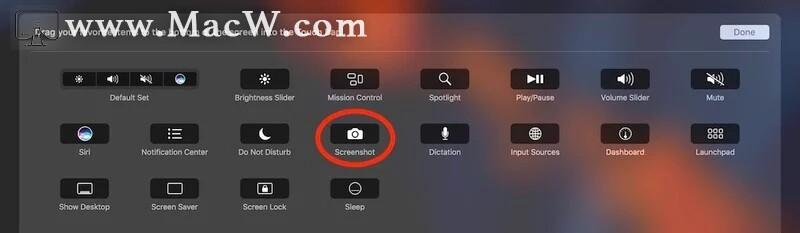
温馨提示:如果您的MacBook Pro带有Touch Bar,则可以自定义Control Strip区域以包括带有选择选项的Screenshot按钮。只需选择系统偏好设置->键盘->自定义控制条,然后将按钮拖动到触摸栏区域。
评论
登录后参与技术讨论,分享你的经验与见解。
登录 / 注册暂无评论