Docker

文章目录
Docker 安装
设置仓库
sudo yum install -y yum-utils \
device-mapper-persistent-data \
lvm2
使用阿里云的仓库
sudo yum-config-manager \
--add-repo \
https://mirrors.aliyun.com/docker-ce/linux/centos/docker-ce.repo
生成缓存,提高搜索安装软件的速度
yum makecache fast安装docker
yum install docker-ce启动 docker
systemctl start docker设置开机启动
systemctl enable docker停止docker
systemctl stop docker重启
systemctl restart docker卸载docker
删除安装包:
yum remove docker-ce删除镜像、容器、配置文件等内容:
rm -rf /var/lib/docker查看命令帮助
查看docker所有命令
docker查看指定命令的帮助
docker command --helpcommand 是我们需要查询帮助的命令,例如:docker ps --help
Docker 容器
获取镜像
在运行一个容器前,需要基于镜像创建容器,因此可以使用pull拉取镜像,可以去Docker Hub官网搜索镜像,并执行官方提供的拉取镜像命令。也可以将镜像tar包加载到本地
docker pull tomcat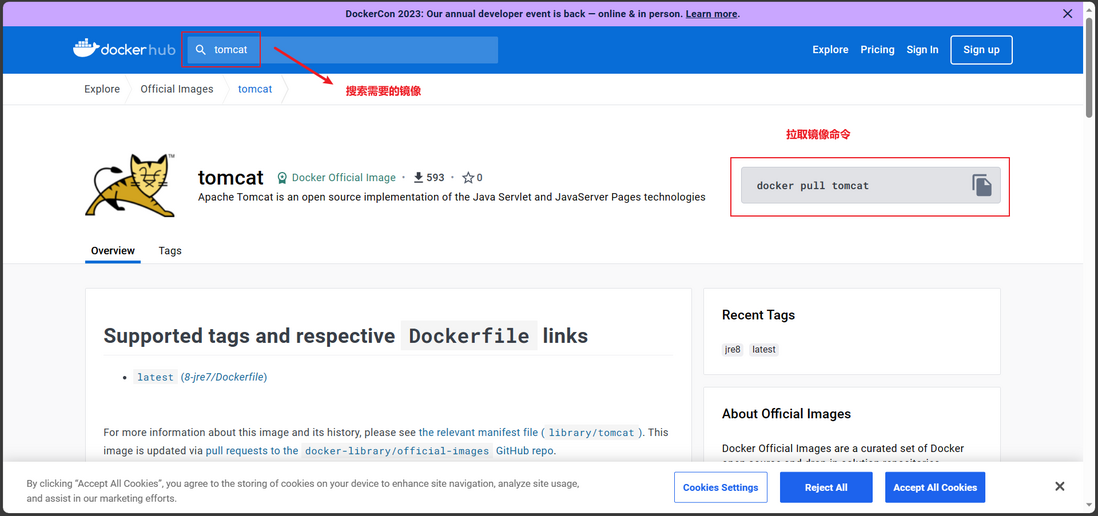
执行
docker pull tomcat命令默认拉取的是latest,也就是最新版本,如果需要固定版本,可以使用命令docker pull tomcat:8.5.15拉取。如果本地已经存在将不会重新拉取

启动容器
以tomcat为例
docker run -d -p 8080:8080 --name tomcat tomcat:8.5.15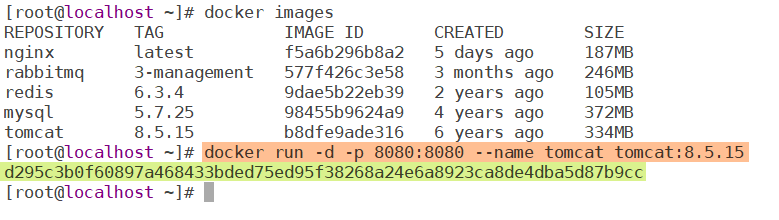
-d:后台运行
-p:指定端口映射 宿主机的端口号:容器端口号
--name:指定容器名称
tomcat:8.5.15:镜像名称(REPOSITORY:TAG的组合,上图
docker images可查看),也可以使用镜像ID(即IMAGE ID)b8dfe9ade316替换绿色部分是启动容器后返回的容器ID
查看容器
查看正在运行的容器
docker ps查看全部容器
docker ps -a查看全部容器ID
docker ps -aq停止容器
docker stop 容器名称或ID停止所有容器
docker stop $(docke ps -aq)$():表示一个查询结果集
启动退出的容器
docker start 容器名或容器ID重启容器
docker restart 容器名或ID删除容器
docker rm 容器名或ID容器必须是停止状态才能删除
进入容器
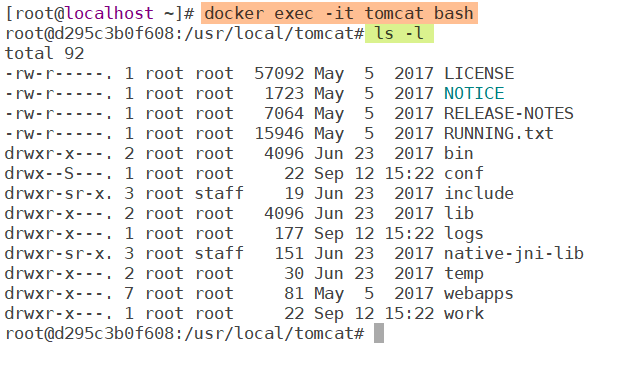
docker exec -it 容器名或ID bash
- docker exec : 进入容器内部
- -it : 给当前进入的容器创建一个标准输入、输出终端, 允许我们与容器进行交互
- bash:进入容器后执行的命令,bash是一个linux终端交互命令
在容器内只能使用Linux的一些基础命令,比如说使用
ll就不行,而只能使用ls -l命令
退出容器
exit查看容器日志
docker logs 容器名或ID
评论
登录后参与技术讨论,分享你的经验与见解。
登录 / 注册暂无评论