从实际的开发案例出发,介绍 Navigation Property 在 Fiori Elements 开发中的作用试读版

文章目录
本教程笔者在 Github 仓库上提供的源代码项目里,大家选择对应章节,比如进入 06 文件夹,运行命令行 npm run start-local,启动 Fiori Elements List Report 应用后,在 Table 区域,除了朴素的文本显示控件之外,还能看到产品图片控件,显示产品库存状态的 Status 控件,以及产品评分控件,分别如下图高亮的三列所示。

对于图片显示,本教程之前的文章已经详细介绍过,这个图片显示,基于 SAP UI5 的 Avatar 控件:
- 16. SAP Fiori Elements 应用里图片字段(Image)的显示原理介绍
- 17. SAP Fiori Elements 源码分析系列:注解 UI.IsImageURL 的工作原理剖析
- 18. 从 SAP Fiori Elements List Report 中的图片显示,谈谈背后的 XML Template 设计机制
本文开始介绍上图中间显示的 Fiori Elements 框架里 List Report 模版的 Smart Table 中,Availability 这一列的设计原理。
进入本教程附带的 Github 仓库,将代码下载到本地,运行命令行 npm run start-local, 然后浏览器里打开 UI,使用笔者这篇文章里介绍的 Chrome 开发者工具扩展:UI5 Inspector:
在 UI5 tab 里,输入关键字 status,勾上 filter results,这样出来的结果控件树里,只会显示包含 status 的 SAP UI5 控件实例。由这个扩展,我们得知 Fiori Elements 页面上,看到的 Availability 这一列,是通过 SAP UI5 sap.m.ObjectStatus 这个控件实现的,并且这个控件绑定路径为 to_ProductStock/StockAvailability, 当绑定值为 1 时,在界面上渲染为一个红色的 × 图标。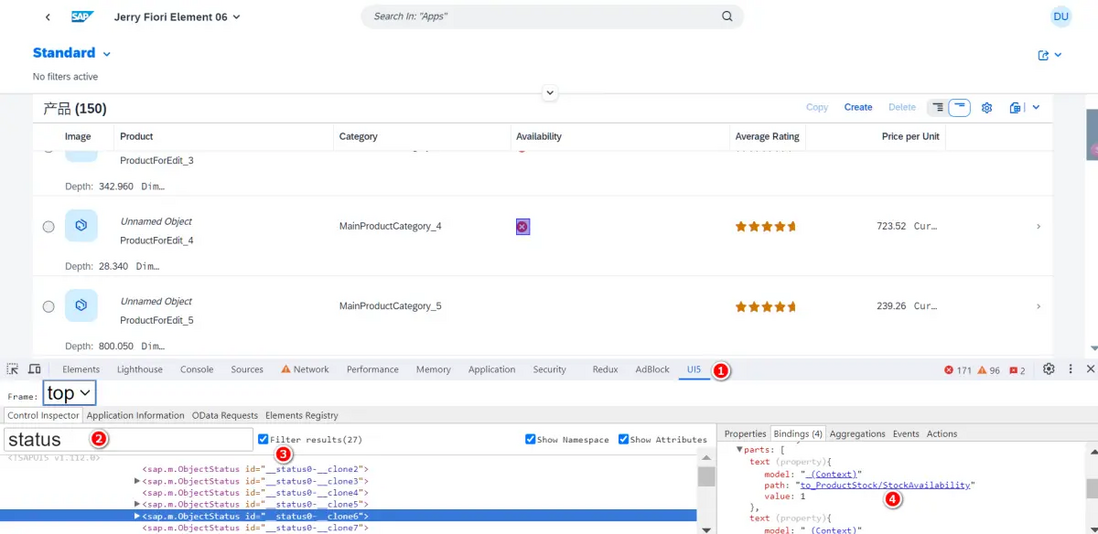
本文介绍这个字段的数据源,是如何通过 OData 的 Navigation Property 来提供的。
评论
登录后参与技术讨论,分享你的经验与见解。
登录 / 注册暂无评论