远程控制:TeamViewer设置无人值守

文章目录
远程控制:TeamViewer无人值守
前边的话:此文主要是写给没玩儿过teamviewer的人,大神可以跳过。
一、安装TeamViewer

1.安装
2.[√]勾选【显示高级设置】
3.【接受-下一步】
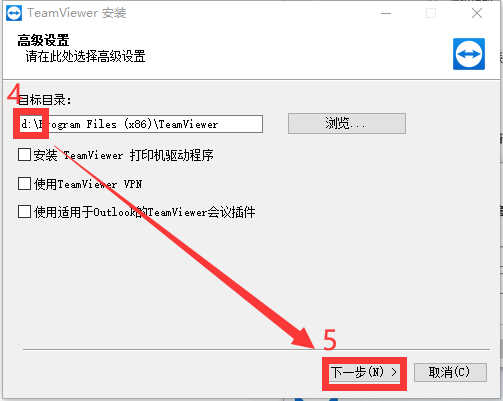
4.修改 c 为 d ,尽量不要往系统盘安装东西
5.点击【下一步】

6。选择第二个“个人用途”,完成
ps:商业版的功能更全面
二、设置TeamViewer无人值守

1.打开TeamViewer
2.选择 【其他】-【选项】
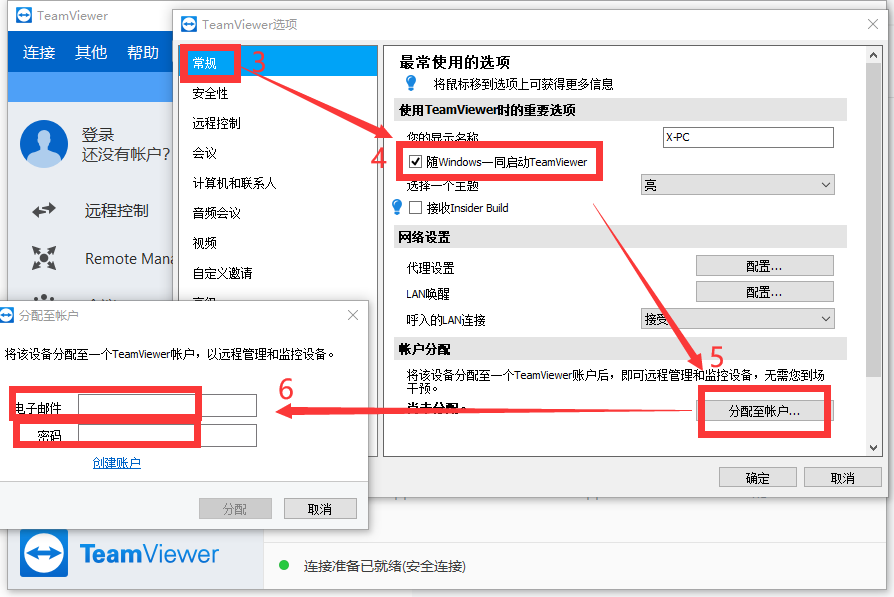
3.选择 【常规】
4. [√] 勾选【随Windows一同启动TeamViewer】
- 设置一个密码(必须),用于密码连接时使用

5.点击【分配至账户】
6.输入【电子邮件】、【密码】
ps:就是自己teamviewer的账号密码,没有的可以在该界面申请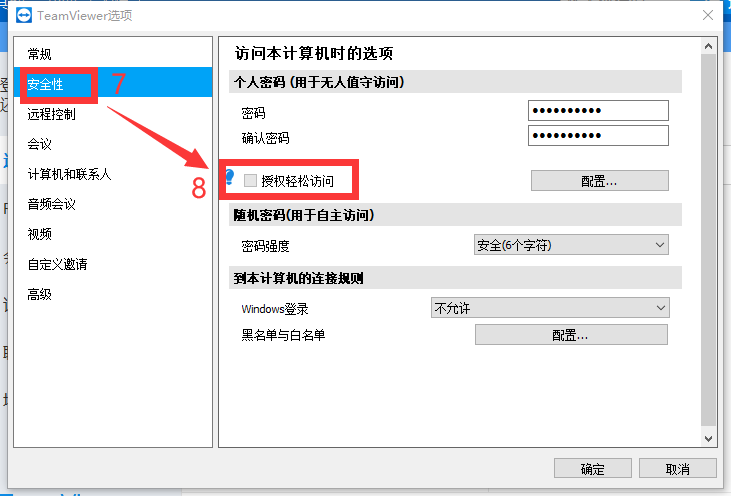
7.点击选项卡 【安全性】
8.[√]勾选【授权轻松访问】
ps:第5、6步完成后,这里会显示为“授权user轻松访问”,可以无密码连接
三、远程连接
1.登录
- 账号、密码就是“第二步的6 中的”

2.远程连接
- 点击选项卡【计算机和联系人】,右侧会显示该账号下的电脑,双击连接
评论
登录后参与技术讨论,分享你的经验与见解。
登录 / 注册暂无评论