Mac专业的截图软件TechSmith Snagit如何录制视频?

文章目录
TechSmith Snagit 中文版是mac平台上功能最强大的屏幕截图屏幕录制软件,可让您在Mac上捕获屏幕截图、录制屏幕视频。支持滚动截图 (长截图)、网页截图、录制系统声音、录制麦克风、录制摄像头等功能。
今天macw小编带来的是TechSmith Snagit教程——如何录制视频?

[

TechSmith Snagit for mac(最强大的屏幕截图软件) v2021.1.1中文激活版
TechSmith Snagit 2021 中文版是mac平台上功能最强大的屏幕截图屏幕录制软件,可让您在Mac上捕获屏幕截图、录制屏幕视频。支持滚动截图 (长截图)、网页截图、录制系统声音、录制麦克风、录制摄像头等功能。
大小:343.57 MB时间:2021-01-20系统:Mac OS 10.15.x
立即下载
](https://www.macw.com/mac/2765... "TechSmith Snagit for mac(最强大的屏幕截图软件) v2021.1.1中文激活版")
[

Snagit 2019 for mac(强大的屏幕截图软件) v2019.1.11中文激活版
mac上哪款屏幕截图软件好?Snagit 2019 mac 中文版是mac平台上功能最强大的屏幕截图软件,可让您在Mac上捕获屏幕截图,录制视频并快速执行基本编辑过程!snagit 2019内置独家的高级图像编辑和屏幕录制功能的屏幕捕获软件,而且snagit还提供了一个编辑区域,能够轻松创建高质量的截图,截屏和视频。现macw为您带来了Snagit 2019中文版附snagit注册码,喜欢的不要错过哦!
大小:371.76 MB时间:2020-12-13系统:Mac OS 10.15.x
立即下载
](https://www.macw.com/mac/125.... "Snagit 2019 for mac(强大的屏幕截图软件) v2019.1.11中文激活版")
视频教程
图文教程
用Snagit录制视频
如果屏幕截图不足,请使用Snagit录制视频。
从“多合一”选项卡开始视频捕获,或者通过直接跳到“视频”选项卡来加快速度。
在“视频”选项卡中,选择将光标包含在视频中,录制系统音频(来自计算机的声音)或使用网络摄像头开始录制。

选择要记录的区域
首先,请单击“捕获”按钮,然后选择整个屏幕,特定窗口或自定义区域。

选择音频和摄像头设置
视频工具栏允许您选择音频和网络摄像头设置。确认所需的音频通道-麦克风和/或系统音频-已打开并且工作正常。
单击记录按钮开始。

录音时暂停
在录制期间,可以随时暂停和继续,使用网络摄像头按钮在网络摄像头和屏幕录制之间切换,甚至更改音频设置。
录制完成后,单击停止按钮。

快速进行视频编辑
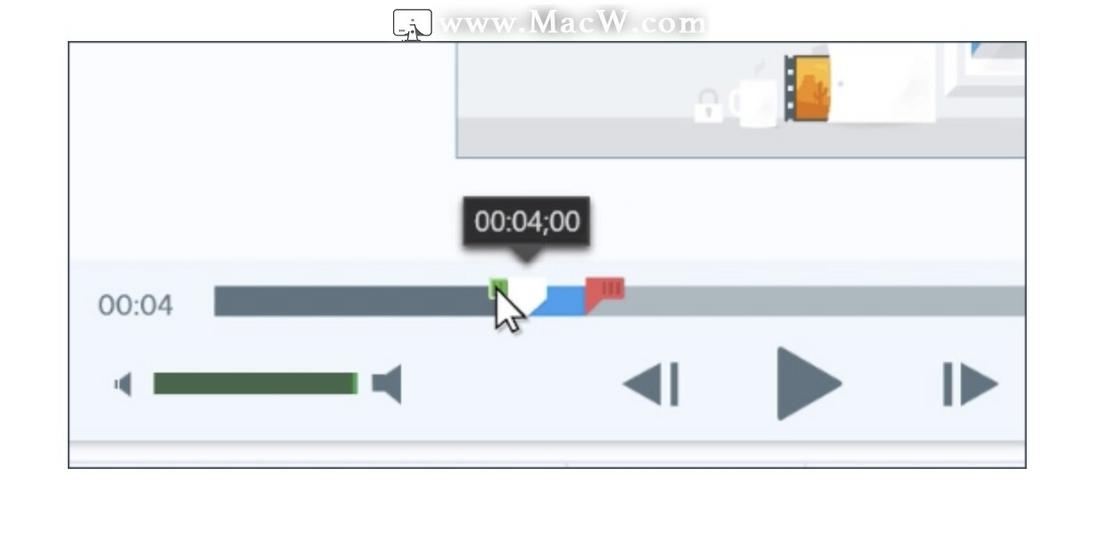
屏幕记录在Snagit编辑器中打开。使用视频控件预览屏幕录像。
要剪切视频中不必要的部分,请拖动绿色或红色手柄进行选择,然后单击“剪切”。
分享您的视频
当您准备好共享视频时,请使用“共享”菜单保存视频或将其发送到网络。

以上就是MacW小编为大家带来的“Mac专业的截图软件TechSmith Snagit如何录制视频?”,本文关键词:“TechSmith Snagit教程,Snagit视频录制,Snagit 截图软件”,链接:“https://www.macw.com/news/1203.html”,转载请保留。
评论
登录后参与技术讨论,分享你的经验与见解。
登录 / 注册暂无评论