前端提升开发效率之vsCode 快速生成自定义模板

文章目录
1. 安装vsCode
安装完成后 启动 vsCode , 此处省略 一万字 ....
2. 唤出vsCode控制台
Windows 快捷键 : Ctrl + Shift + P
macOS 快捷键 : command + Shift + P
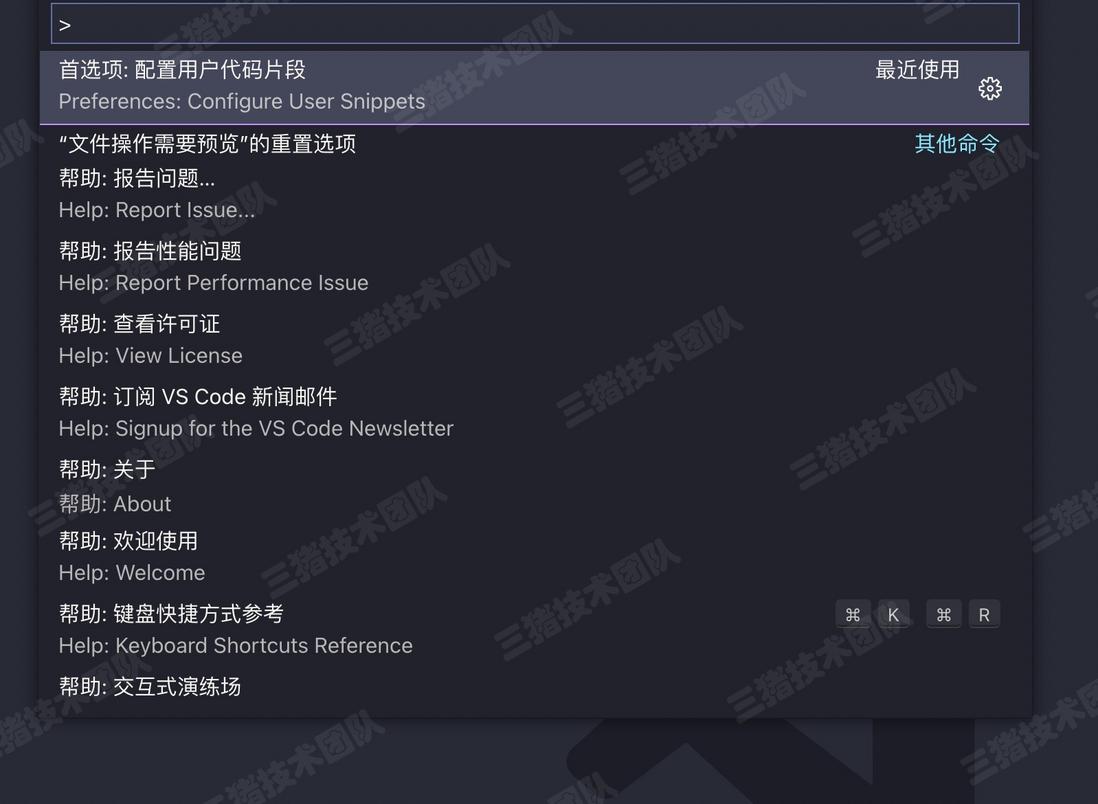
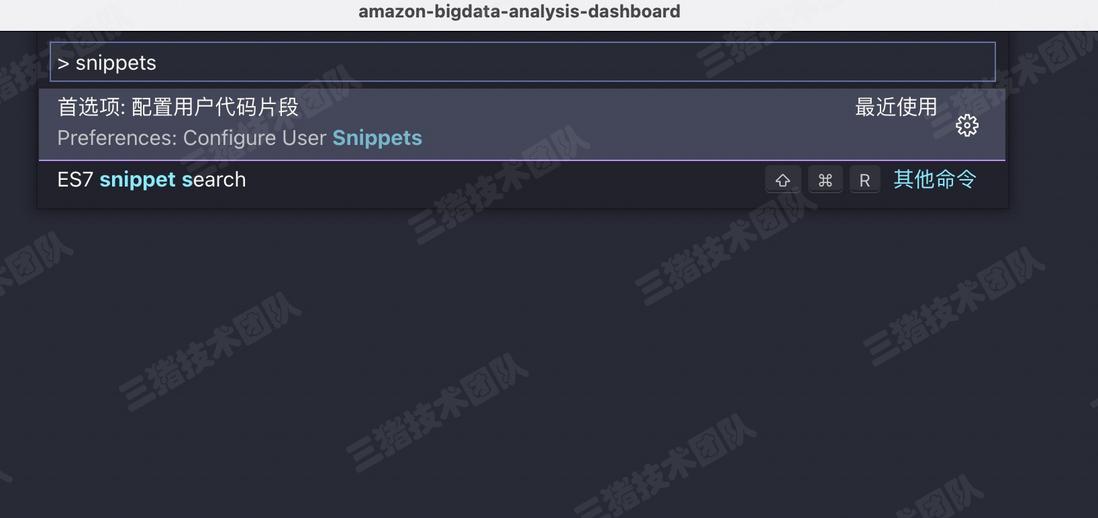
3.输入“snippets”并选择
4. 如下有许多代码片段 进行自定义编写
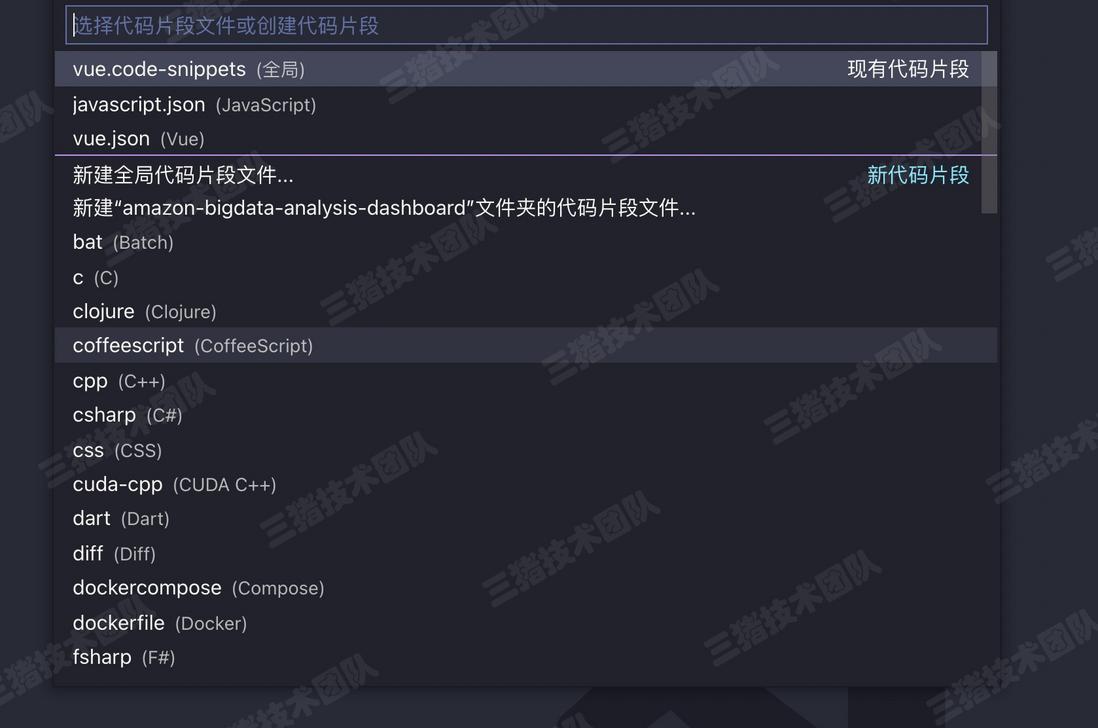
5. 我们以 vue 文件 进行演示 ( 输入vue ) 选择 vue.json

6. vsCode 自动 生成 vue.json 文件 如下
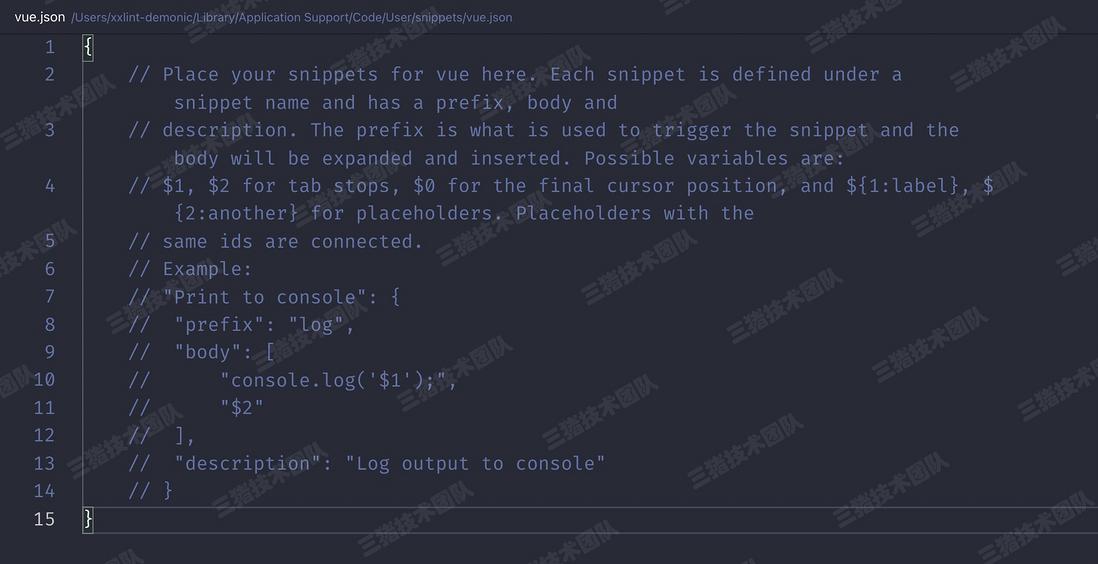
7. 将 vue.json 文件 改为如下配置( 可根据个人需求进行修改模板内容 )
{
    "Print to console": {
        "prefix": "vue",
        "body": [
                "<template>",
                "  <div></div>",
                "</template>",
                "",
                "<script>",
                "export default {",
                "  components: {},",
                "  props: {},",
                "  data() {",
                "    return {",
                "    };",
                "  },",
                "  watch: {},",
                "  computed: {},",
                "  methods: {},",
                "  created() {},",
                "  mounted() {}",
                "};",
                "</script>",
                "<style lang=\"scss\" scoped>",
                "</style>"
        ],
        "description": "A vue file template"
    }
}
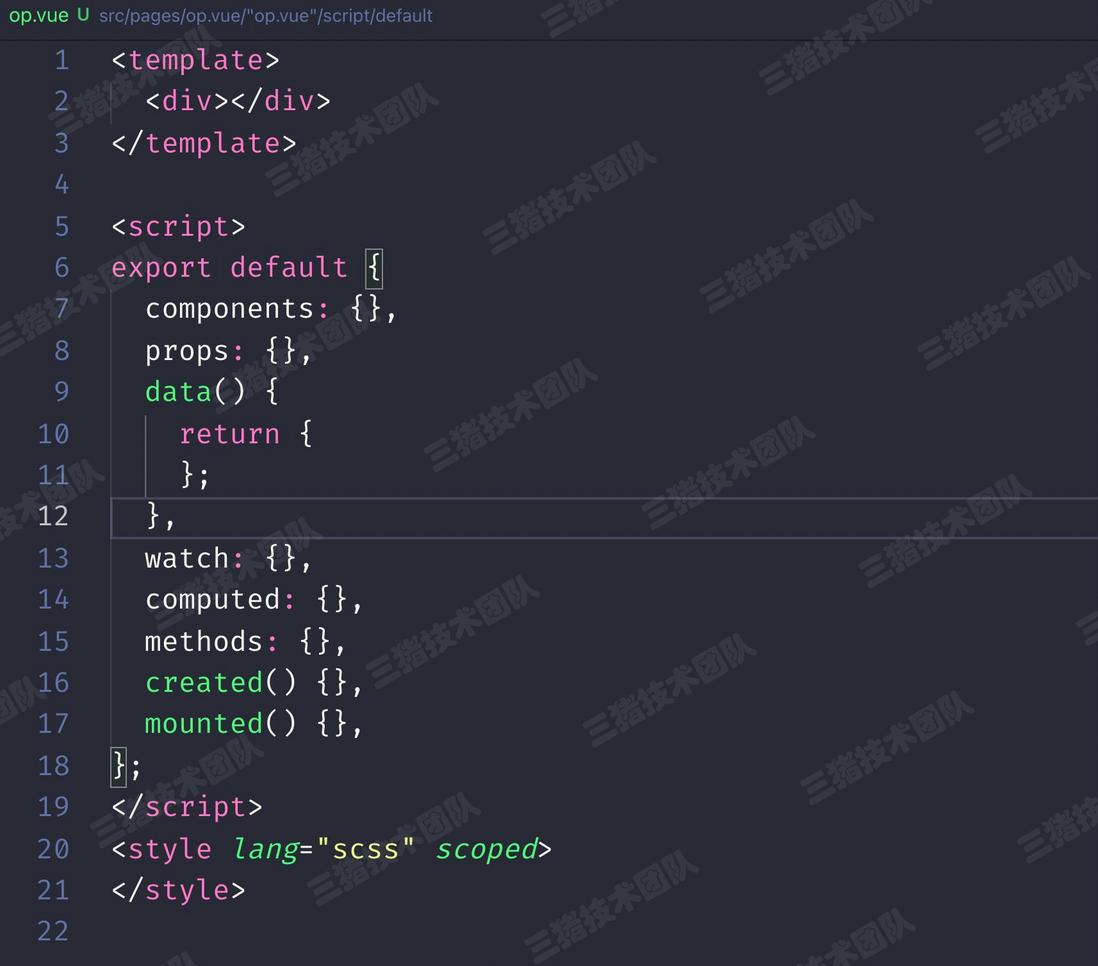
8. 在项目中 新建一个vue 文件 输入 “ vue ” 按下回车键或者Tab键,模板就自动生成了
评论
登录后参与技术讨论,分享你的经验与见解。
登录 / 注册暂无评论