好程序员前端分享使用JS开发简单的音乐播放器

文章目录
好程序员前端分享使用JS开发简单的音乐播放器,最近,我们在教学生使用JavaScript,今天就带大家开发一款简单的音乐播放器。首先,最终效果如图所示:
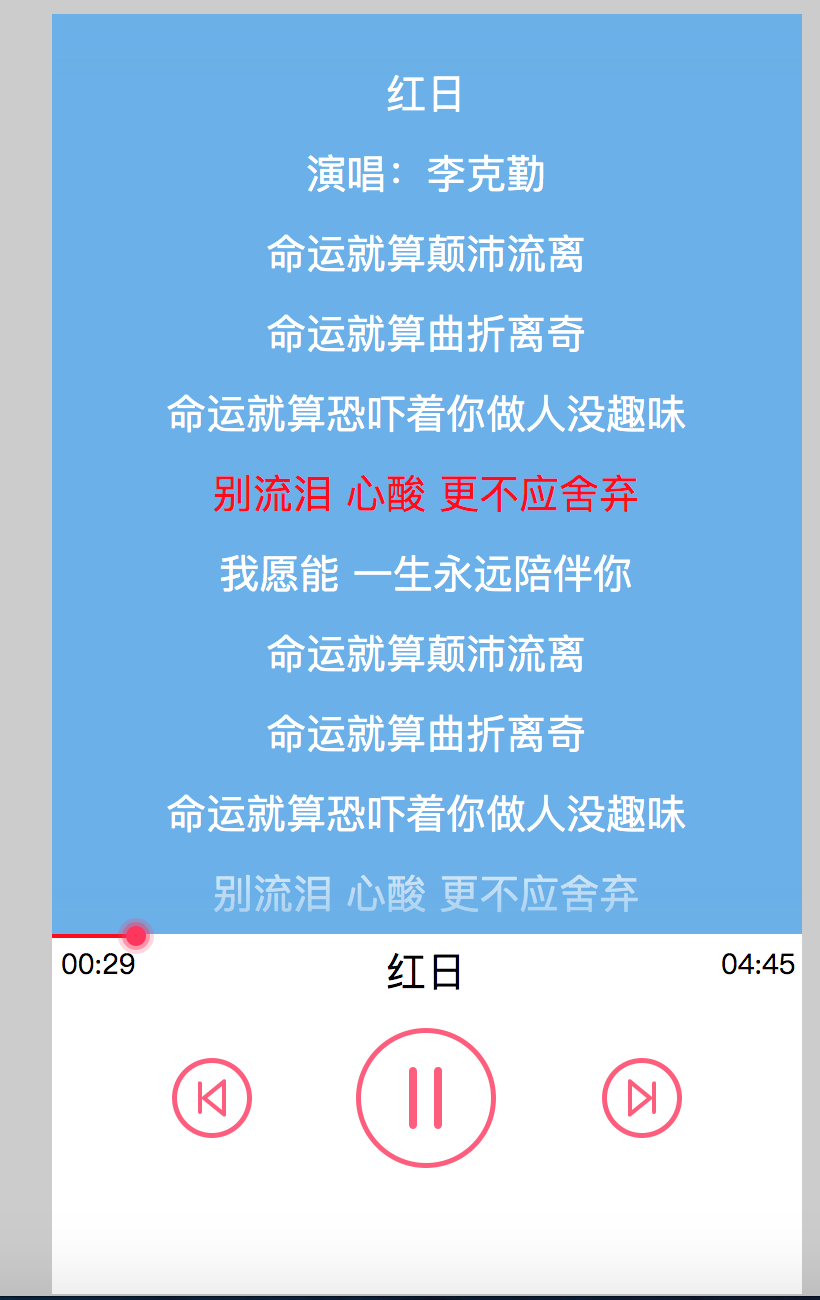
首先,我们来编写html界面index.html,代码如下:
<!DOCTYPE html>
<html>
<head>
    <meta charset="utf-8" />
    <title></title>
    <link rel="stylesheet" type="text/css" href="css/style.css"/>
    <script src="js/jquery-2.1.0.js" type="text/javascript" charset="utf-8"></script>
    <script src="js/common.js" type="text/javascript" charset="utf-8"></script>
</head>
<body>
    <!--播放器-->
    <audio id="song" autoplay="autoplay"></audio>
    <!--整体结构-->
    <div id="boxDiv">
        <!--歌词展示区域-->
        <div id="contentDiv">
            <!--歌词显示-->
            <div id="lrcDiv"></div>
            <!--上部阴影-->
            <span id="bgTopSpan"></span>
            <!--下部阴影-->
            <span id="bgBottomSpan"></span>
        </div>
        <!--控制区域-->
        <div id="controlDiv">
            <!--进度条-->
            <div id="progressDiv"></div>
            <!--进度条圆点-->
            <img id="pointerImg" src="img/audio/progress_pointer@2x.png"/>
            <!--播放时间-->
            <span id="playTimeSpan">00:00</span>
            <!--歌曲标题-->
            <span id="titleSpan"></span>
            <!--总时间-->
            <span id="totalTimeSpan">00:00</span>
            <!--按钮区域-->
            <div id="buttonDiv">
                <!--上一首按钮-->
                <img id="prevImg" src="img/audio/play_above_song@2x.png"/>
                <!--播放暂停按钮-->
                <img id="playOrPauseImg" src="img/audio/play@2x.png"/>
                <!--下一首按钮-->
                <img id="nextImg" src="img/audio/play_next_song@2x.png"/>
            </div>
        </div>
    </div>
</body>
</html>
<html>
    <head>
        <meta charset="utf-8" />
        <title></title>
        <link rel="stylesheet" type="text/css" href="css/style.css"/>
        <script src="js/jquery-2.1.0.js" type="text/javascript" charset="utf-8"></script>
        <script src="js/common.js" type="text/javascript" charset="utf-8"></script>
    </head>
    <body>
        <!--播放器-->
        <audio id="song" autoplay="autoplay"></audio>
        <!--整体结构-->
        <div id="boxDiv">
            <!--歌词展示区域-->
            <div id="contentDiv">
                <!--歌词显示-->
                <div id="lrcDiv"></div>
                <!--上部阴影-->
                <span id="bgTopSpan"></span>
                <!--下部阴影-->
                <span id="bgBottomSpan"></span>
            </div>
            <!--控制区域-->
            <div id="controlDiv">
                <!--进度条-->
                <div id="progressDiv"></div>
                <!--进度条圆点-->
                <img id="pointerImg" src="img/audio/progress_pointer@2x.png"/>
                <!--播放时间-->
                <span id="playTimeSpan">00:00</span>
                <!--歌曲标题-->
                <span id="titleSpan"></span>
                <!--总时间-->
                <span id="totalTimeSpan">00:00</span>
                <!--按钮区域-->
                <div id="buttonDiv">
                    <!--上一首按钮-->
                    <img id="prevImg" src="img/audio/play_above_song@2x.png"/>
                    <!--播放暂停按钮-->
                    <img id="playOrPauseImg" src="img/audio/play@2x.png"/>
                    <!--下一首按钮-->
                    <img id="nextImg" src="img/audio/play_next_song@2x.png"/>
                </div>
            </div>
        </div>
    </body>
</html>
接下来,编写style.css,代码如下:
body{
margin: 0px;
background-color: #ccc;
}
boxDiv{
width: 375px;
height: 568px;
margin: 10px auto;
position: relative;
}
contentDiv{
width: 375px;
height: 460px;
background-image: url(../img/audio/play_bg@2x.png);
overflow: hidden;
}
lrcDiv{
margin-top: 260px;}
lrcDiv span{
display: block;
line-height: 40px;
text-align: center;
color: white;
font-size: 20px;
}
bgTopSpan{
position: absolute;
display: block;
width: 375px;
height: 30px;
top: 0px;
background-image: url(../img/audio/play_top_shadow@2x.png);
}
bgBottomSpan{
top: 430px;
position: absolute;
background-image: url(../img/audio/play_bottom_shadow@2x.png);
display: block;
width: 375px;
height: 30px;
}
controlDiv{
width: 375px;
height: 180px;
position: relative;
background-color: white;
}
progressDiv{
background-color: red;
height: 1.5px;
width: 0px;
}
pointerImg{
width: 18px;
height: 18px;
position: absolute;
top: -8.5px;
left: -3px;
}
playTimeSpan{
display: block;
position: absolute;
font-size: 14px;
width: 35px;
top: 5px;
left: 5px;
}
totalTimeSpan{
display: block;
position: absolute;
font-size: 14px;
width: 35px;
top: 5px;
left: 335px;
}
titleSpan{
display: block;
position: absolute;
height: 30px;
width: 295px;
font-size: 20px;
text-align: center;
left: 40px;
top: 5px;
}
buttonDiv{
margin-top: 40px;
position: relative;
}
prevImg{
width: 40px;
height: 40px;
position: absolute;
top: 20px;
left: 60px;
}
playOrPauseImg{
width: 70px;
height: 70px;
position: absolute;
top: 5px;
left: 152px;
}
nextImg{
width: 40px;
height: 40px;
position: absolute;
top: 20px;
left: 275px;
}
最后,编写common.js,代码如下:
$(function(){
// 歌曲列表
var playList = ["红日", "狼的诱惑", "漂洋过海来看你"];
// 当前播放的歌曲序号
var currentIndex = 0;
// 播放器的原生对象
var audio = $("#song")[0];
// 播放时间数组
var timeArr = [];
// 歌词数组
var lrcArr = [];

// 调用播放前设置
setup();
// 播放歌曲
playMusic();

// 播放歌曲
function playMusic(){
    // 播放歌曲
    audio.play();
    // 设置为暂停的图片
    $("#playOrPauseImg").attr("src", "img/audio/pause@2x.png");
}

// 歌曲播放前设置
function setup(){
    // 设置播放哪一首歌曲
    // img/audio/红日.mp3
    audio.src = "img/audio/" + playList[currentIndex] + ".mp3";
    // 设置歌曲的名字
    $("#titleSpan").text(playList[currentIndex]);
    // 设置歌词
    setLrc();
}

// 设置歌词
function setLrc(){
    // 清空上一首的歌词
    $("#lrcDiv span").remove();
    // 清空数组
    timeArr = [];
    lrcArr = [];
    // 加载歌词文件
    $.get("img/audio/" + playList[currentIndex] + ".lrc", {}, function(data){
        if(data){
            // 按行切割字符串
            var arr = data.split("\n");
            // 分割歌词
            for (var i = 0; i < arr.length; i++) {
                // 分割时间和歌词
                var tempArr = arr[i].split("]");
                if (tempArr.length > 1){
                    // 添加时间和歌词到数组
                    timeArr.push(tempArr[0]);
                    lrcArr.push(tempArr[1]);
                }
            }
            // 显示歌词
            for (var i = 0; i < lrcArr.length; i++) {
                $("#lrcDiv").append("<span>"+lrcArr[i]+"</span>");
            }
        }
    });
}

// 播放暂停事件
$("#playOrPauseImg").click(function(){
    // 如果播放器是暂停状态
    if(audio.paused){
        // 继续播放
        playMusic();
    }else{
        // 暂停
        audio.pause();
        // 变成播放的图片
        $("#playOrPauseImg").attr("src", "img/audio/play@2x.png");
    }
});

// 上一首
$("#prevImg").click(function(){
    // 如果是第一首,那么跳到最后一首
    if(currentIndex == 0){
        currentIndex = playList.length - 1;
    }else{
        currentIndex--;
    }
    // 播放前设置
    setup();
    // 播放
    playMusic();
});
// 下一首
$("#nextImg").click(function(){
    // 如果是最后一首,就跳到第一首
    if(currentIndex == playList.length - 1){
        currentIndex = 0;
    }else{
        currentIndex++;
    }
    // 播放前设置
    setup();
    // 播放
    playMusic();
});

// 监听播放器播放时间改变事件
audio.addEventListener("timeupdate", function(){
    // 当前播放时间
    var currentTime = audio.currentTime;
    // 总时间
    var totalTime = audio.duration;
    // 当是数字的时候
    if(!isNaN(totalTime)){
        // 得到播放时间与总时长的比值
        var rate = currentTime / totalTime;
        // 设置时间显示
        // 播放时间
        $("#playTimeSpan").text(getFormatterDate(currentTime));
        // 总时长
        $("#totalTimeSpan").text(getFormatterDate(totalTime));
        // 设置进度条
        $("#progressDiv").css("width", rate * 375 + "px");
        // 设置进度圆点
        $("#pointerImg").css("left", (375 - 15) * rate - 3 + "px");
        // 设置歌词的颜色和内容的滚动
        for (var i = 0; i < timeArr.length - 1; i++) {
            if(!isNaN(getTime(timeArr[i]))){
                // 当前播放时间大于等于i行的时间,并且小于下一行的时间
                if (currentTime >= getTime(timeArr[i]) && currentTime < getTime(timeArr[i+1])){
                    // 当前行歌词变红色
                    $("#lrcDiv span:eq("+i+")").css("color", "#FF0000");
                    // 其他行歌词变白色
                    $("#lrcDiv span:not(:eq("+i+"))").css("color", "#FFFFFF");
                    // 当前行歌词滚动
                    $("#lrcDiv").stop(false, true).animate({"margin-top": 260 - 40 * i + "px"}, 1000);
                }
            }
        }
    }
});

function getTime(timeStr){
    // 去掉左边的[
    var arr = timeStr.split("[");
    if(arr.length > 1){
        // 得到右边的时间
        var str = arr[1];
        // 分割分、秒
        var tempArr = str.split(":");
        // 分
        var m = parseInt(tempArr[0]);
        // 秒
        var s = parseFloat(tempArr[1]);
        return m * 60 + s;
    }
    return 0;
}

// 格式化时间(00:00)
function getFormatterDate(time){
    // 分
    var m = parseInt(time / 60);
    // 秒
    var s = parseInt(time % 60);
    // 补零
    m = m > 9 ? m : "0" + m;
    s = s > 9 ? s : "0" + s;
    return m + ":" + s;
}
});
图片和歌曲、歌词请自行下载,最后,可以运行试试了。
评论
登录后参与技术讨论,分享你的经验与见解。
登录 / 注册暂无评论