swift开发一个Widget应用

文章目录
对于从零开发一个Widget应用, 本文主要介绍如下几点:
1.为现已有工程添加Widget;
2.绘制UI;
3.App间跳转;
4.数据共享的方式;
1.为现有工程添加Widget
新建工程
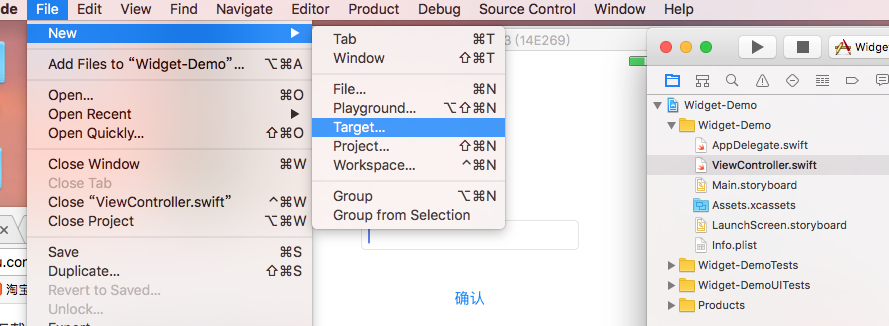
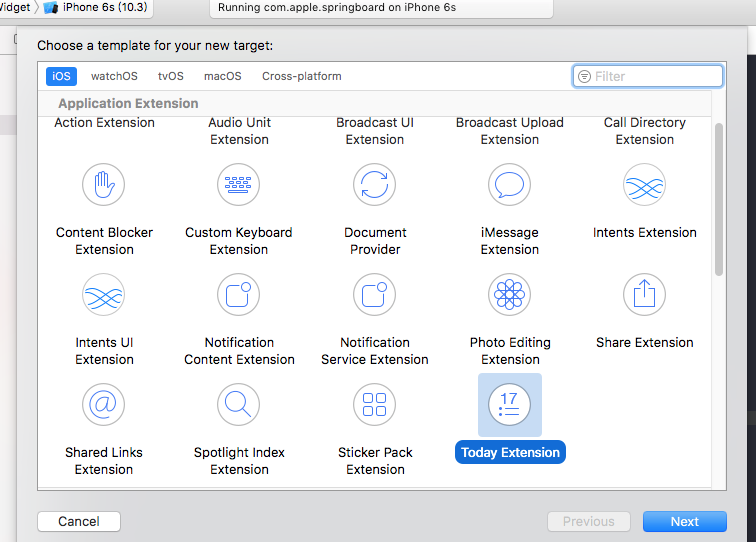
选择`Today Extension`, 确认, 为工程添加Widget成功.
2.绘制UI
和普通控制器一样, 正常的绘制UI即可, 默认工程使用SB构建, 自己可以选用代码构建, 需要注意的是, 要删除plist中相关的代码.
3.App间跳转
app跳转可以通过URI方式打开和传值.
extensionContext?.open(URL(string: "mainApp://controller?type=1")!, completionHandler: { (result) in
print(result)
})
4.数据共享的方式
扩展程序一般都不是脱离宿主程序单独运行的,难免需要和宿主程序进行数据交互。通过App Groups提供的同一group内app共同读写区域,可以用NSUserDefaults和NSFileManager两种方式实现extension和containing app之间的数据共享。
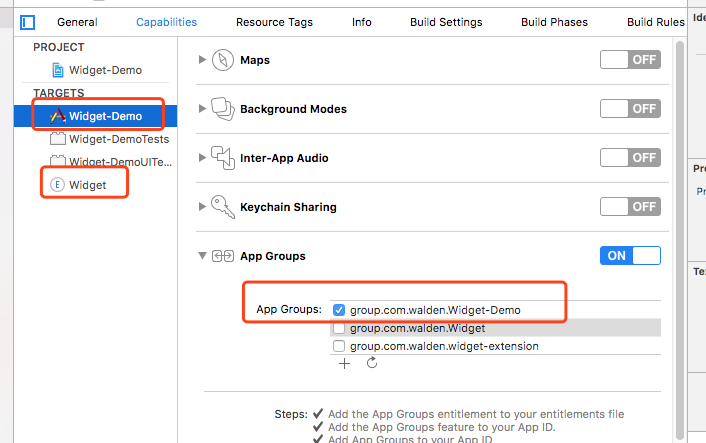
使用App Groups需要在主程序和widget程序中分别打开App Groups选项, 保证两个地方选择的groups相同, 如下:
UserDefaults方式:
//写入数据
let userDefaults = UserDefaults(suiteName: "group.com.walden.Widget-Demo")
userDefaults?.set("abcdefg", forKey: "widget")
userDefaults?.synchronize()
//读取数据
let userDefaults = UserDefaults(suiteName: "group.com.walden.Widget-Demo")
let str = userDefaults?.value(forKey: "widget") as? String
FileManager方式:
//写入数据
var containerURL = FileManager.default.containerURL(forSecurityApplicationGroupIdentifier: "group.com.walden.Widget-Demo")
containerURL = containerURL?.appendingPathComponent("Library/Caches/widget")
let value = "abcdefg"
try? value.write(to: containerURL!, atomically: true, encoding: .utf8)

//读取数据
var containerURL = FileManager.default.containerURL(forSecurityApplicationGroupIdentifier: "group.com.walden.Widget-Demo")
containerURL = containerURL?.appendingPathComponent("Library/Caches/widget")
let v = String(contentsOf: containerURL!, encoding: .utf8)
评论
登录后参与技术讨论,分享你的经验与见解。
登录 / 注册暂无评论