win10自定义鼠标右键多级菜单(包含桌面)

文章目录
首先
win + r 输入 regedit 进去注册表
然后
# HKEY_CLASSES_ROOT*shell
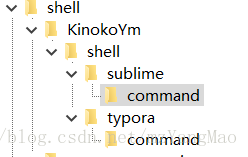
- 在shell 创建一个你想要的右键文件 例如:KinokoYm
- 点击这个文件
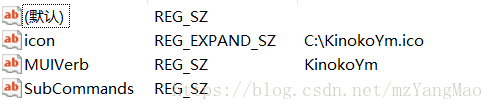
- 在右侧的界面中,会出现一个默认的属性,或者是default
- 右键 点击这个文件,新建一个字符串值
##属性
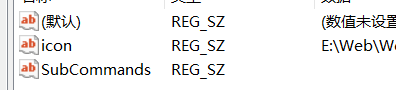
### SubCommands
- 有一个属性决定了是否是多级菜单模式:SubCommands(如果不创建多级的菜单,这个属性可以不加)
### icon
- 继续创建一个字符串值,然后 输入icon :这个属性决定了是否有图标(博主知道2中填法)
#### icon填法
- 第一种:C:KinokoYm.ico 可以输入一个类似的地址(随便百度一个icon图标生成工具都可以)
- 第二种:G:Web StormsublimeSublime Textsublime_text.exe (例如博主使用的sublime,可以直接吧文件路径放入)


### MUIVerb(这个属性可以加可以不加,用来修改你的右键名,不加默认为项名)
- 鼠标双击,在弹出的框中输入即可
## 创建2级菜单栏
- 在博主例如的文件下(KinokoYm),创建一个名字为 shell 的文件
- 在这个名为 shell 的文件下 创建一个例如 sublime(叫什么都可以) 的文件
- 同样进行 icon ,MUIVerb 属性的创建(你们可以选择不创建,这个不影响效果)
- 在 sublime 下创建一个 名为 command(必须叫这个名字) 的文件
- 在 command 右侧 双击默认的 键(形容右侧文件)
- 输入 你想要添加功能的应用程序执行文件或者文件路径:
- G:Web StormsublimeSublime Textsublime_text.exe "%1"("%1"就是以当前位置打开文件)


## 如果想在桌面,或者任意文件中空白地方添加右键菜单
### 可以在 (这个是在桌面添加右键菜单)
#### HKEY_CLASSES_ROOTDesktopBackground
 继续上面所讲到的步骤
### 也可以在 (这个是在文件空白位置右键菜单)
#### HKEY_CLASSES_ROOTDirectoryBackground
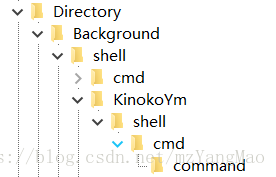 继续上面所讲到的步骤
##如果只想要1级菜单,那么只需要直接在默认的shell下直接创建即可

路径参数
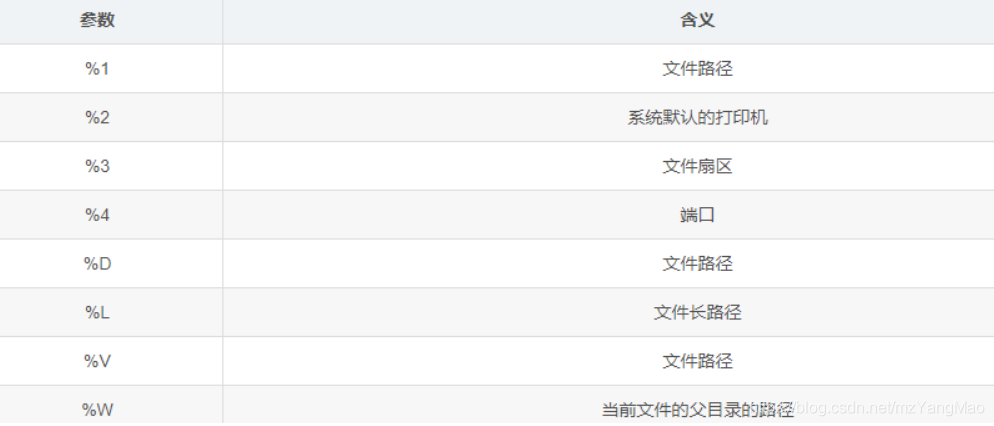
这个是路径后参数的具体效果
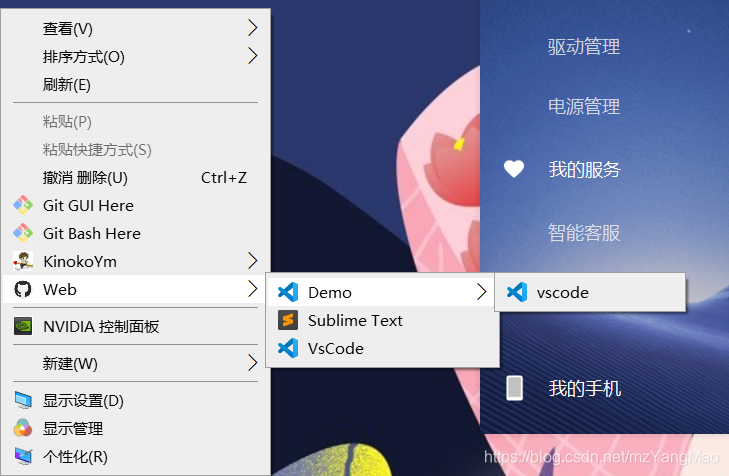
多级菜单实现(注册表)
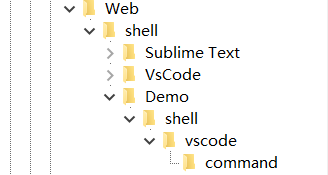
- Web
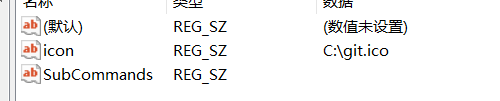
- shell
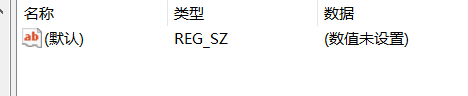
- Demo
- shell

- vscode

- command

如果还想继续创造更多级菜单,一样的原理啦!
效果图
评论
登录后参与技术讨论,分享你的经验与见解。
登录 / 注册暂无评论