ShareSDK Google平台注册指南

文章目录
注册开发者账号
访问Firebase),使用Google账号登录
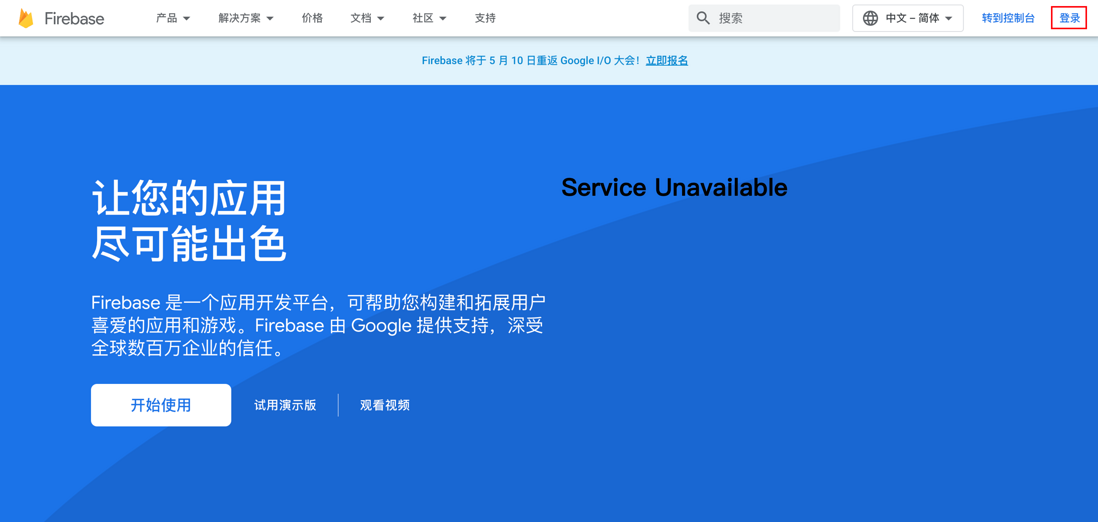
创建项目
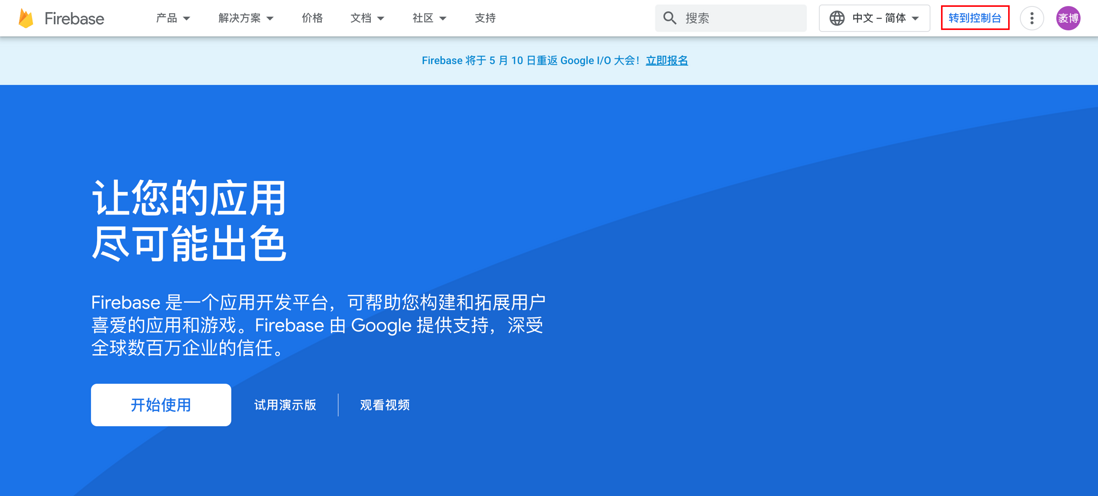
登录完成后,点击转到控制台
点击添加项目

输入项目名称,点击继续

根据需要选择是否开启Google Analytics(分析),点击继续
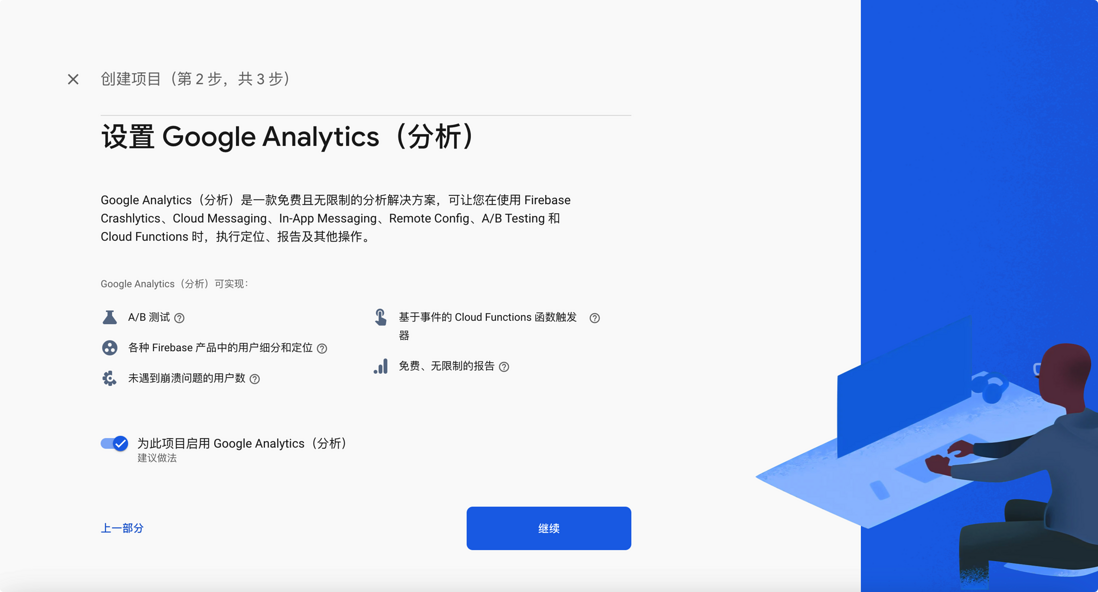
选择Google Analytics(分析)账号,点击创建项目

应用信息填写
打开控制台,点击进入刚刚创建的项目
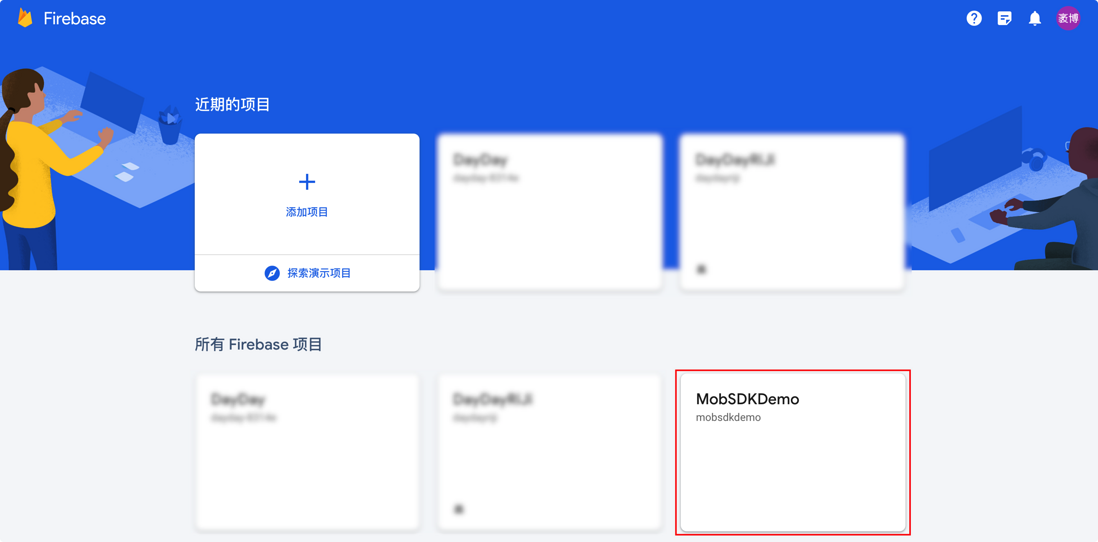
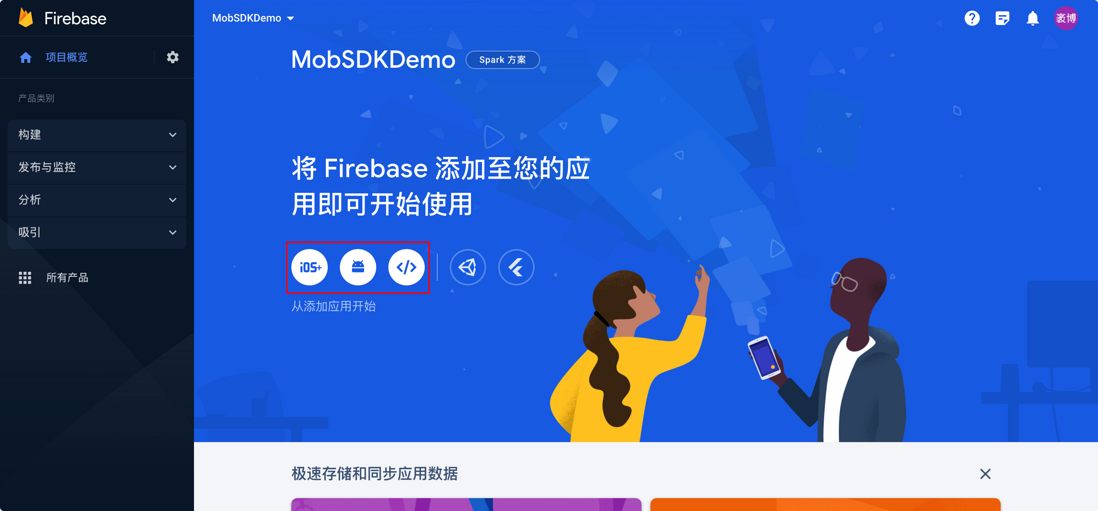
点击iOS、Android、Web按钮,按需分别配置各平台信息
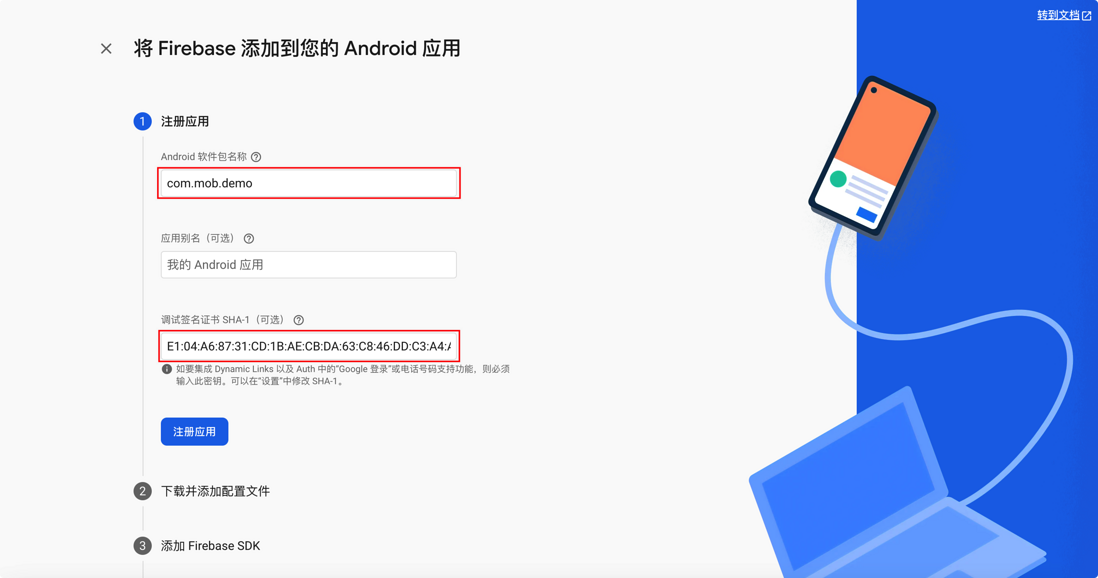
Android配置
填写包名、调试签名证书SHA-1信息,点击注册应用
注:务必要填写调试签名证书SHA-1,否则将无法正常使用Google登录功能
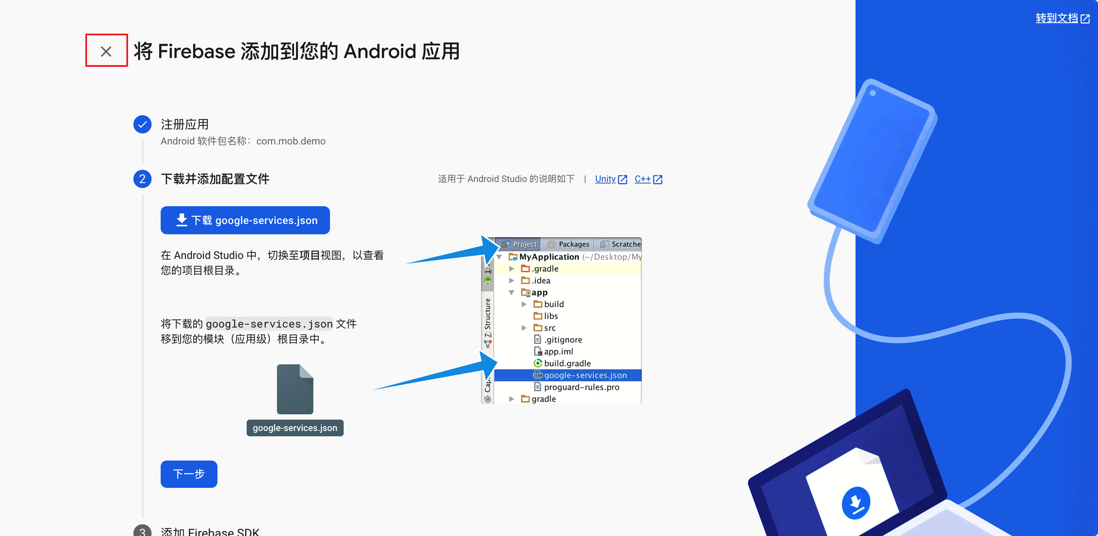
注册成功并进入第2步后,无需下载 google-services.json文件,直接点击左上角关闭图标
开启Google登录
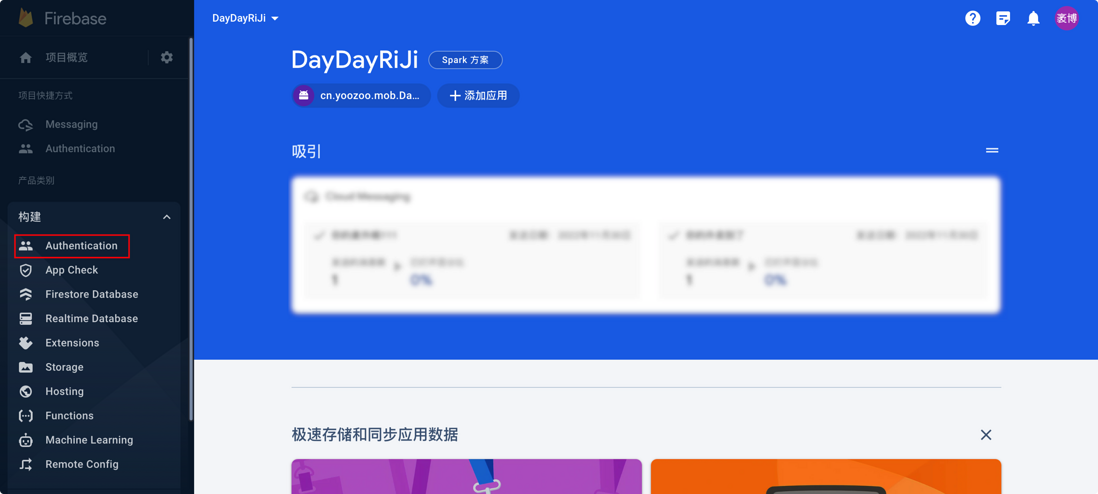
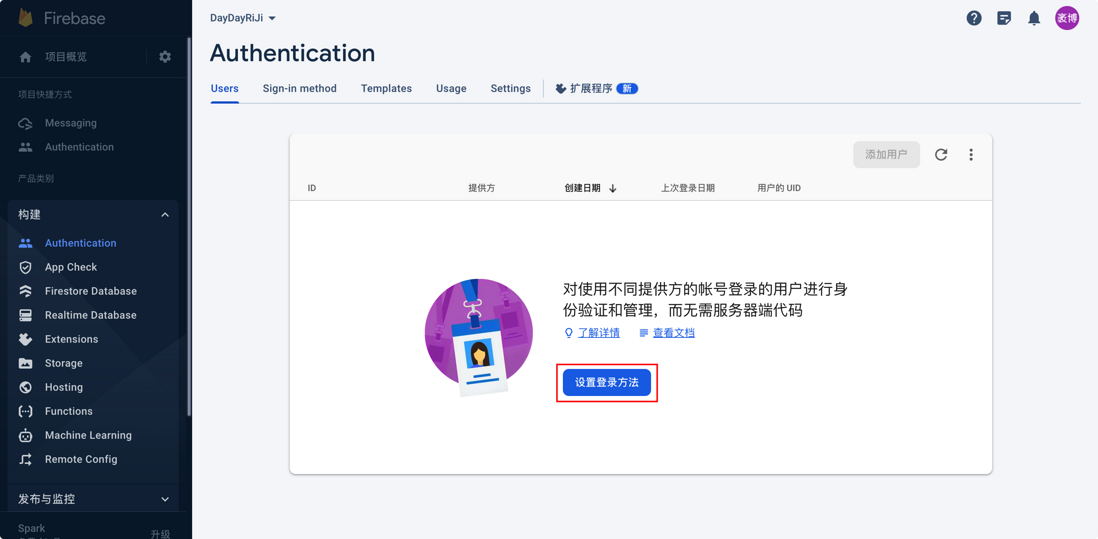
进入项目首页,点击左侧Authentication按钮
点击设置登录方法
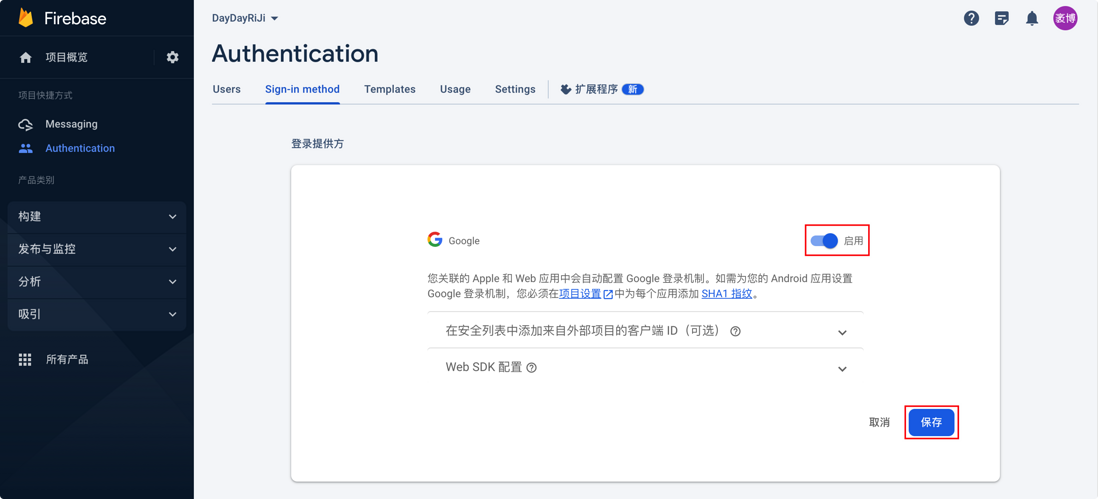
选择Google按钮

开启启用开关,点击保存
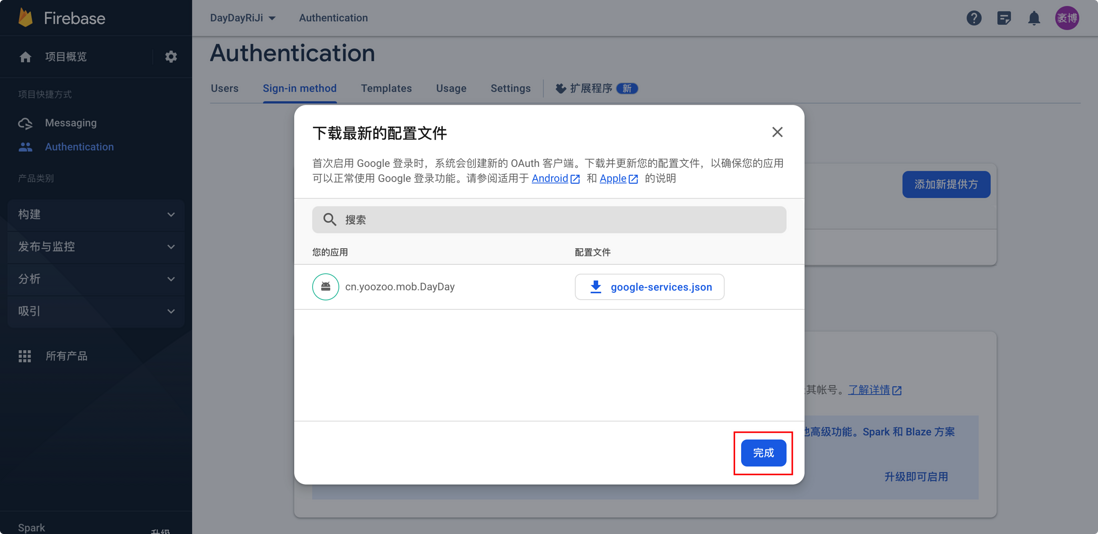
在弹出的下载最新的配置文件弹窗中,点击下载 google-services.json文件,然后点击完成按钮
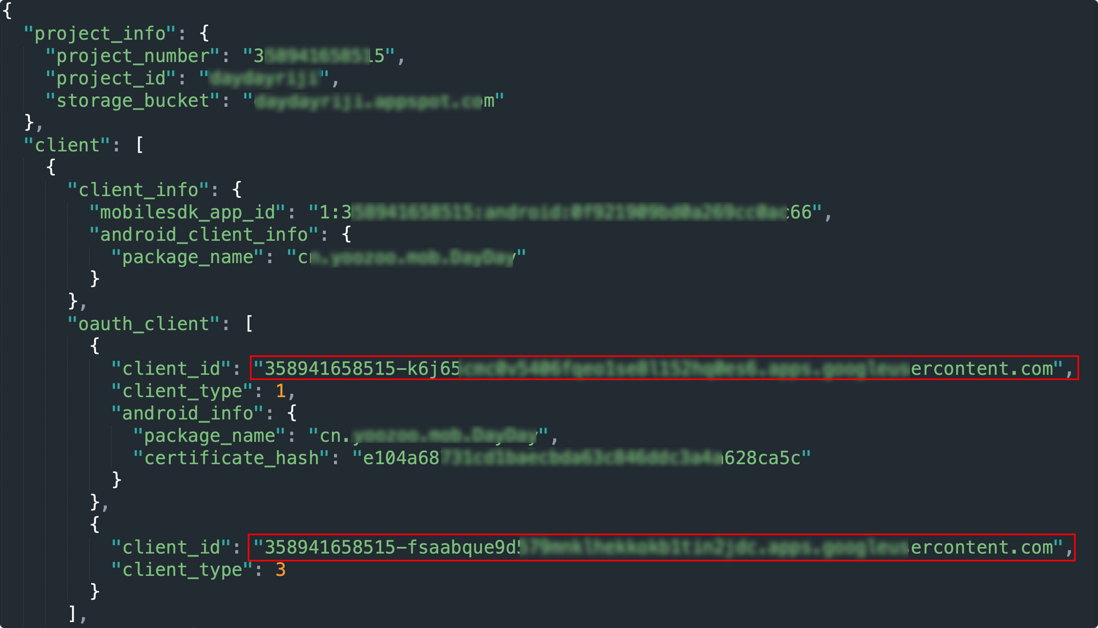
打开刚刚下载的 google-services.json文件,复制json文件client → oauth\_client数组中两个client\_id的值,其中client\_type等于1的是安卓端使用的id,client\_type等于3的是web端使用的id。
开始使用
复制client\_id到Gradle配置中,具体如下:
MobSDK {
    appKey "xxxxxxxx"
    appSecret "xxxxxxxxxxxxxxxxxxxxxx"

    ShareSDK {

        devInfo {
            GooglePlus {
//                appId "511911036430-uh40ldeflla5tflbis6s061q7glr0pmo.apps.googleusercontent.com" // 客户端
                appId "511911036430-l5a3rr8hau2sg9icp8bultca1jfqdqvq.apps.googleusercontent.com" // 网页端
                officialVersion "default"
                shareByAppClient true
                enable true
            }
        }
    }
}
Android授权示例
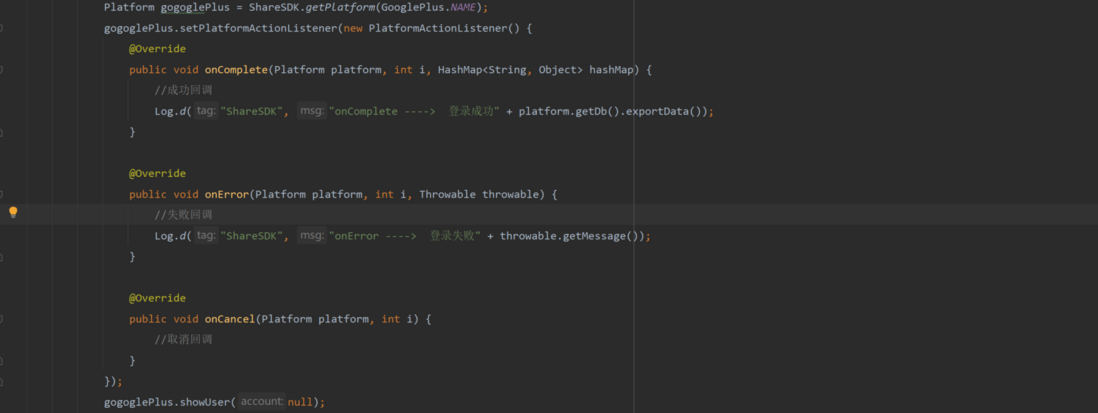
授权成功获取到用户信息
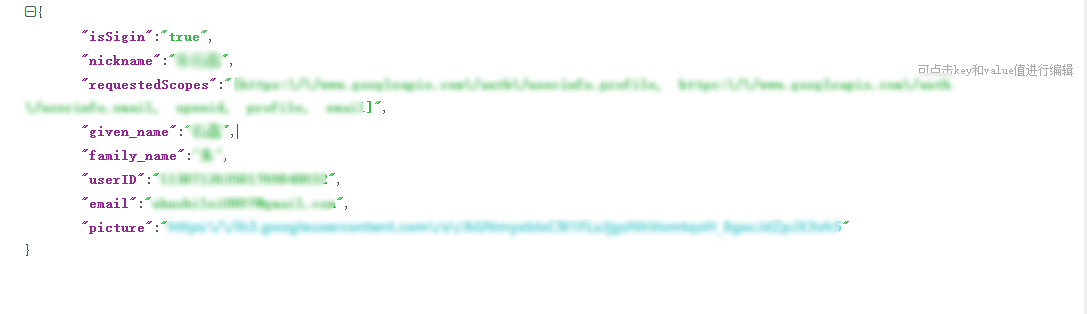
Web端授权示例

评论
登录后参与技术讨论,分享你的经验与见解。
登录 / 注册暂无评论