如何实现带有预览效果的图片上传?

文章目录
效果展示:
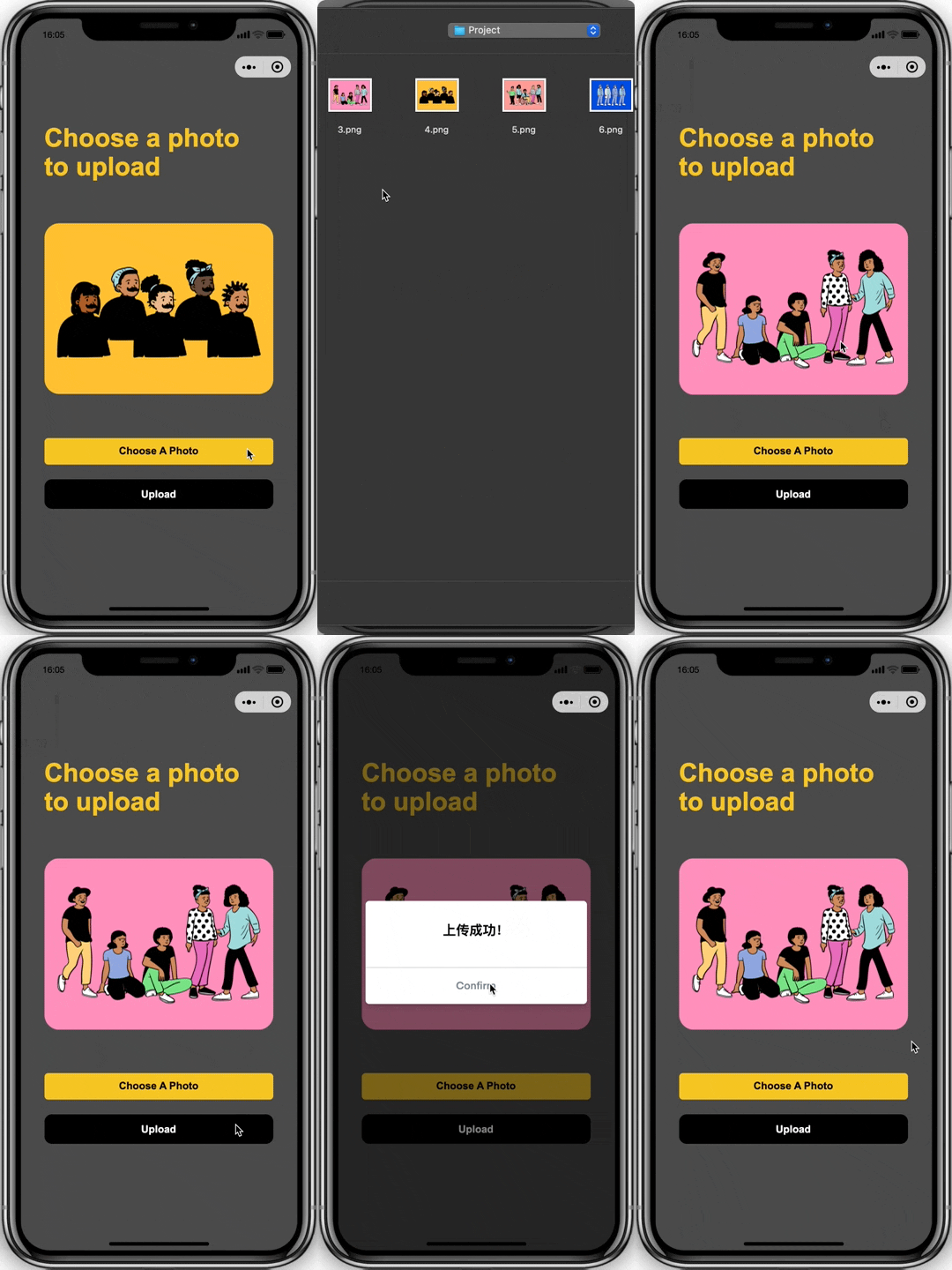
前置准备:
添加用于展示预览图的图片组件(下文简称“预览图组件”)
添加文件上传组件
添加上传按钮
步骤分解:
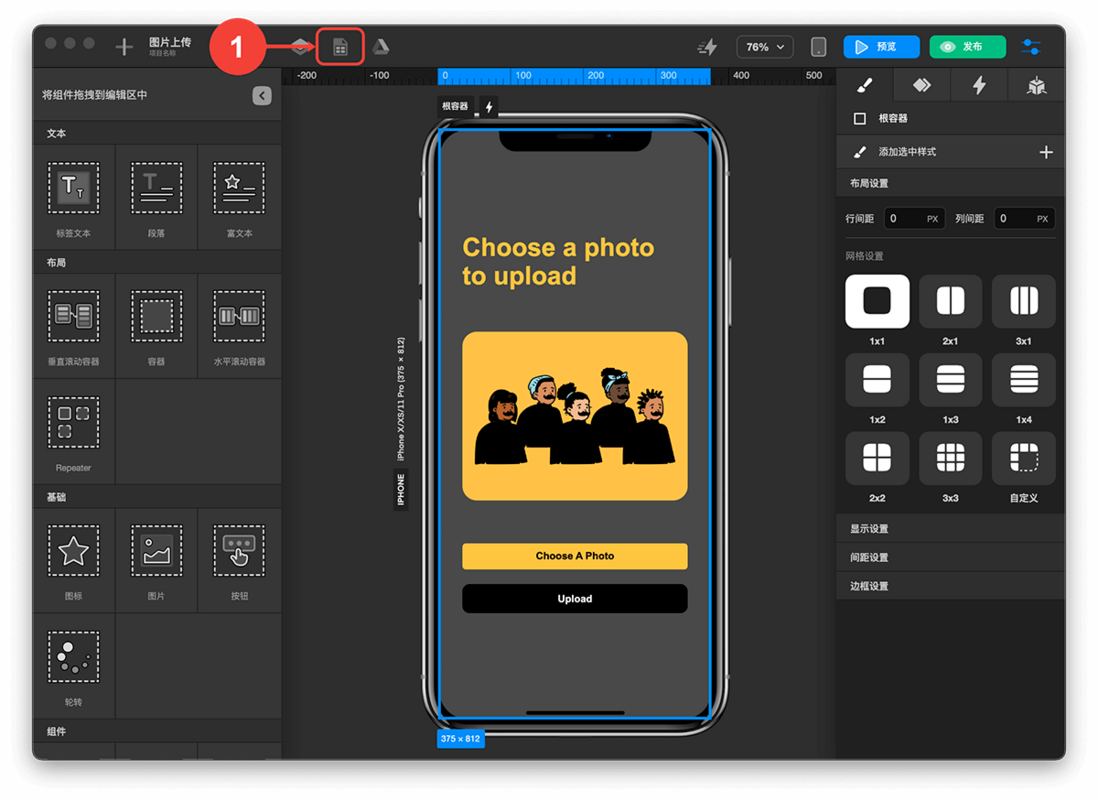
创建上传图片数据表:
- 点击数据中心图标,进入数据中心
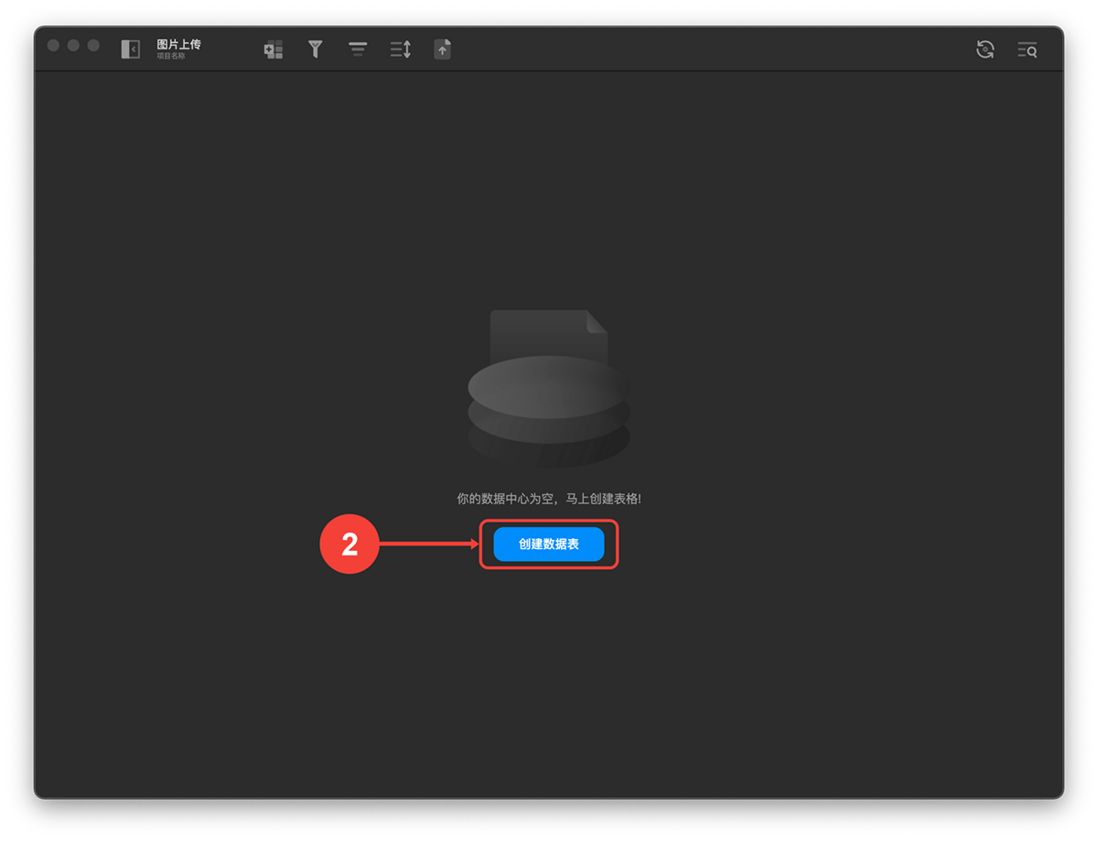
- 点击创建数据表按钮
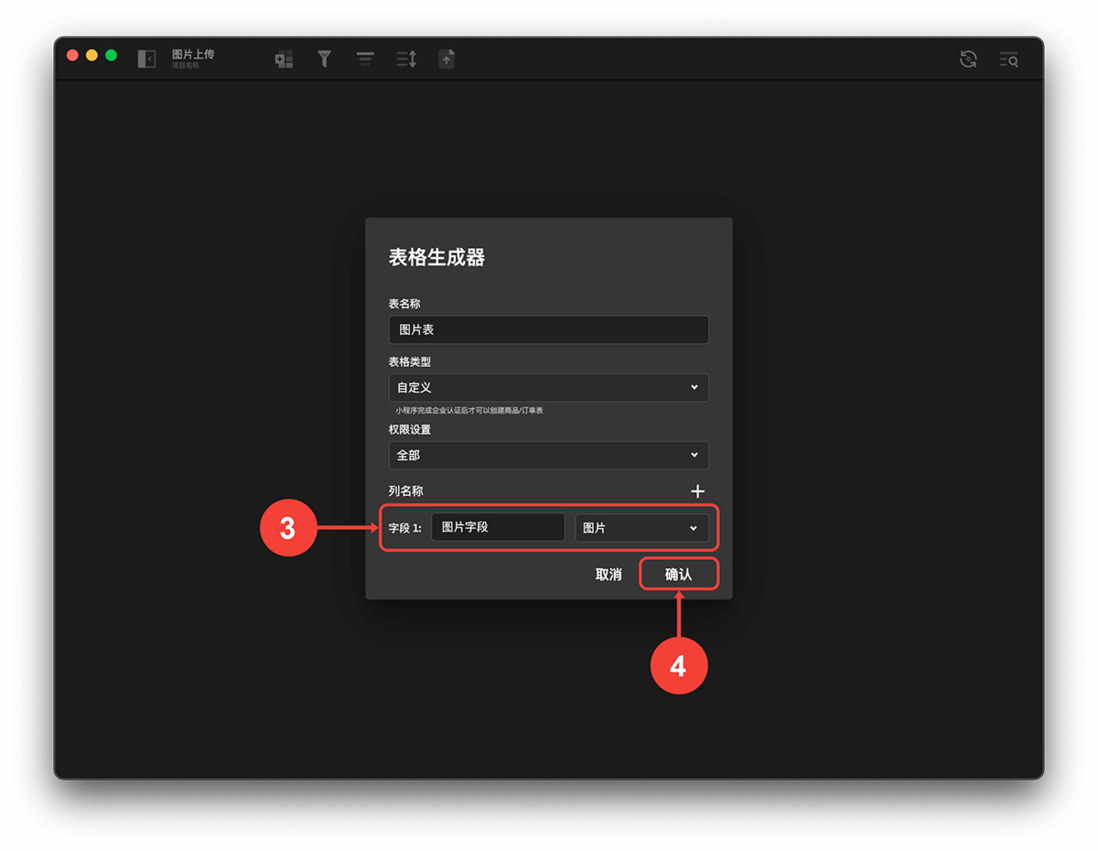
- 添加类型为图片的字段(下文简称“图片字段”)
- 创建上传图片 数据表(下文简称“图片表”)
创建上传图片事件:
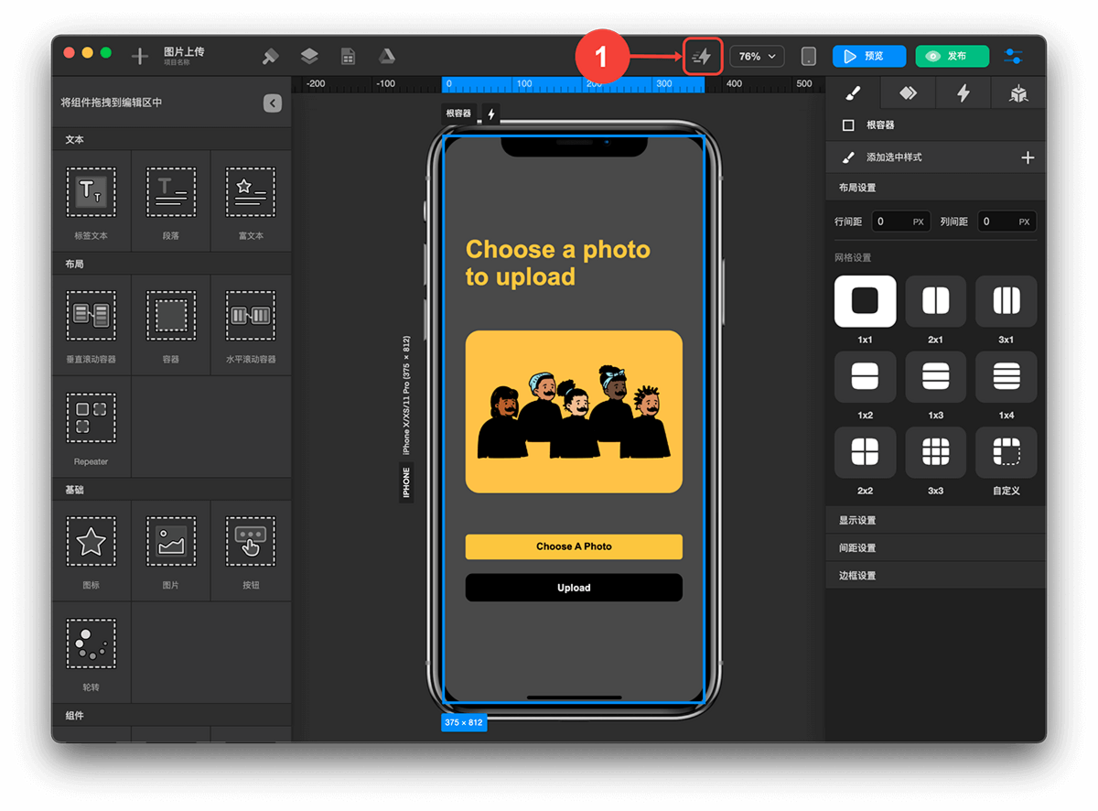
- 点击事件中心图标,进入事件中心
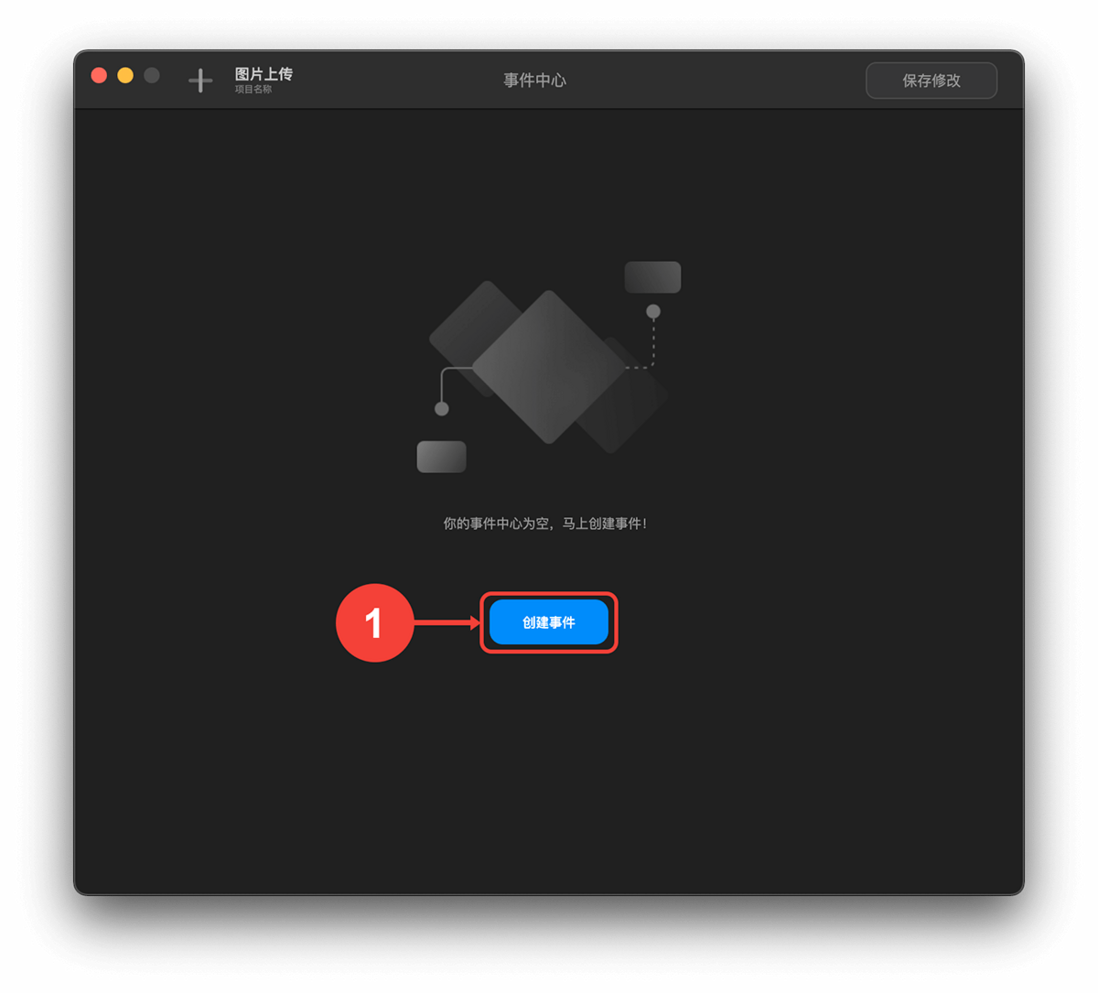
- 点击创建事件按钮,创建自定义事件
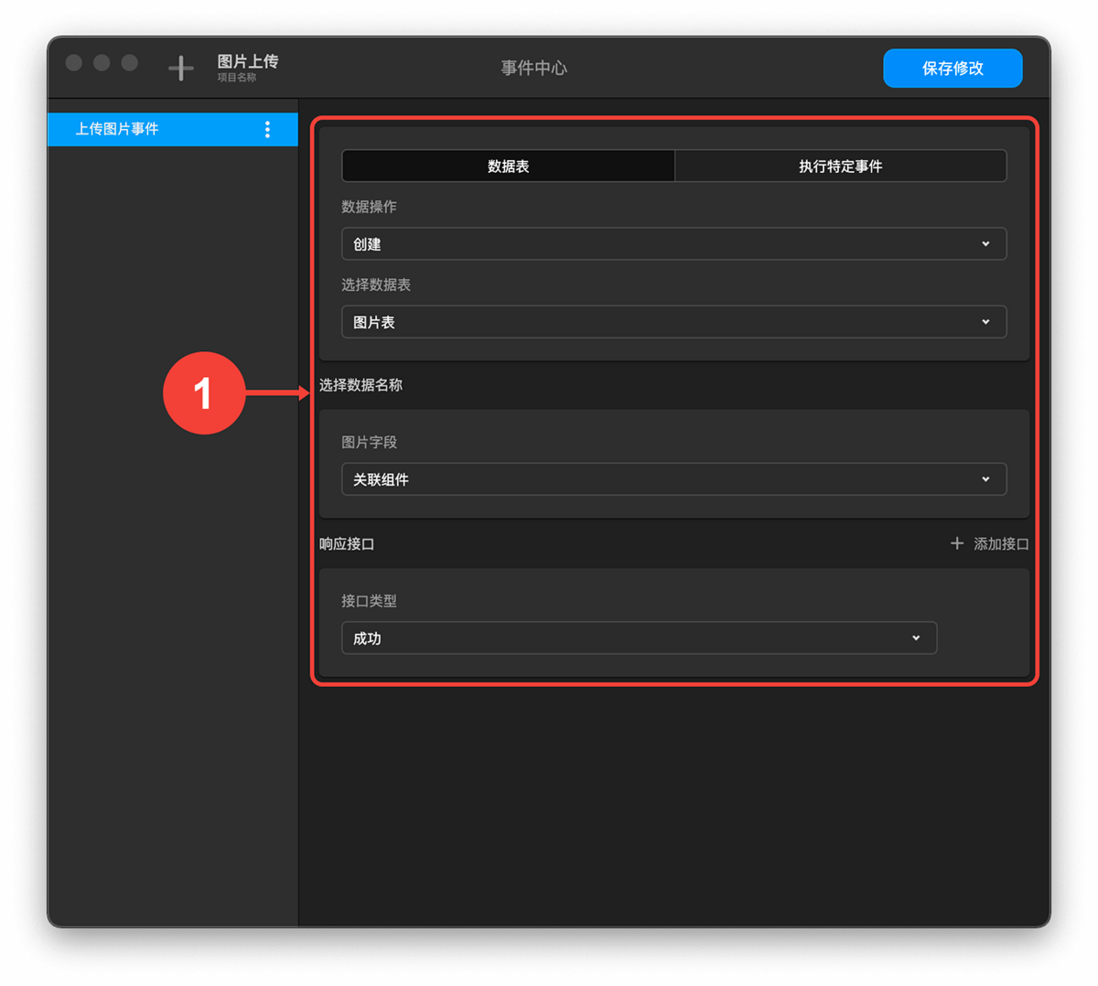
配置上传图片事件:
- 数据操作-创建
- 选择数据表-图片表
- 选择数据名称-图片字段-关联组件
- 接口类型-成功
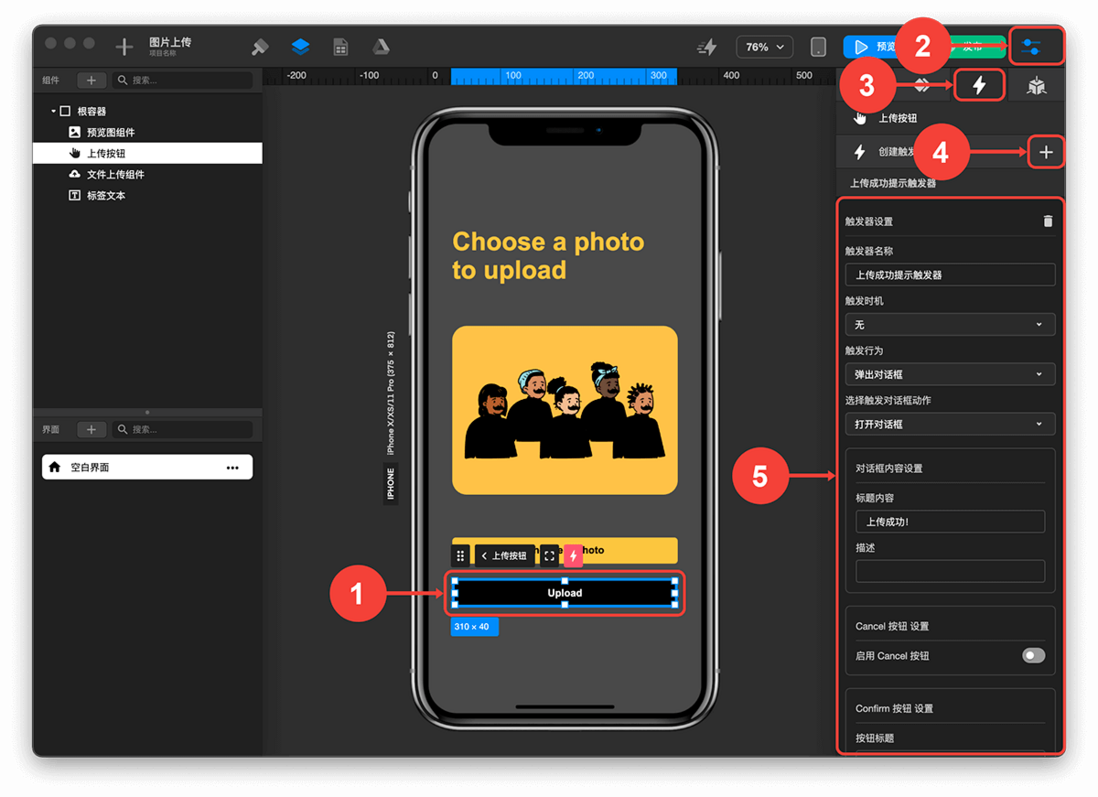
创建上传成功提示触发器:
- 选中上传按钮
- 点击展开检查器面板
- 点击展开 触发器面板
- 点击点击 ➕ 号按钮创建触发器
- 配置触发器
创建上传图片触发器:
- 选中上传按钮
- 点击展开 检查器面板
- 点击展开触发器面板
- 点击点击 ➕ 号按钮创建触发器
- 配置触发器

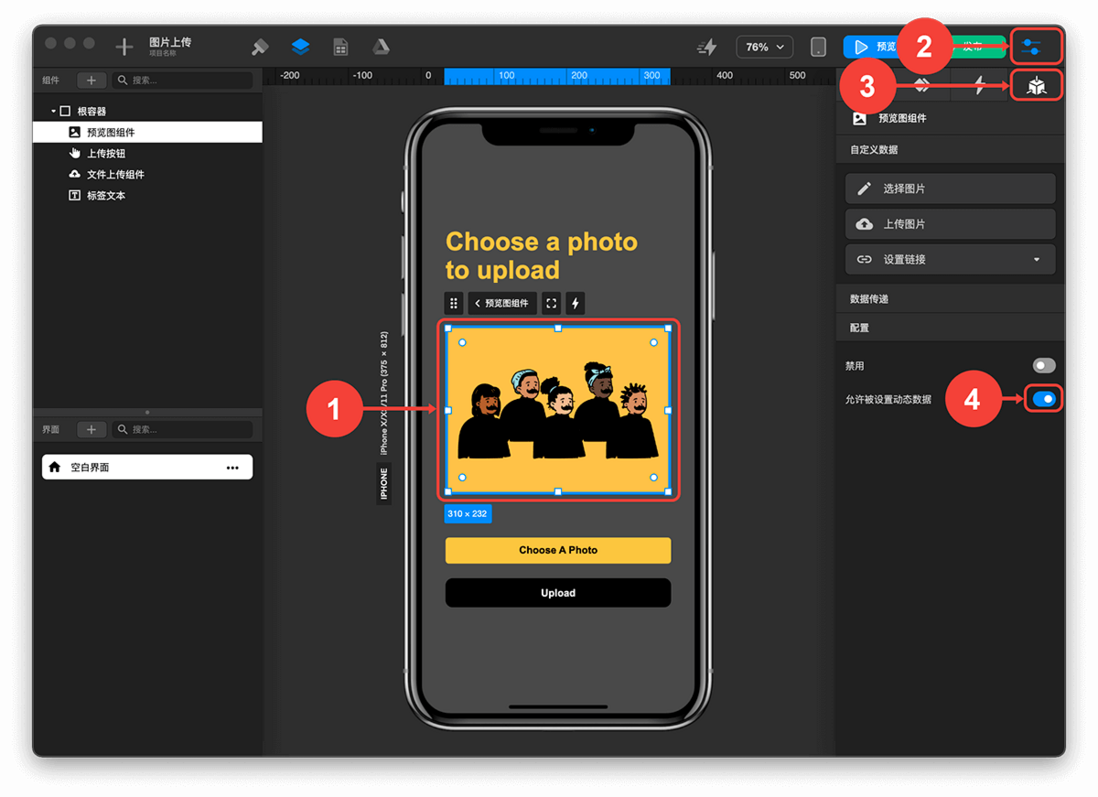
预览图组件开启允许被设置动态数据:
- 选中预览图组件
- 点击展开检查器面板
- 点击展开数据绑定及设置面板
- 开启允许被设置动态数据开关
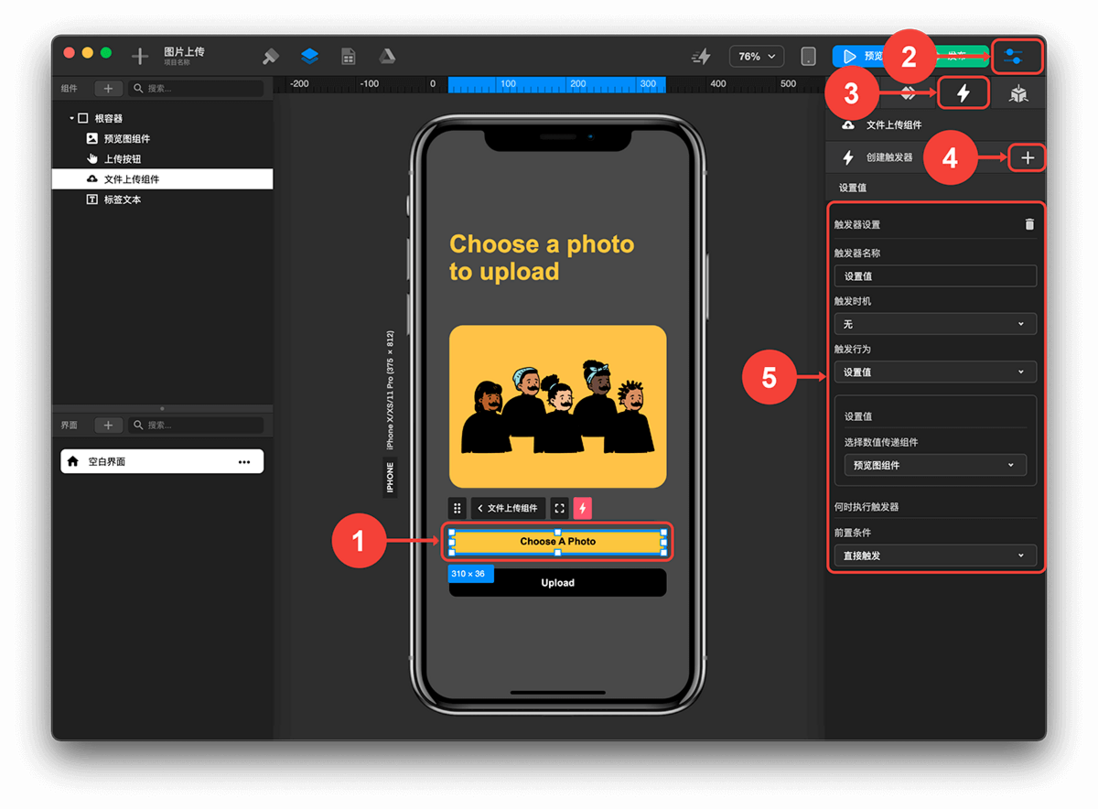
创建设置值触发器:
- 选中文件上传组件
- 点击展开检查器面板
- 点击展开触发器面板
- 点击点击 ➕ 号按钮创建触发器
- 配置触发器
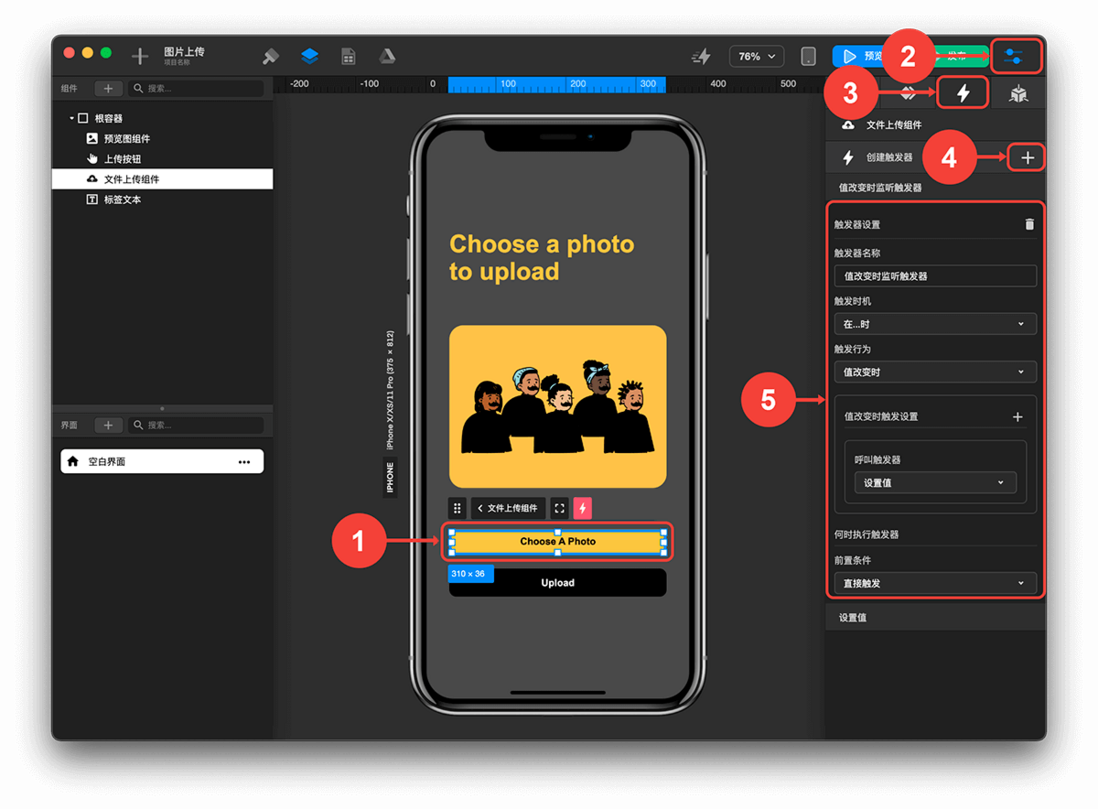
创建值改变时监听触发器:
- 选中文件上传组件
- 点击展开检查器面板
- 点击展开触发器面板
- 点击点击 ➕ 号按钮创建触发器
- 配置触发器
这样就可以实现带有预览效果的图片上传了。
官网链接:https://www.towify.com/#/
评论
登录后参与技术讨论,分享你的经验与见解。
登录 / 注册暂无评论