Data-可视化-02 matplotlib基本操作

文章目录
Data-可视化-02 matplotlib基本操作
The greatest value of a picture is when it forces us to notice what we never expected to see. -- John Turkey
1. 环境配置
- 关于anaconda和python环境的配置以及jupyter notebook的使用请参考前文。
- matplotlib库的配置,直接
conda install -n data_env_37 matplotlib即可。 -
打开jupyter-notebook导入库
import numpy as np
import matplotlib.pyplot as plt
2. 中文显示问题
- 首先,我们需要解决的事关于中文显示的问题;
- 先查看matplotlib所有包含的字体,找到其中的中文字体(如'Heiti TC');
-
然后设置字体即可解决中文显示问题,如果字体库中没有中文字体,可以搜索相应教程(如参考一)。
import matplotlib.font_manager

# 显示全部字体
a = sorted([f.name for f in matplotlib.font_manager.fontManager.ttflist])
for i in a:
    print(i)

# 设置,使中文能正常显示
plt.rcParams['font.sans-serif'] = ['Heiti TC']  # 用来正常显示中文标签
plt.rcParams['axes.unicode_minus'] = False  # 用来正常显示负号
3. 简单示例
-
以下示例,包含了标题、坐标轴、注释、图例等的设置方法,以及保存图片的方法。
# 绘制的图线 x = np.arange(1,11) y = 2*x+5 # 显示、设置网格 #plt.grid() plt.grid(color='k', linewidth='1', linestyle='-.') # 标题、坐标轴文字 plt.title("标题") plt.xlabel("x坐标轴") plt.ylabel("y坐标轴") # 坐标轴范围 #plt.axis([0,8,0,30]) x从0到8,y从0到30 plt.xlim(xmin=0, xmax=8) plt.ylim(ymin=0, ymax=30) # 坐标轴间隔 #plt.locator_params(nbins=10) plt.locator_params('x', nbins=5) plt.locator_params('y', nbins=6) # 绘制图线并设置图线样式 plt.plot(x,y,":b") plt.plot(x,np.sin(x)+4,"--c") plt.plot(x,x*x/3+2, color=(0.1,0.2,0.3), marker='>') plt.plot(np.cos(x)+4, color='#FF00FF', marker='s') # 文本和公式 plt.text(5,20,"函数:y=2x+5") plt.text(7,8,r"$y=\sin(x)+4$") # 注释 plt.annotate("注释", xy=(3,11),xytext=(2,14),arrowprops={'facecolor':'r','shrink':0.05,'headwidth':15}) # 设置图例 plt.legend(['函数1','函数2','函数3','函数4']) # 保存图片 plt.savefig('02-01.png') plt.savefig('02-01.svg') # 展示图片 plt.show() - 结果如下,
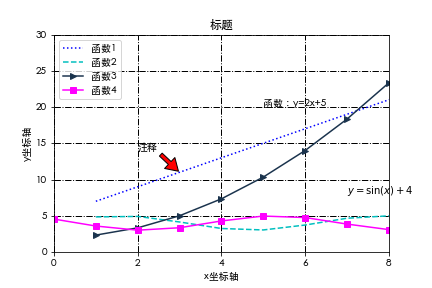
4. 复杂一点的例子
-
以下示例包含子图、填充颜色、双坐标等问题
# 计算函数 x = np.arange(0, 3 * np.pi, 0.1) # 总标题 plt.suptitle('复杂一些的图') # 调整子图参数 # top、bottom、right、top表示整个图距离边框距离 # wspace、hspace表示子图之间的间距 plt.subplots_adjust(left=None, bottom=None, right=None, top=None, wspace=1, hspace=1) # 绘制第一个图像 plt.subplot(2, 2, 1) plt.plot(x, np.sin(x), 'r') plt.plot(x, np.cos(x), 'b') plt.title('正余弦') # 绘制第二个图像 plt.subplot(2, 2, 2) plt.plot(x, np.sin(x), 'r') plt.twinx() #默认为0到1 plt.plot(x, np.log(x+1), 'b') plt.title('双坐标') # 绘制第三个图像 plt.subplot(2, 2, 3) plt.plot(x, np.sin(x), 'r') plt.plot(x, np.cos(x), 'b') plt.fill(x, np.sin(x), 'r') plt.fill(x, np.cos(x), 'b') plt.title('正余弦填涂') # 绘制第四个图像 plt.subplot(2, 2, 4) plt.plot(x, np.sin(x), 'r') plt.plot(x, np.cos(x), 'b') plt.fill_between(x, np.sin(x), np.cos(x), where=np.sin(x)>np.cos(x), interpolate=True) plt.title('正余弦填涂交叉位置') # 保存图片 plt.savefig('02-02.png') # 展示图像 plt.show() - 结果如下
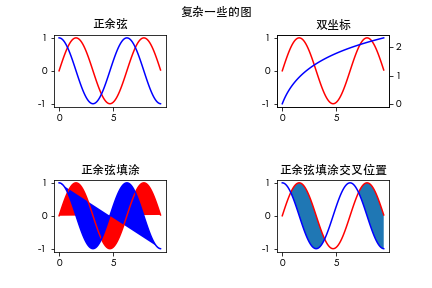
5. 转换样式
- 以下示例表示了切换不同样式的方法
-
查看全部样式
plt.style.available,可以看到有如下样式,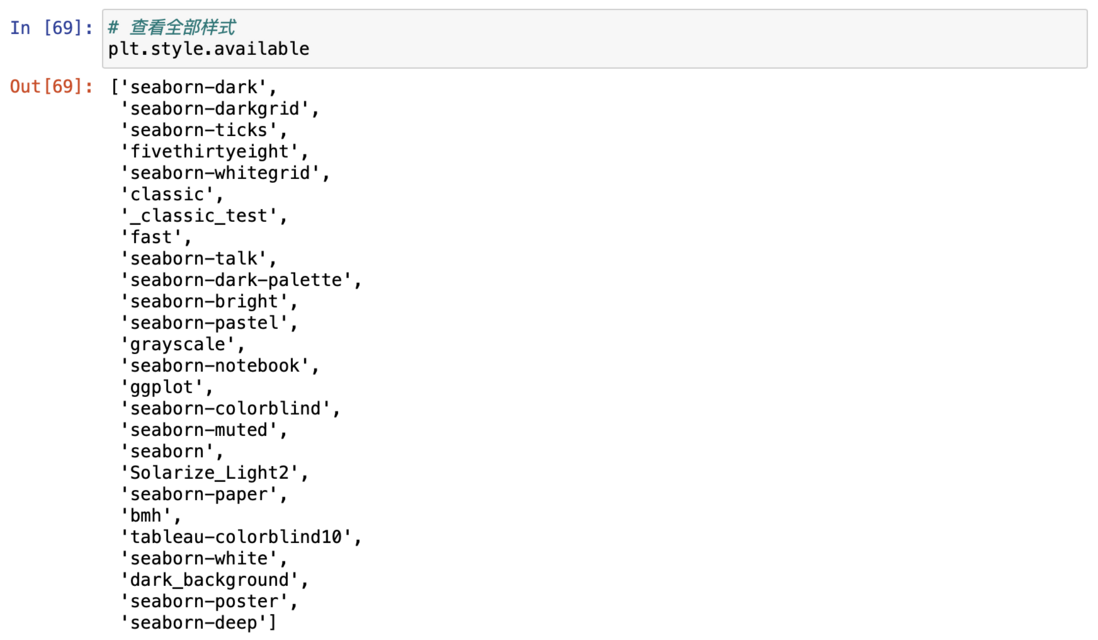
-
然后修改样式设置,如下
plt.rcParams['font.sans-serif'] = ['Heiti TC'] # 用来正常显示中文标签 plt.rcParams['axes.unicode_minus'] = False # 用来正常显示负号 plt.style.use('bmh') #使用不同风格 # 计算函数 x = np.arange(0, 3 * np.pi, 0.1) # 总标题 plt.suptitle('bmh风格') ####################### # 这里和上一个例子相同 # ####################### # 展示图像 plt.show() -
几种风格示例如下,
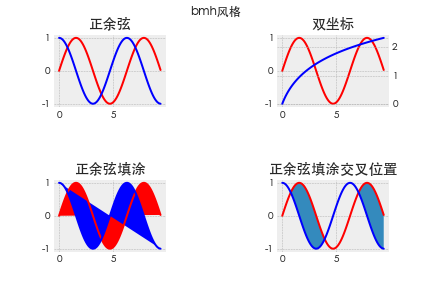
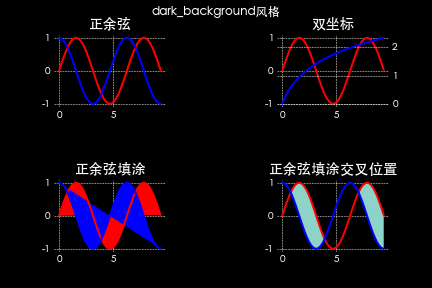
- 当我使用seaborn风格时,中文显示会出错,可能还需要再解决一下。
6. 线型、颜色和标记
【线型】
| 字符 | 线型 | 字符 | 线型 |
|---|---|---|---|
'-' |
实线 | '--' |
短横线 |
'-.' |
点划线 | ':' |
虚线 |
【颜色】
| 字符 | 颜色 | 字符 | 颜色 |
|---|---|---|---|
'b' |
蓝色 | 'g' |
绿色 |
'r' |
红色 | 'c' |
青色 |
'm' |
品红 | 'y' |
黄色 |
'k' |
黑色 | 'w' |
白色 |
【标记】
| 字符 | 标记 | 字符 | 标记 |
|---|---|---|---|
'.' |
点标记 | ',' |
像素标记 |
'o' |
圆形标记 | 'v' |
倒三角标记 |
'^' |
正三角标记 | '<' |
左三角标记 |
'>' |
右三角标记 | '1' |
下箭头标记 |
'2' |
上箭头标记 | '3' |
左箭头标记 |
'4' |
右箭头标记 | 's' |
正方形标记 |
'p' |
五边形标记 | '*' |
星形标记 |
'h' |
六边形标记1 | 'H' |
六边形标记2 |
'+' |
加号标记 | 'x' |
X标记 |
'D' |
菱形标记 | 'd' |
窄菱形标记 |
'|' |
竖直线标记 | '_' |
水平线标记 |
评论
登录后参与技术讨论,分享你的经验与见解。
登录 / 注册暂无评论