Git

文章目录
下载
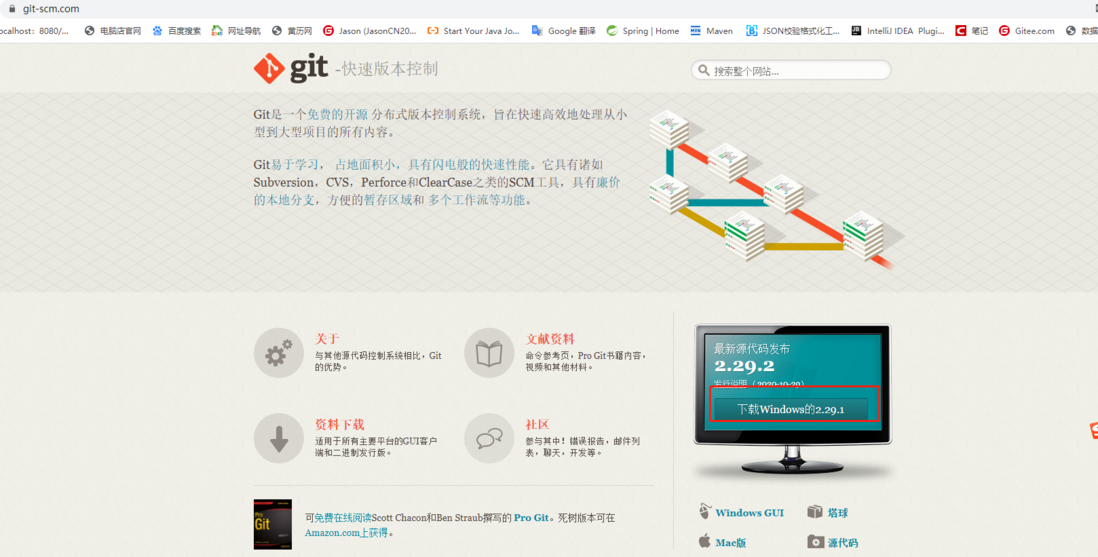
安装
傻瓜式安装 安装好后 右键桌面能看到两个git图标
把普通项目变成git项目
项目初始化
进入到项目里执行 git init


查看文件状态
红色代表该文件还没有被跟踪,还在工作区
添加到暂存区
git add a.txt (git add . 把所有的文件添加到暂存区)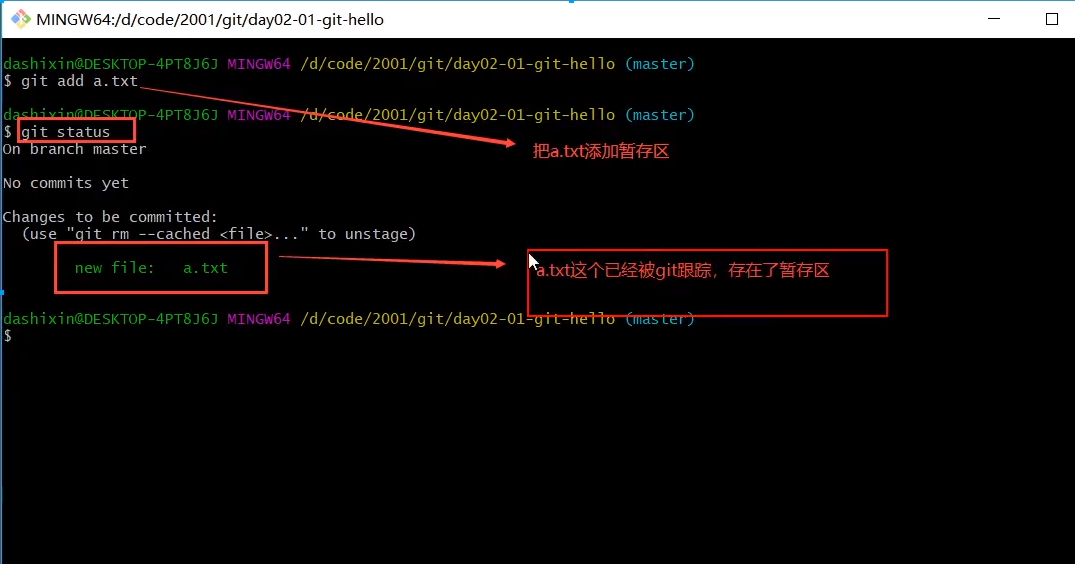
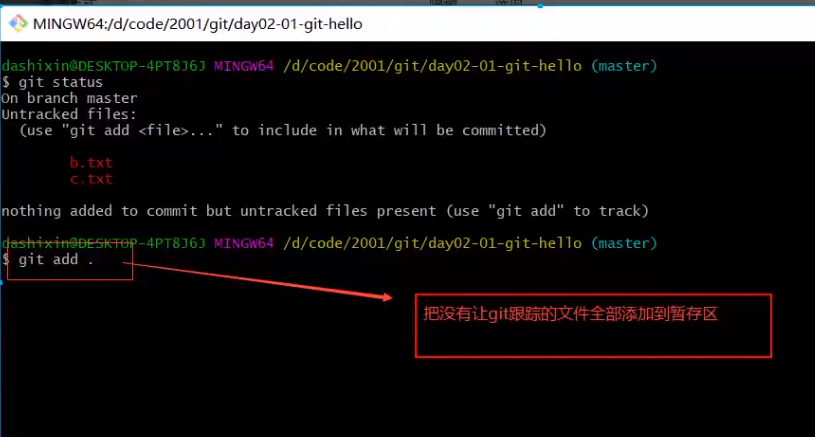
提交到本地仓库
git commit -m " 准注一下提交的哪个文件 "
** 提交后会报错 不知道是谁提交的 根据提示设置个人信息就OK了,再次提交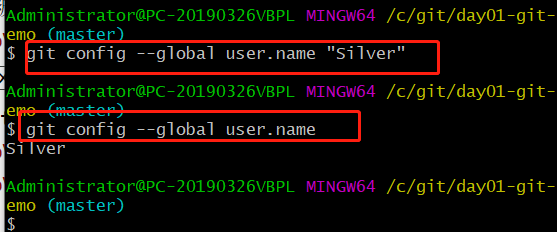
配置个人信息


查看配置信息 git config -l

再次查看状态 如下表示:工作区和本地仓库一致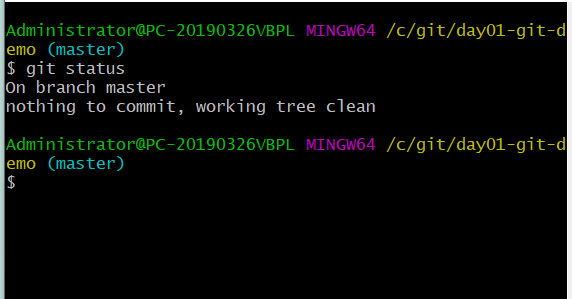
修改工作区文件后 再次查看状态 显示文件已被更改(红色)
再次 添加到暂存区——提交到本地仓库
交由Git远程仓库
1.Gitee
2.GitHub
3.GitLib
4.自己搭建Git服务器
关联远程仓库
git remote add origin 远程仓库地址(origin就是远程仓库的别名)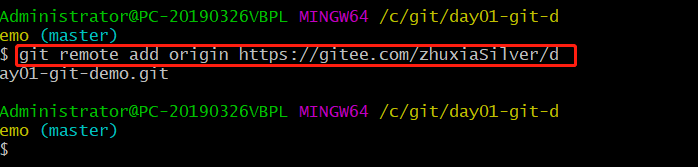
查看远程仓库地址 git remote -v
从本地master代码推送到远程仓库
git push origin master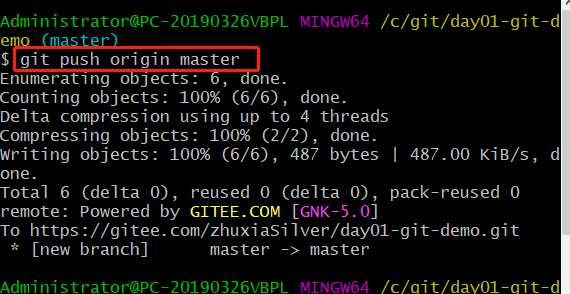
克隆代码
进入指定的位置(代码要存放的位置)
执行 git clone 代码地址 

进行修改后 又将修改的传上去后 需要主项目把增加的文件拉进来
git pull origin master
分支
查看有哪些分支
git branch 
创建分支 ——dev
git branch dev
改变分支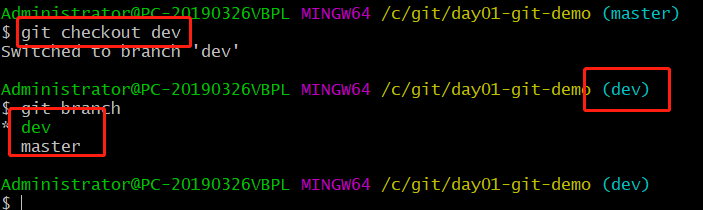
把新建的文件 放在分支里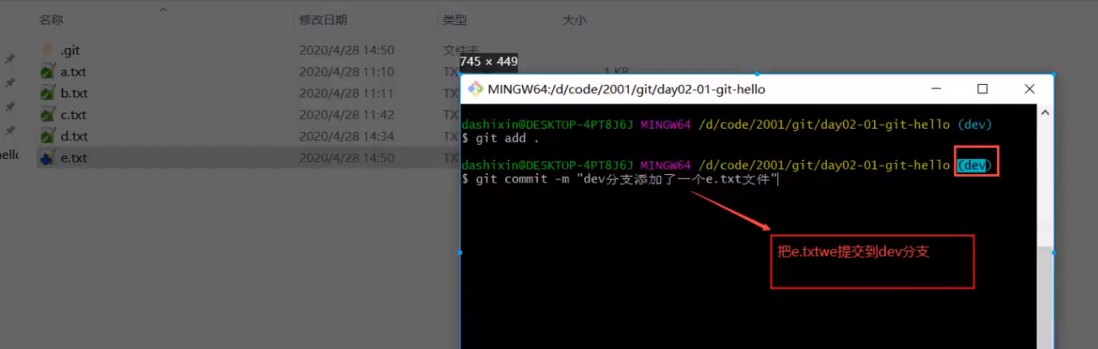
分支合并到master
1.先切换到master
2.执行合并命令 git merge dev 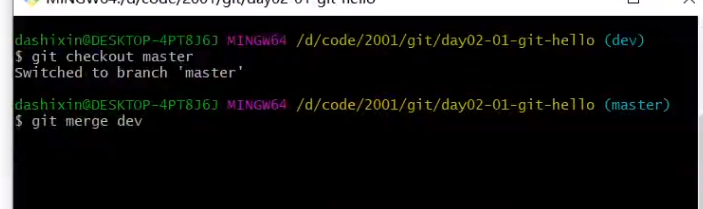
3.合并后还要提交到本地仓库
合并失败

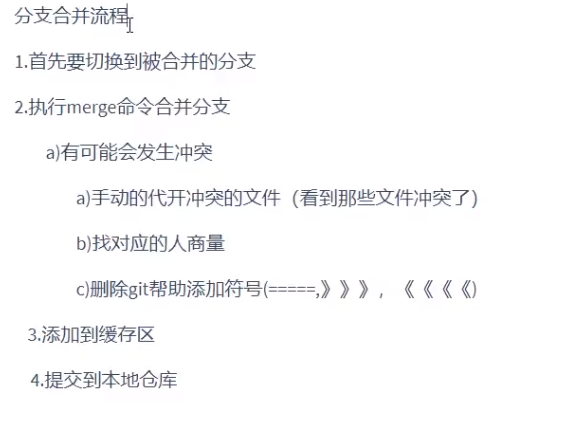
评论
登录后参与技术讨论,分享你的经验与见解。
登录 / 注册暂无评论