mac新手教程:十分钟轻松熟悉操作Mac系统

文章目录
习惯了Windows系统,刚刚触摸到Mac电脑是不是感觉很不习惯呢?小编当初刚从win系统转到mac电脑时,真真是一脸懵逼o((⊙﹏⊙))o,一些最简单的东西都需要问问其他人或者度娘,今天为大家带来了mac新手教程:让你十分钟轻松熟练操作Mac系统,一起来看看吧!

mac新手教程
- 了解MAC电脑桌面
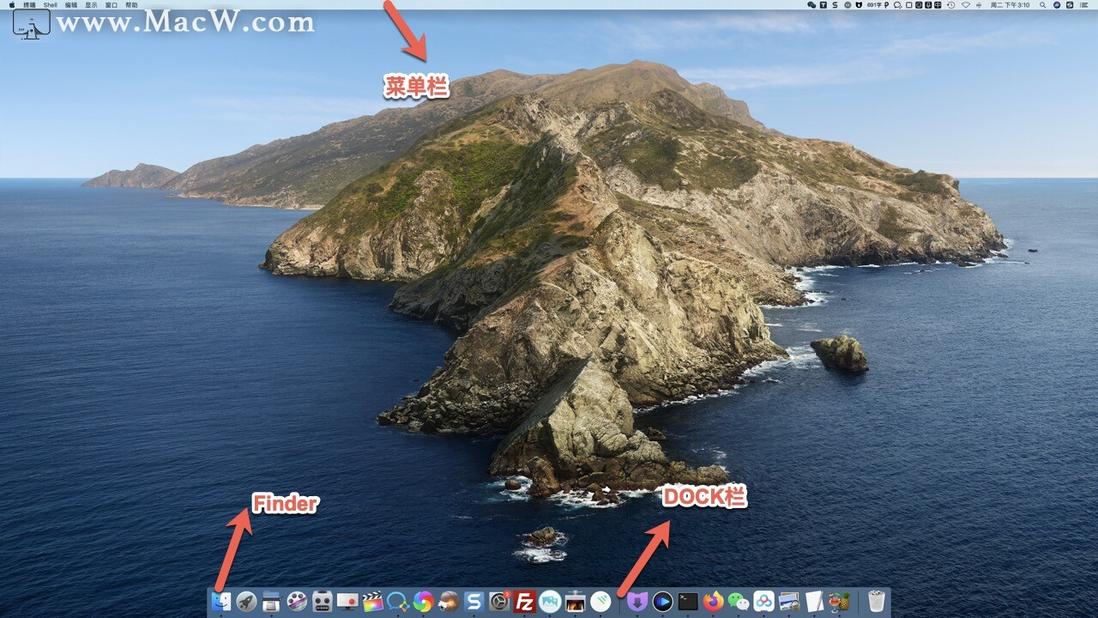
Finder:中间DOCK栏下最左边蓝白相间的图标。
DOCK栏:包括Finder、前往应用程序、创建所有应用程序的快捷方式(google浏览器等)、系统偏好设置、堆栈、废纸篓等。
菜单栏:开关机重新启动苹果图标,finder开启的菜单列表,图标栏(聊天工具图标、无线网络、蓝牙、时钟、切换语言、用户名等)。
PS:小黑点表示应用程序正在运行。
- 了解键盘图标,许多快捷键都会以这种图形显示的
⌘——Command () win键
⌃ ——Control ctrl键
⌥——Option (alt)
⇧——Shift
⇪——Caps Lock
fn——功能键就是fn
Alt+Command+D,打开或者关闭隐藏DOCK栏。
Mission Control,(快捷键F3)Control+⬆️
拷贝文件(Command+C)
粘贴文件 (Command+V)
剪切文件(Command+X)
撤销操作 (Command+Z)
截图 (Command + Shift + 4)等
- 了解Finder(访达)
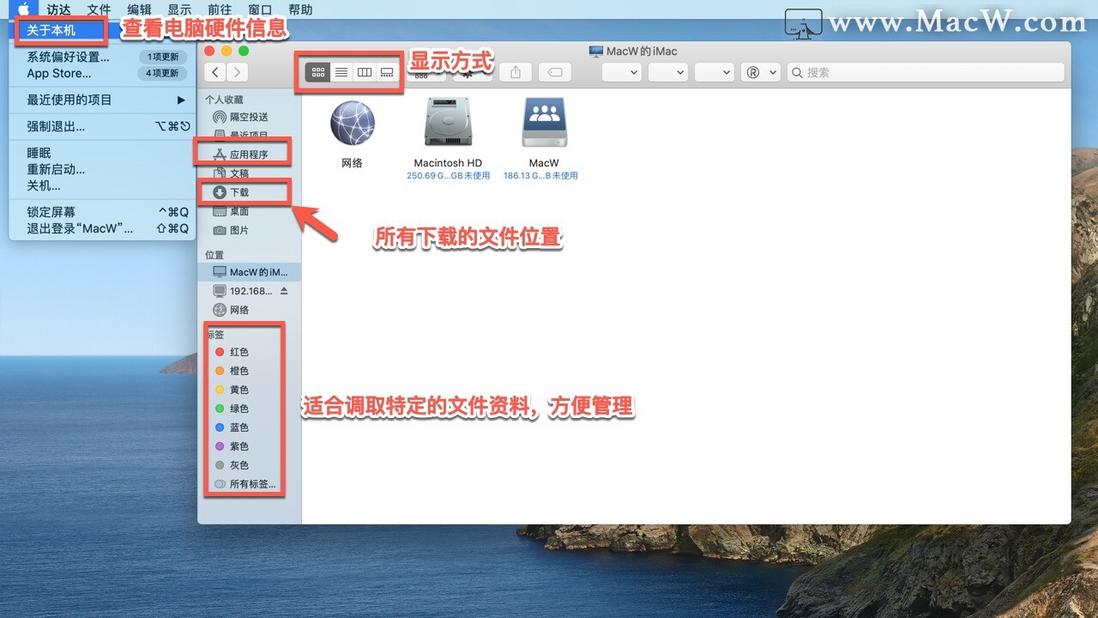
菜单右上角苹果图标下列菜单包含苹果电脑配置,开机、关机、重新启动、注销等信息。
Finder相当于Windows里面的开始菜单,里面包含应用程序、桌面、硬盘存储、下载等信息。
卸载应用程序就是点进去,右键移动到废纸篓就好了。
- 了解任务管理器
强制退出关闭程序一定要掌握的任务管理器(Option+command+esc)

- 系统偏好设置
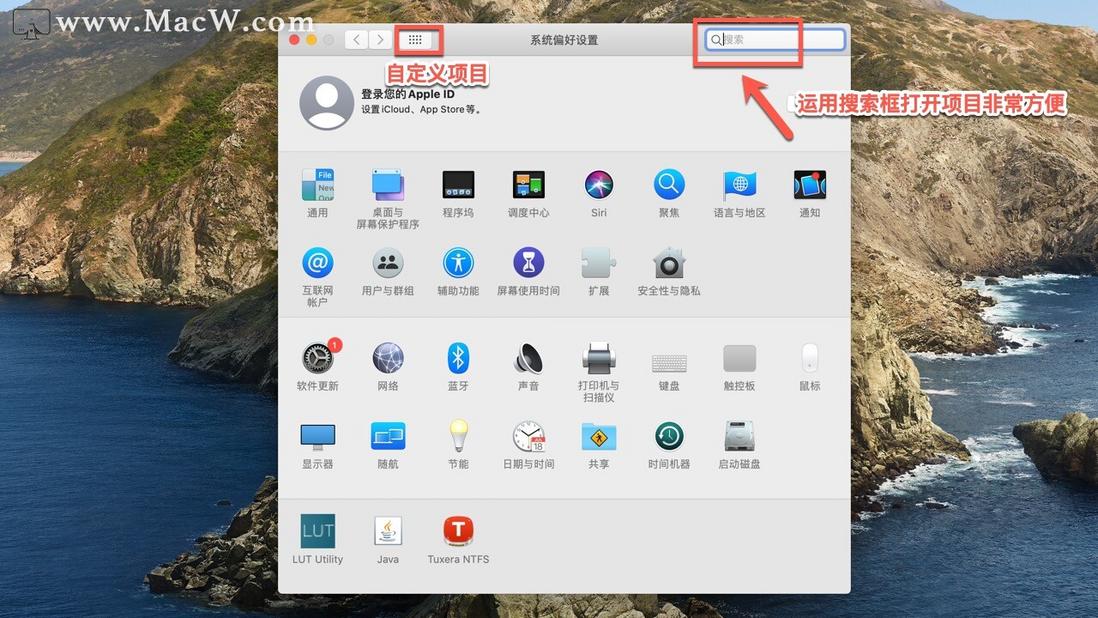
Mac电脑上的系统偏好设置相当于Windows当中的控制面板,用户还可以自定义系统偏好设置下的项目,打造更为个性化的设置面板。
以上就是macw小编为大家带来的mac初级入门教程。
评论
登录后参与技术讨论,分享你的经验与见解。
登录 / 注册暂无评论