PhyVirt打印机与扫描仪配置手册

文章目录
【写在前面】飞腾开发者平台是基于飞腾自身强大的技术基础和开放能力,聚合行业内优秀资源而打造的。该平台覆盖了操作系统、算法、数据库、安全、平台工具、虚拟化、存储、网络、固件等多个前沿技术领域,包含了应用使能套件、软件仓库、软件支持、软件适配认证四大板块,旨在共享尖端技术,为开发者提供一个涵盖多领域的开发平台和工具套件。点击这里开始你的技术升级之旅吧

本文分享至飞腾开发者平台《PhyVirt打印机与扫描仪配置手册》
1 介绍
协助在搭载飞腾腾锐D2000(简称D2000)的机器上的用户在麒麟和统信系统配置PhyVirt打印机与扫描仪。
操作系统内核需使用PhyVirt安装好windows虚拟机。
注意:通过本文档说明的方法使用phyvirt适配的打印机和扫描仪型号均需原宿主机系统(麒麟和UOS)已适配支持。
2 UOS系统配置打印机
因arm windows内无法安装常规打印机驱动,只能添加支持IPP协议的打印驱动,而UOS系统适配了市面80%以上打印机,且支持CUPS方式共享打印机,而CUPS支持IPP Everywhere(这是一个旨在推进共享打印机不再需要安装驱动的协议),所以通过在UOS添加打印机,共享给Windows使用。
2.1 配置共享打印机前的准备工作
a)UOS系统接入网线,获取宿主机ip地址;
b)打印机接入网线,获取打印机ip地址;
c)从UOS系统ping打印机ip地址,以确保网络通畅,具体实现方法为:
1. UOS内打开终端Terminal;
2. 输入命令:ping \<打印机ip地址,例如:10.111.42.136\>
3. 查看终端输出,检查网络是否通畅。
d)Phyvirt启动Windows虚机
2.2 共享打印机配置步骤
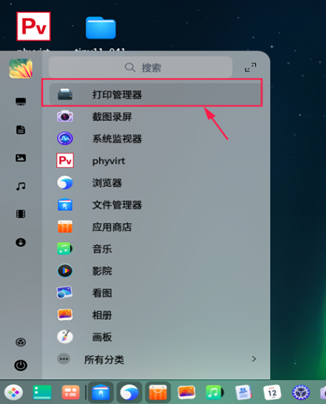
- UOS主界面左下角点击【开始菜单】,进入【打印机管理】;
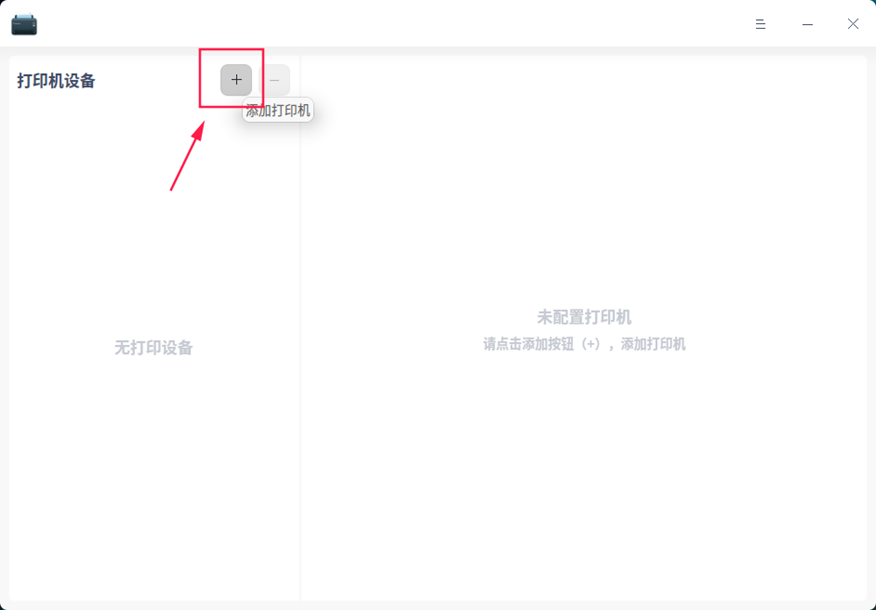
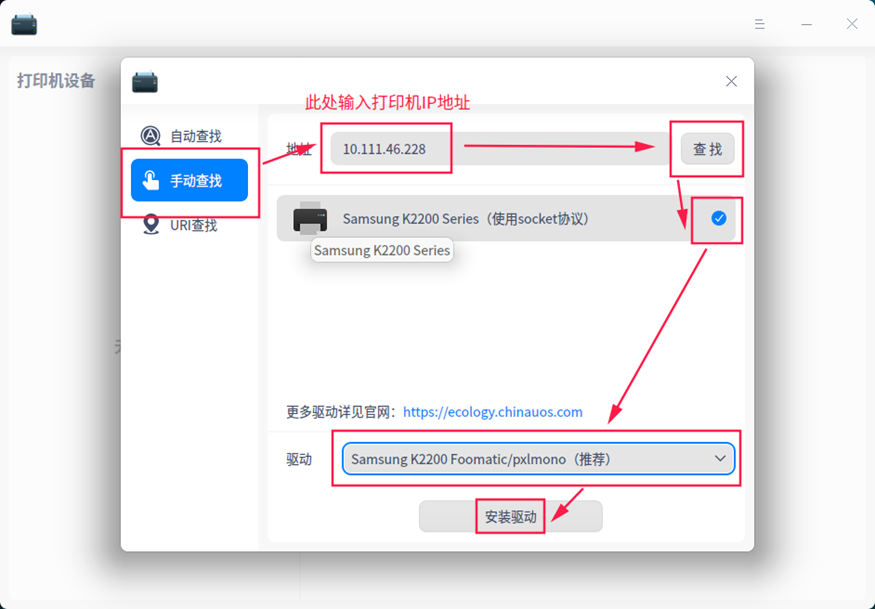
- 选择【添加打印机】,选择【手动查找】,在当前界面输入打印机ip地址,确认无误后点击【查找】;
- 等待查找结束,确认打印机品牌及型号并勾选需要配置的打印机,并在本界面下拉菜单选择对应驱动程序,点击【安装驱动】;
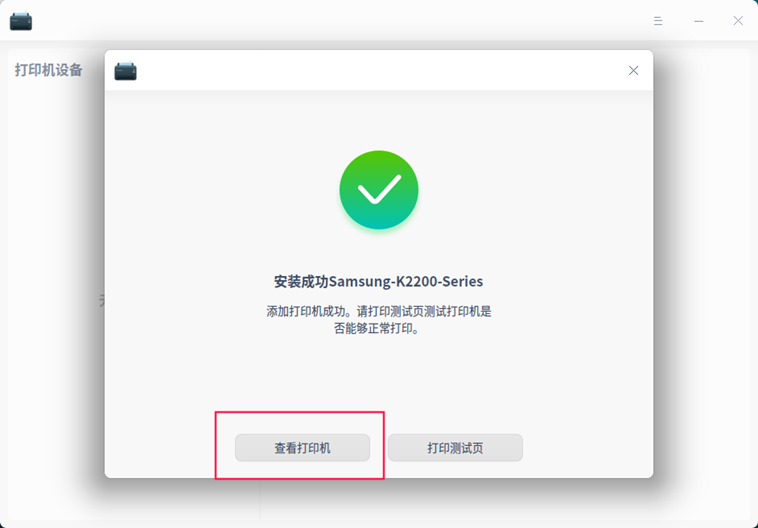
- 等待驱动安装完毕,点击【查看打印机】以检查打印机状态;
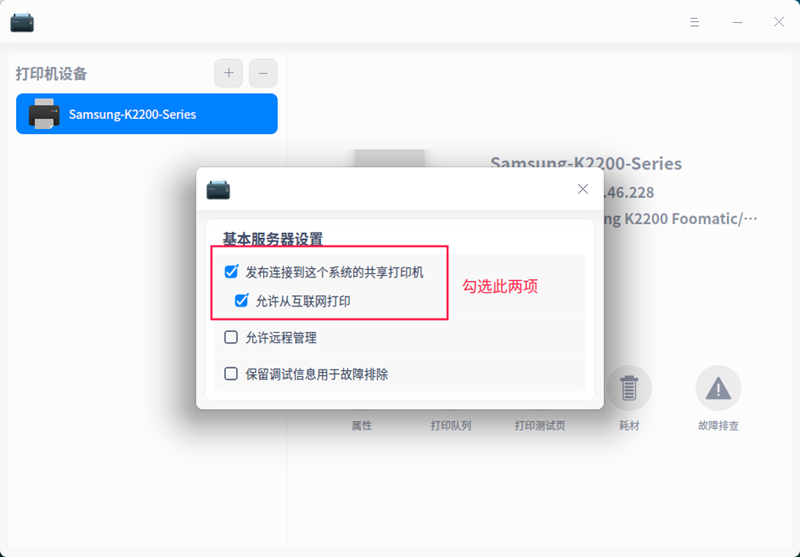
- 点击窗口右上角【三】图标,点击【设置】,勾选【发布连接到该系统的共享打印机】、【允许从互联网打印】;

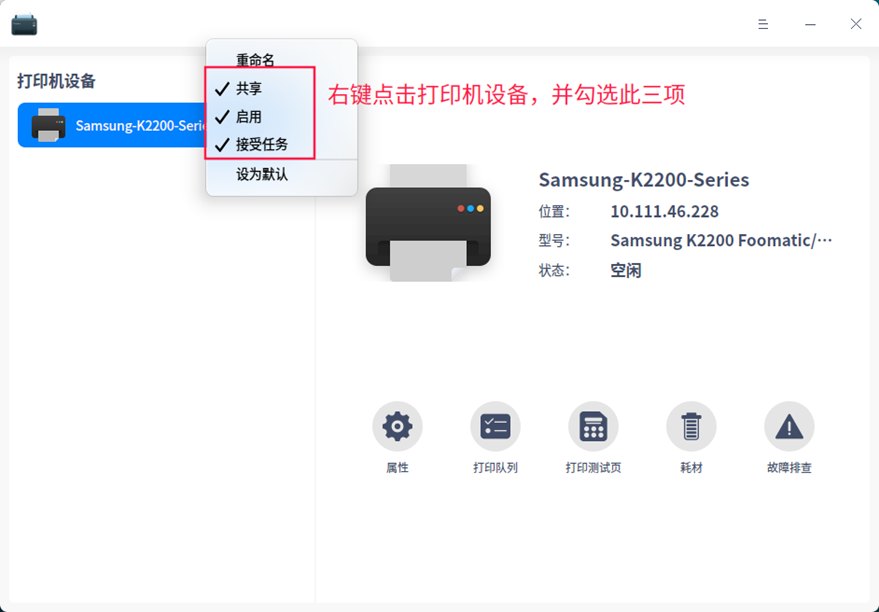
- 在左侧打印机菜单中找到当前打印机,右键弹出设置菜单,勾选【共享】、【启用】、【接受任务】;
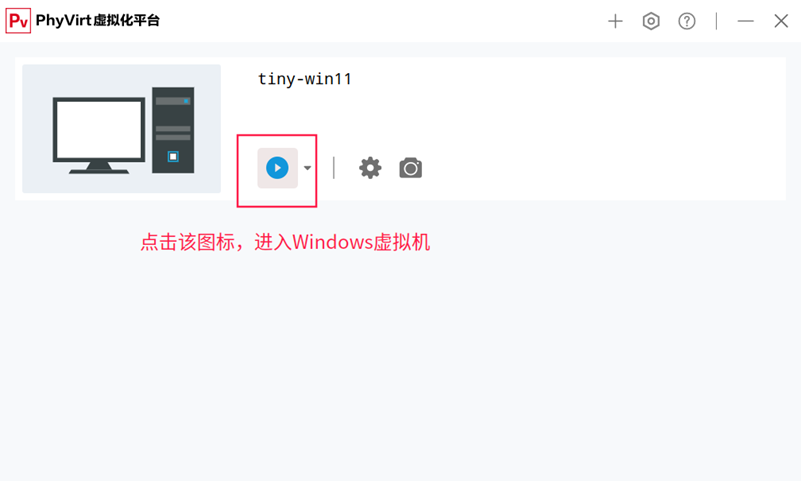
- 右键点击桌面悬浮图标【Pv】,选择【主界面】,并开启Windows虚拟机;
- 在PhyVirt中选择虚拟应用按钮,选择共享打印机界面;

添加共享打印机完成后,即可正常在windows虚拟机内部使用。
3 麒麟系统设置扫描仪
3.1 配置网络扫描仪的准备工作
a)连接扫描仪
b)安装SANE(为扫描仪提供了驱动和内网的共享功能)
sudo apt install sanec)测试扫描仪
sudo sane-find-scanner
或使用如下命令进一步测试
sudo scanimage -L使用命令扫描一下
scanimage --device "hpaio:/usb/HP LaserJet MFP M227-M231?serial=VN5J309987"
--format=png --output-file ./test.png --progress
d)配置SANE
打开/etc/default/saned,修改/添加如下内容来配置打开SANE的守护进程
RUN=yes
打开/etc/sane.d/saned.conf并添加如下内容,让SANE接收192.168.114.1\~192.168.114.255这个地址段的ip。请根据你的实际情况更改。如果你的局域网ip地址是192.168.1.x,那么添加192.168.1.0/24即可。
192.168.114.0/24同时取消这行的注释
data_portrange = 10000 – 10100
e)修改SANE的权限
执行sane-find-scanner命令,看到
found USB scanner (vendor=0x030 (HP), product=0x642a [HP LaserJet MFP
M227-M231)) at libusb:001:003
扫描仪id libusb:001-003,即/dev/bus/usb/001/003,使用如下命令查看权限
ls -l /dev/bus/usb/001会获得如下输出

可以看到打印机归lp group的root所有,所以我们要把运行SANE守护进程的用户saned加到lp group
sudo adduser saned lpf)重启sane,将sane添加到启动项并检查它的status
sudo systemctl start saned.socket

sudo systemctl enable saned.socket

sudo systemctl status saned.socket
看到如下输出,可以看到6566端口是给SANE用的
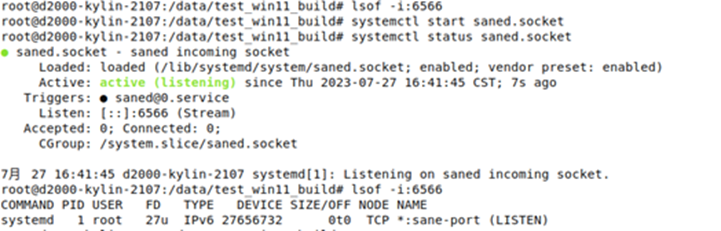
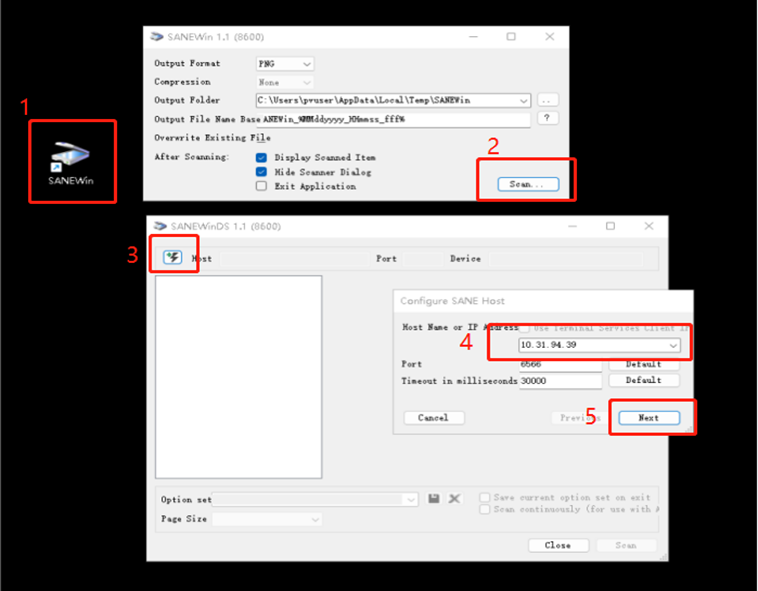
g)虚机内安装SANE客户端SANEWinDS,安装完毕需重启虚机。
3.2 使用SANE客户端进行扫描

推荐阅读
欢迎广大开发者来飞腾开发者平台获取更多前沿技术文档及资料
如开发者在使用飞腾产品有任何问题可通过在线工单联系我们
版权所有。飞腾信息技术有限公司 2023。保留所有权利。
未经本公司同意,任何单位、公司或个人不得擅自复制,翻译,摘抄本文档内容的部分或全部,不得以任何方式或途径进行传播和宣传。
商标声明
Phytium和其他飞腾商标均为飞腾信息技术有限公司的商标。
本文档提及的其他所有商标或注册商标,由各自的所有人拥有。
注意
本文档的内容视为飞腾的保密信息,您应当严格遵守保密任务;未经飞腾事先书面同意,您不得向任何第三方披露本文档内容或提供给任何第三方使用。
由于产品版本升级或其他原因,本文档内容会不定期进行更新。除非另有约定,本文档仅作为使用指导,飞腾在现有技术的基础上尽最大努力提供相应的介绍及操作指引,但飞腾在此明确声明对本文档内容的准确性、完整性、适用性、可靠性的等不作任何明示或暗示的保证。
本文档中所有内容,包括但不限于图片、架构设计、页面布局、文字描述,均由飞腾和/或其关联公司依法拥有其知识产权,包括但不限于商标权、专利权、著作权等。非经飞腾和/或其关联公司书面同意,任何人不得擅自使用、修改,复制上述内容。
评论
登录后参与技术讨论,分享你的经验与见解。
登录 / 注册暂无评论