AutoCAD神器! AutoCAD自动切换中英文输入法插件(ZDSRF)

文章目录
AutoCAD神器! AutoCAD自动切换中英文输入法插件
(一)功能特点:
CAD命令中只能输入英文字符,不能输入中文,在文字编辑、文字输入、尺寸编辑中经常需要输入中文,此时就需要频繁的切换输入法,不仅经常引起错误,而且严重影响工作效率。本软件可以实现在需要输入中文时自动切换成中文输入法,输入完毕后再自动切换为英文输入法,具体功能如下:
1、CAD打开(含打开CAD文件、新建CAD文件)后自动将输入法设置成英文输入法。
2、当双击编辑文字或者尺寸标注时,自动切换成中文输入法,编辑完成后再自动切换成英文输入法。
3、当新写文字时,自动切换成中文输入法,写入完毕后自动切换成英文输入法。
4、以上过程全程自动执行,不需要任何干预。
(二)文件说明:
1 CAD自动切换中英文输入法插件(简称ZDSRF),目前适用于AutoCAD版本为:2010、2012、2014、2016、2017、2018、2019。推荐使用CAD2016及其以上版本。
2 插件文件为 ZDSRF_A201X.dll,X表示不同的版本,根据自身使用的CAD版本选择。
3 插件下载地址:
2)QQ群下载,QQ群号:928338815,任何疑问也可以在QQ群中解决。
4 注意:因插件进行了加密处理,部分杀毒软件(比如360等)会误报病毒,请放心使用。遇到被杀毒软件误杀,请选择找回并选择信任。
(三)安装方法:
1 复制ZDSRF文件夹及其内部文件至 C:\Windows,见下图所示

2 打开CAD安装目录下的Support文件夹(一般默认位于C盘),举例如下:
C:\Program Files\Autodesk\AutoCAD 2012 - Simplified Chinese\Support,目录内
找到acad2012.lsp文件并打开,找到
(if (not (= (substr (ver) 1 11) "Visual LISP")) (load "acad2012doc.lsp"))
在其下方添加如下语句
(command "netload" "C:\\Windows\\ZDSRF\\ZDSRF_A2012.dll")
效果见如下截图

3 经以上设置后,打开CAD即可自动加载并使用自动切换中英文输入法功能。
(四)使用方法:
1 设置中英文输入法(仅需设置一次即可)
CAD命令行输入:SHEZHI_TC,弹出如下对话框,在中文输入法设置为、英文输入法设置为 选项中分别选择对应的输入法即可。
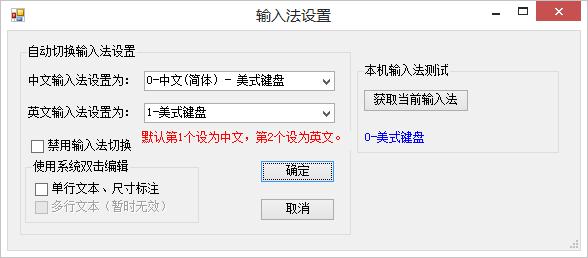
2 如果不确定自己使用的输入法,可以使用右侧的“本机输入法检测”功能,检测当前输入法,检测输入法过程中支持手动切换不同的输入法。
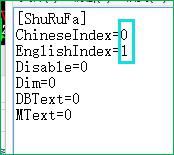
3 如果以上设置失败或者保存失败,可以通过修改配置文件进行设置,配置文件位于C:\Windows\ZDSRF 目录下,文件名为ZDSRF_A201X.ini,用记事本打开手动更改ChinsesIndex和EnglishIndex值即可(如下图)。
下图中的数字代表不同输入法的索引号,可以按第2步中的方法获取。
4 注意事项,不推荐使用百度输入,因为百度输入法在部分CAD中会出现错误,本错误是百度输入法与CAD的兼容性问题,非本程序原因。推荐使用搜狗输入法。
5 CAD系统自带的文字编辑和尺寸比较使用不方便,本软件提供了单独的编辑框,用于单行文本的输入和编辑,默认情况下自动开启,如果需要使用系统提供的文字编辑和输入框,请讲双击编辑对话框中勾选。推荐使用本软件提供的编辑框,命令为:WenZi_Tc ,不区分大小写,建议修改为自己常用的快捷键。
(五)常见问题及解决办法
1 成功加载插件,如果打开CAD后出现如下信息,则表示该插件已经成功加载,否则表示插件为正常安装加载。

2 出现未知命令错误,如下图所示。

解决办法:AutoCAD运行需要微软.NET Framework运行库,以上错误是由于电脑中为安装对应的运行库所致,根据如下CAD版本选择对应的运行库安装即可。可自行百度下载或者到如下地址下载运行库文件:
QQ群下载,QQ群号:928338815,任何疑问也可以在QQ群中解决。
AutoCAD版本
运行库版本
2010
.NET V3.5
2012~A2016
.NET V4.5
2017
.NET V4.5
2018
.NET V4.6
2019
.NET V4.7
如有疑问请加QQ群:928338815
评论
登录后参与技术讨论,分享你的经验与见解。
登录 / 注册暂无评论