如何利用PS给证件照快速换底色

文章目录
如何用PS给证件照快速换底色
因学校里填申请表需要用到蓝底的一寸照,而我有的是白底照的电子档,所以要换个底色啦!
(注意:在拍证件照时可以多加几块钱要电子档的底照)
我也是PS新手,百度的方法自己动手实践了一波,记录一下。
第一步、导入证件照
打开PS,直接点击打开按钮,选择证件照即可导入。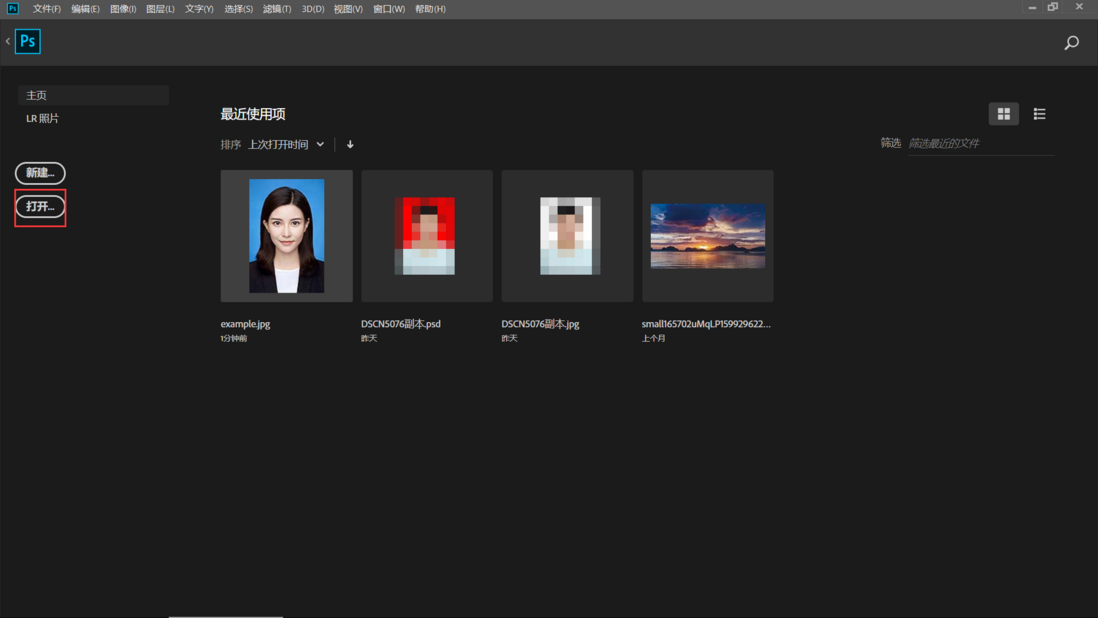
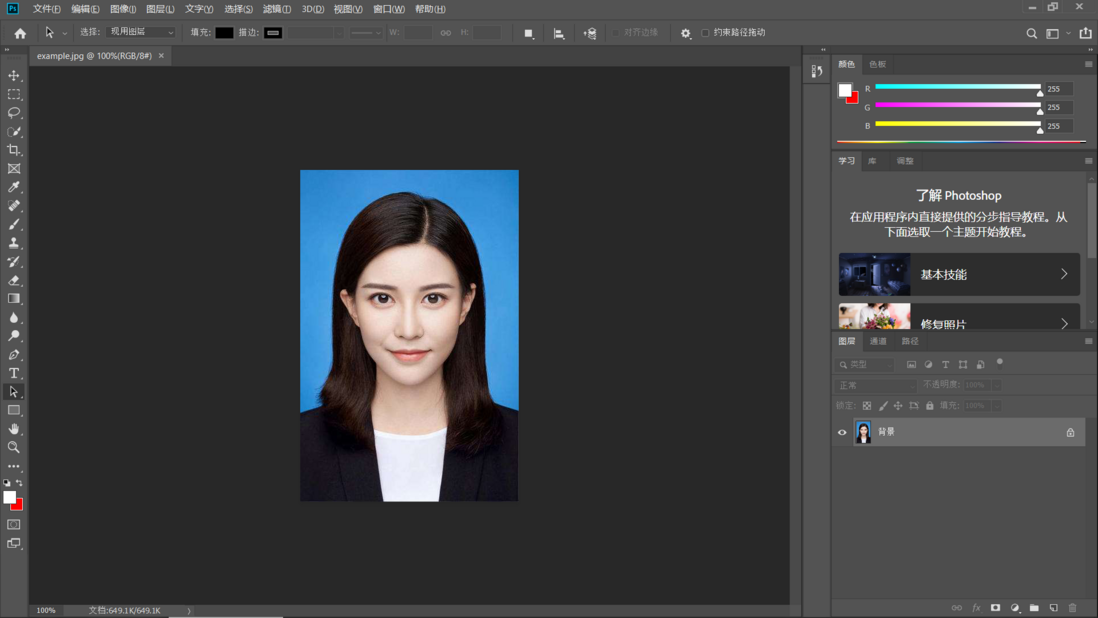
第二步、抠图并调整边缘杂色
1、抠图
按照如图步骤来: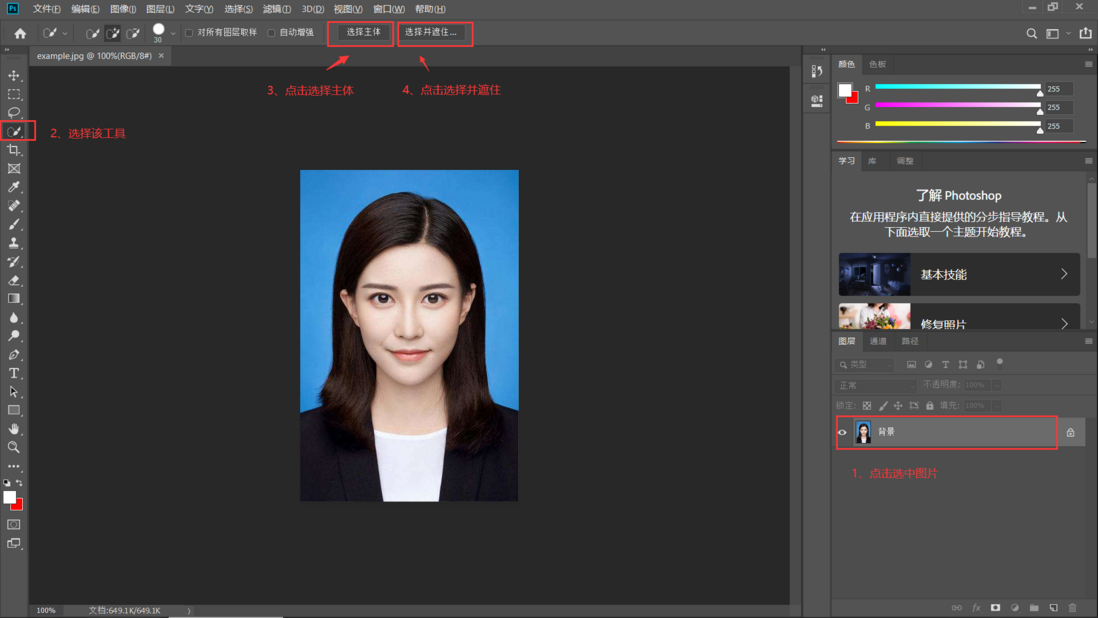
2、擦除杂色
上述步骤完成后是这个页面,选中工具点点点就ok啦!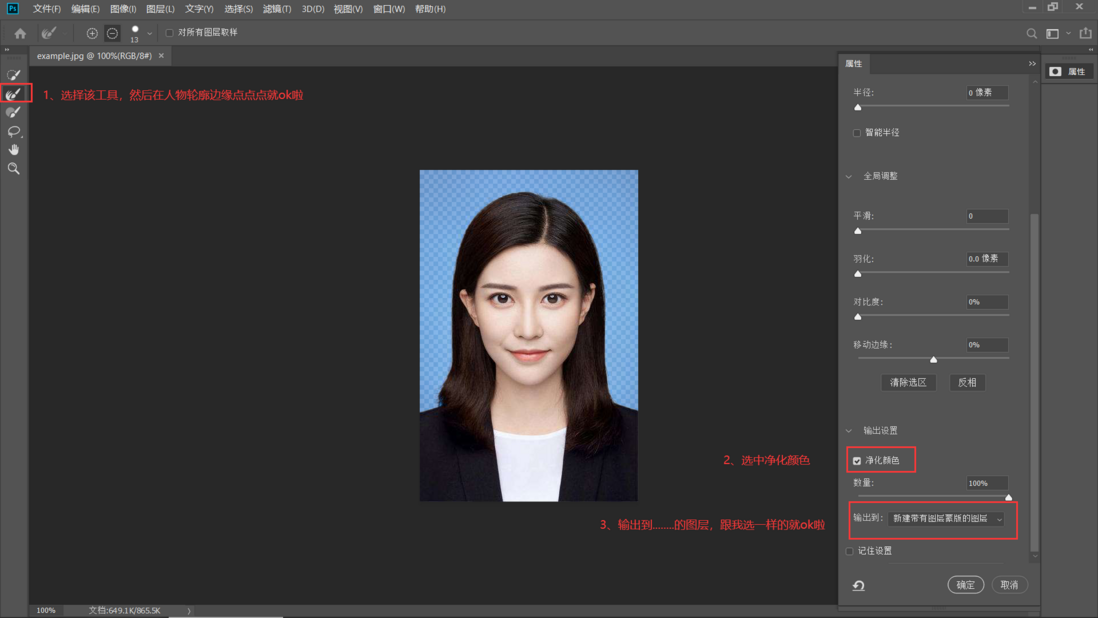
确定后,界面如下图:
这样就抠好图啦!
第三步、新建图层并填充颜色
1、新建图层
注意:这里有个坑,一定要在背景 拷贝下方新建图层。按图步骤操作即可。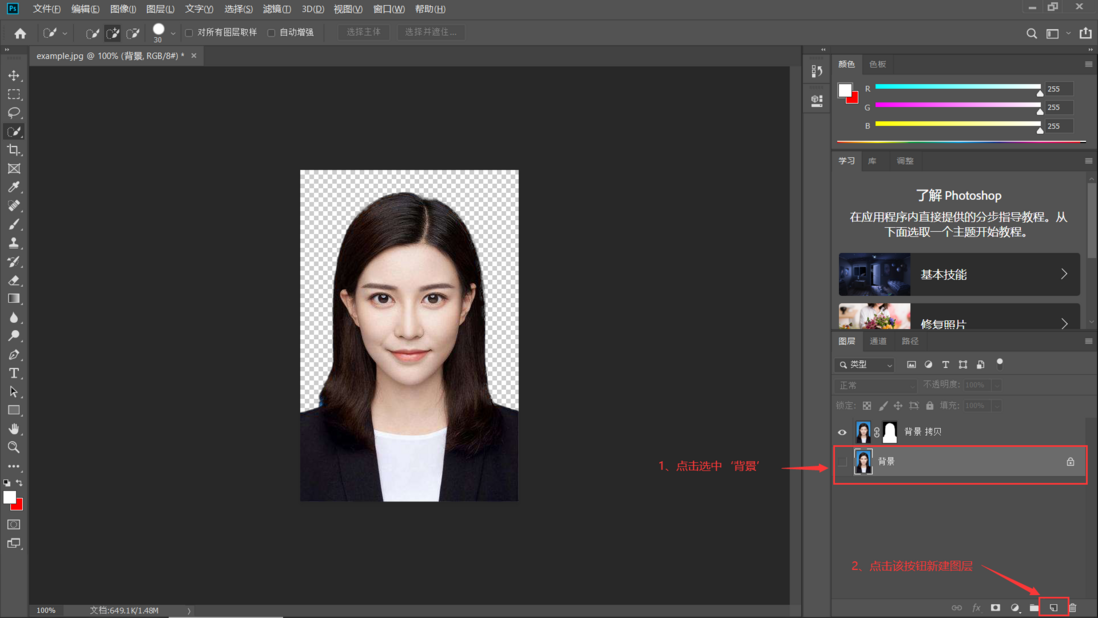
新建后如图,多了个图层1:
2、填充颜色
步骤:选中图层,然后选中背景色,最后按住alt+delete填充背景色。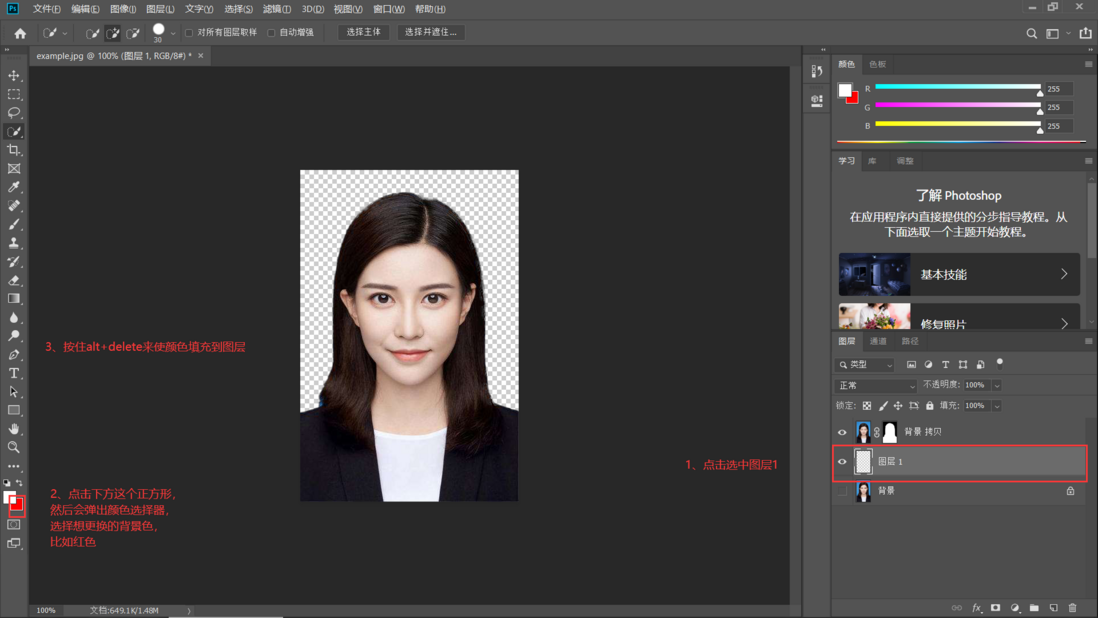
选中图层,然后选中背景色:~~~~
按住alt+delete填充背景色: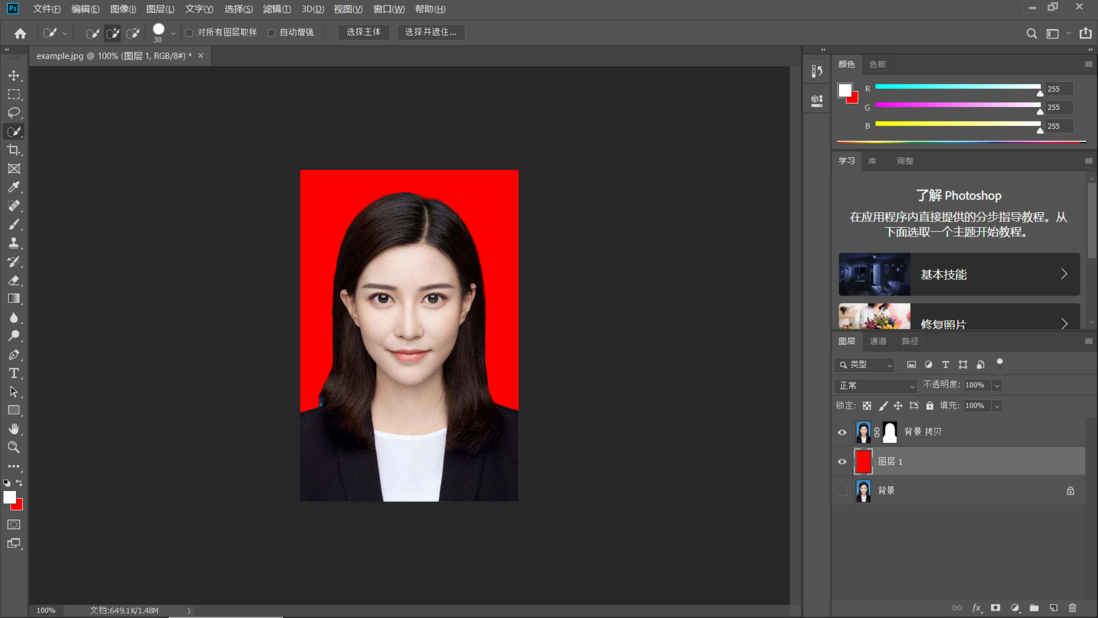
这样就大功告成啦!接下来就保存并导出图片即可。
第四步、导出文件
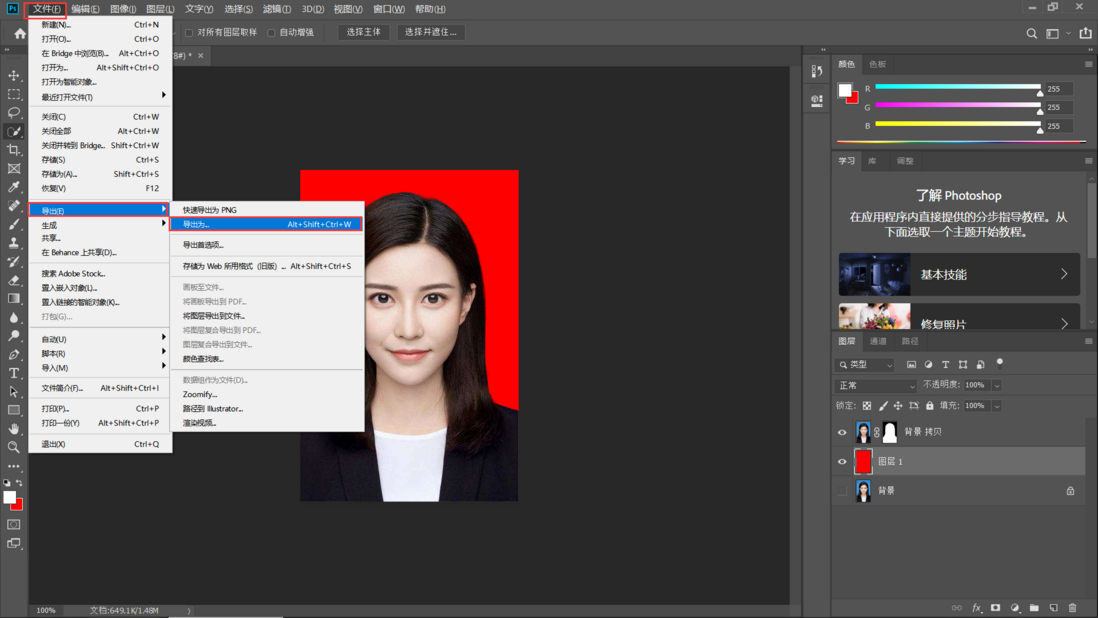
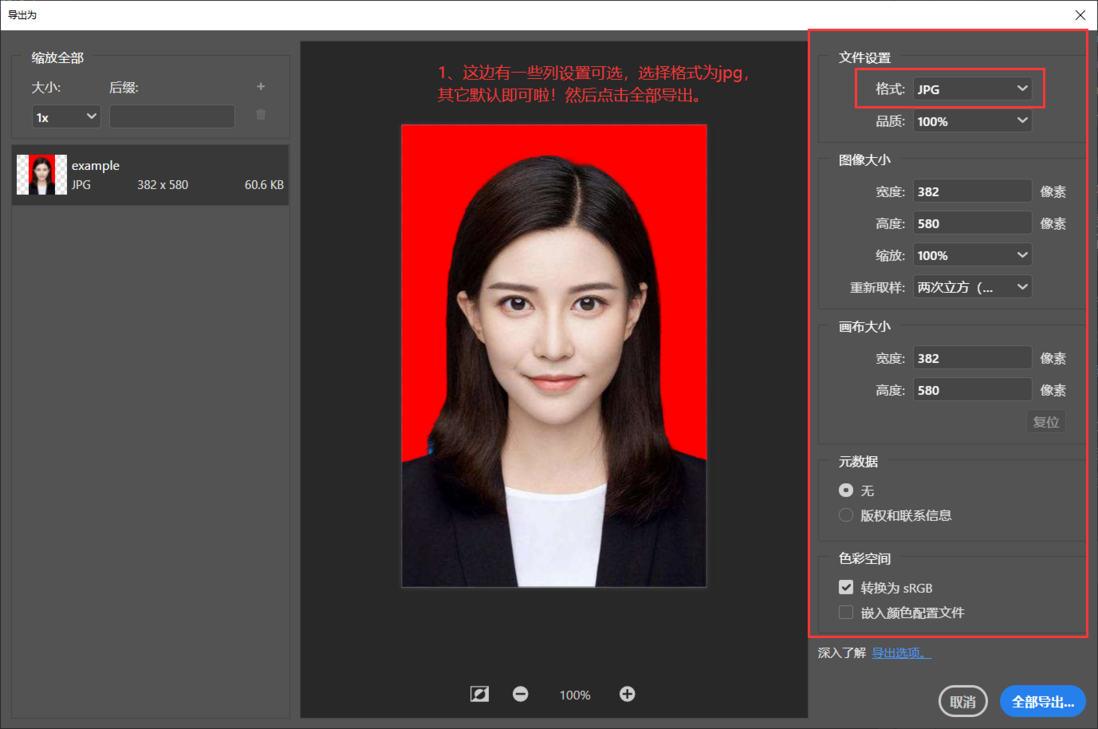
okk!
评论
登录后参与技术讨论,分享你的经验与见解。
登录 / 注册暂无评论