16个VS Code快捷方式,可加快编码速度

文章目录
介绍
微软的VS Code是互联网上最受欢迎的文本/代码编辑器之一。VS Code是一个IDE(集成开发环境),我们可以通过使用扩展使其功能更强大,并且非常易于自定义。
它带有emmet预构建,其他文本编辑器无法做到的,它还允许我们调整其代码,因此我们甚至可以根据自己的喜好修改其环境变量。它具有大量的扩展,您可以根据需要使用它们。
今天,我们将研究VS代码的快捷方式,这些快捷方式将帮助您更有效地进行编码。
键盘快捷键
1.命令面板
- 键盘快捷键:
Ctrl+Shift+P - 根据您的当前上下文访问所有可用命令。
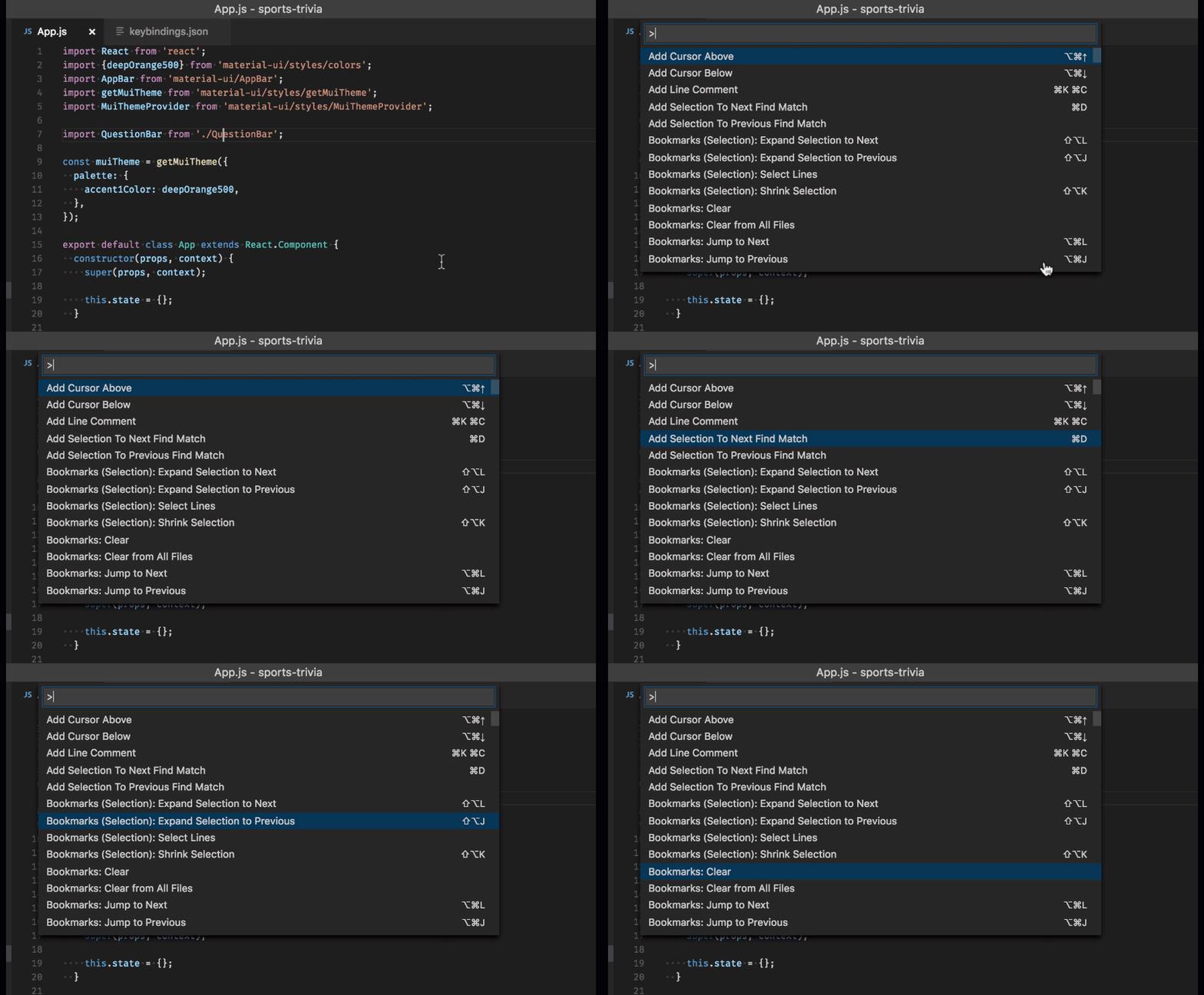
所有命令都在命令面板中,带有关联的键绑定(如果存在)。如果您忘记了键盘快捷键,请使用“命令面板”来帮助您。
2.快速打开
- 键盘快捷键:
Ctrl+P - 快速打开文件。

3.错误和警告
- 键盘快捷键:
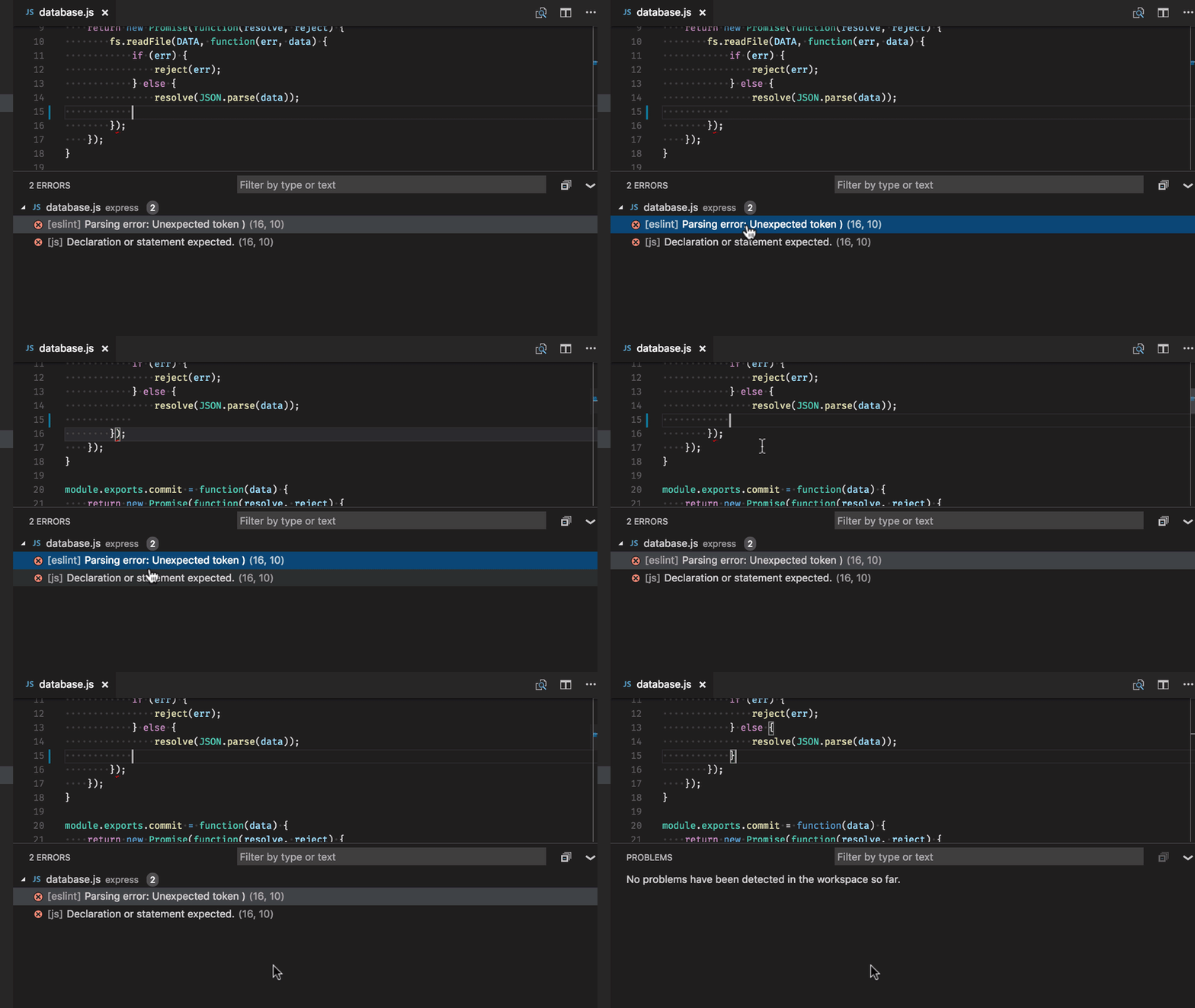
Ctrl+Shift+M - 快速跳转到项目中的错误和警告。
4.更改语言模式
- 键盘快捷键:
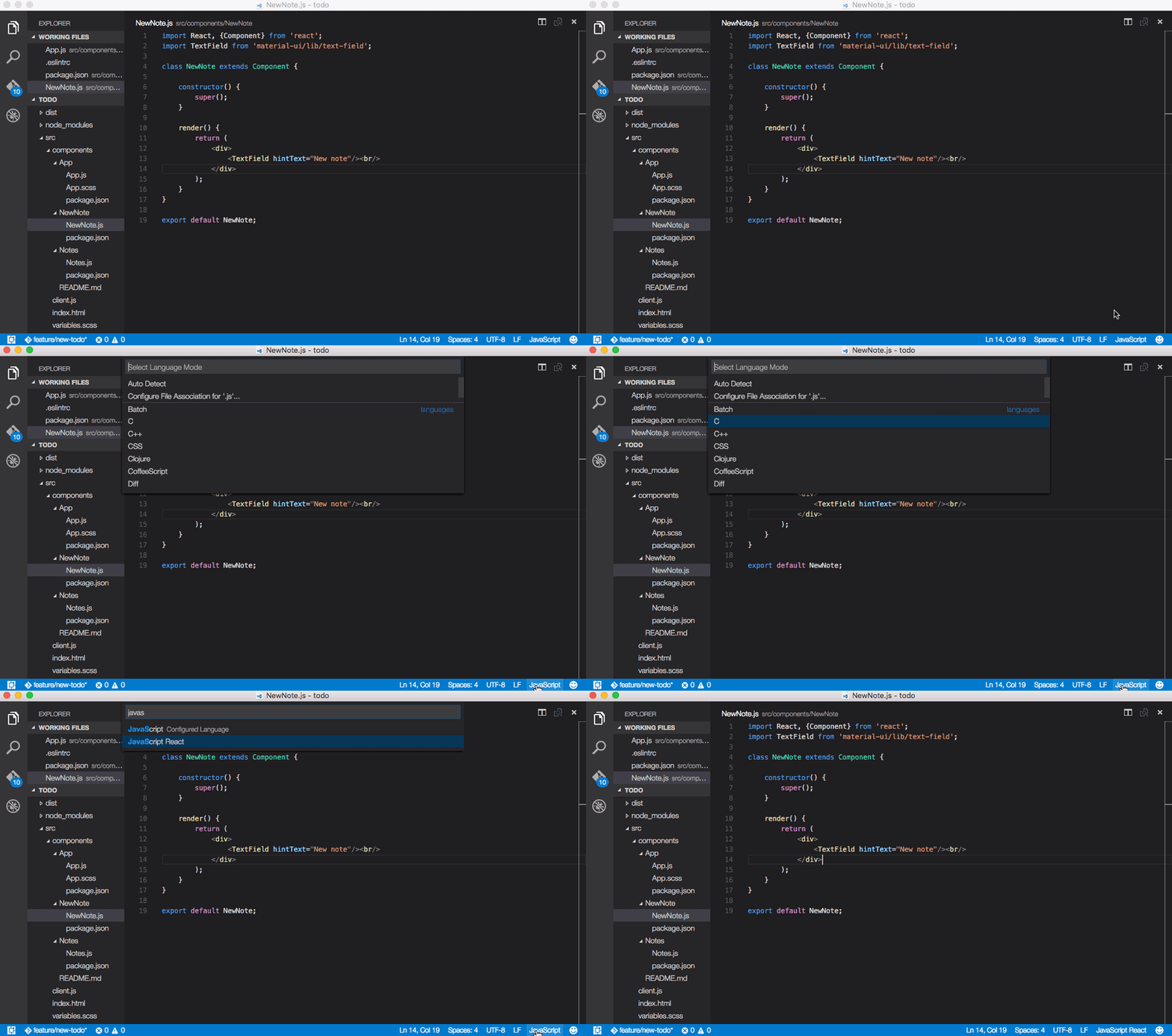
Ctrl+K M - 坚持该文件类型的新语言模式
5.改变你的主题
- 键盘快捷键:
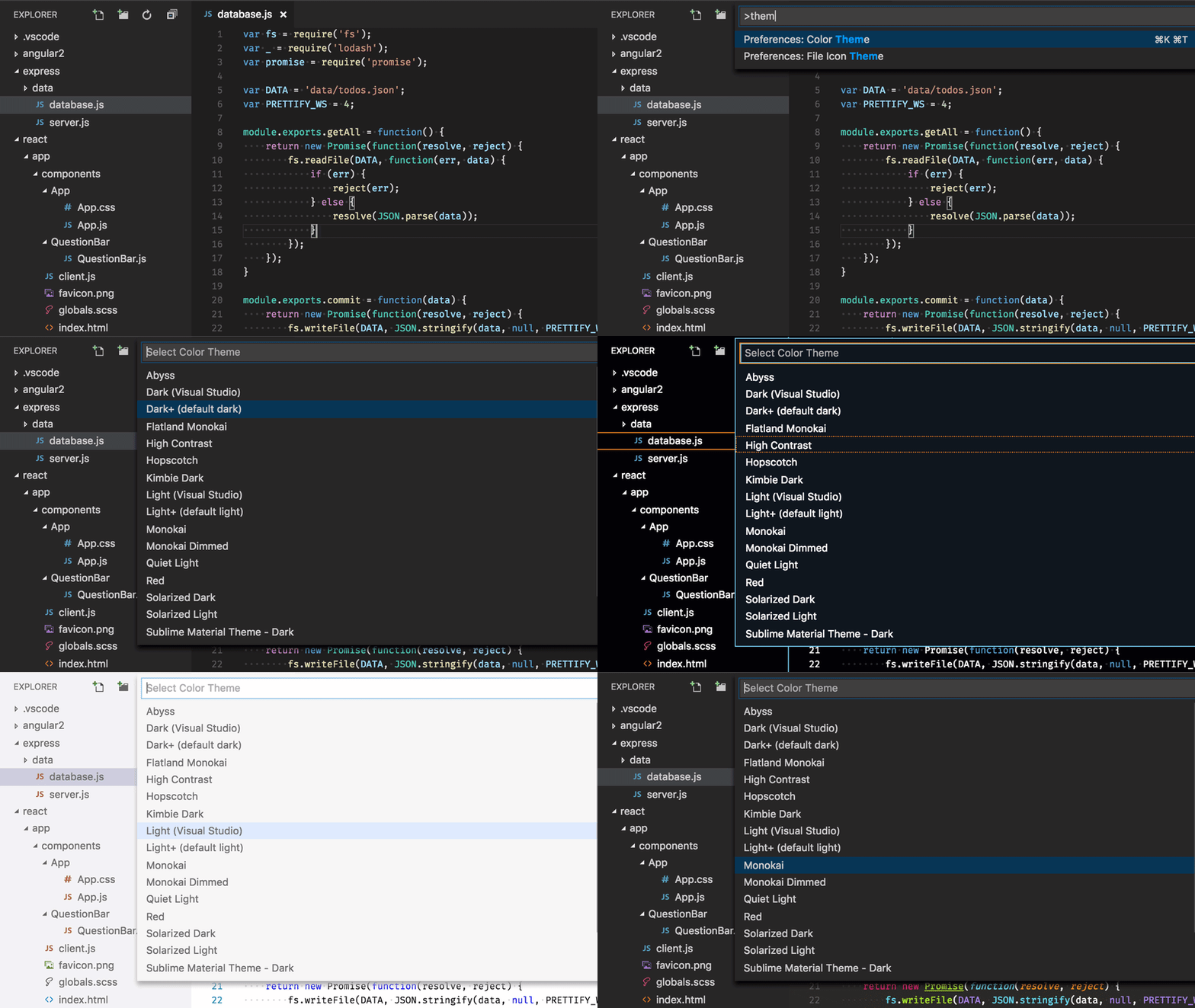
Ctrl+K Ctrl+T - 您可以从VS Code扩展市场中安装更多主题。
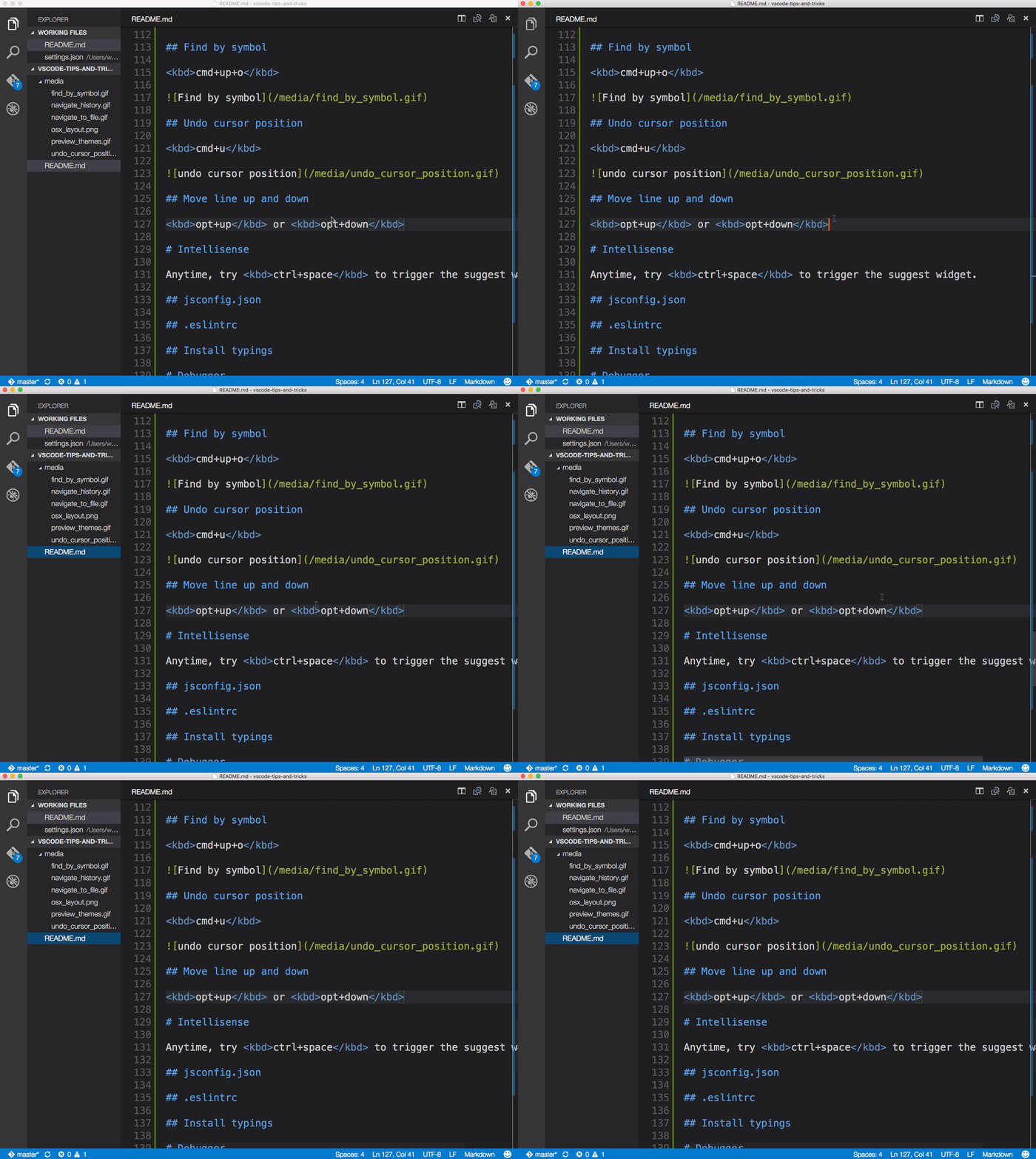
6.切换边栏
- 键盘快捷键:
Ctrl+B - 显示和隐藏状态栏。
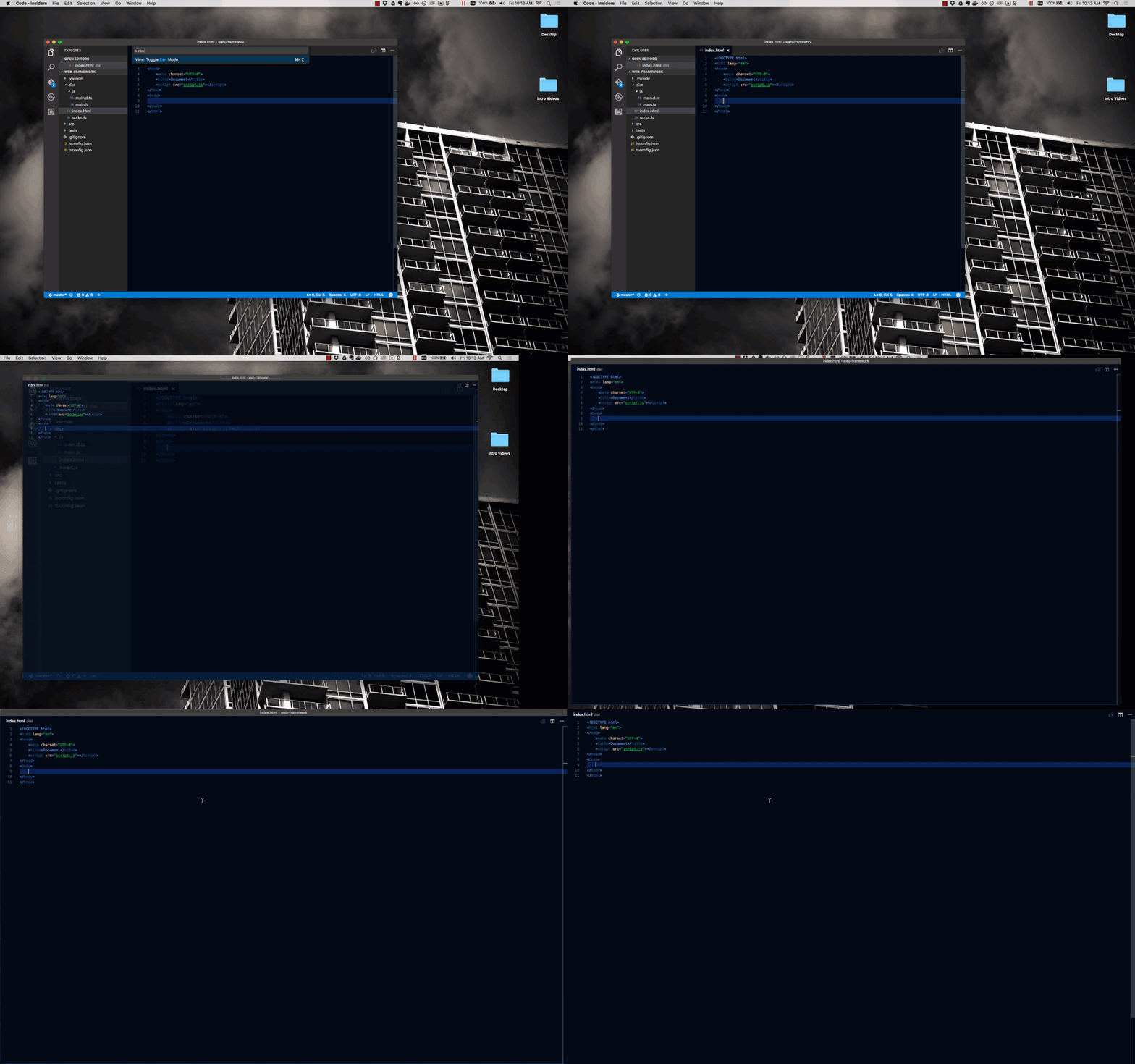
7. Zen mod
- 键盘快捷键:
Ctrl+K Z - 进入无干扰的禅宗模式。
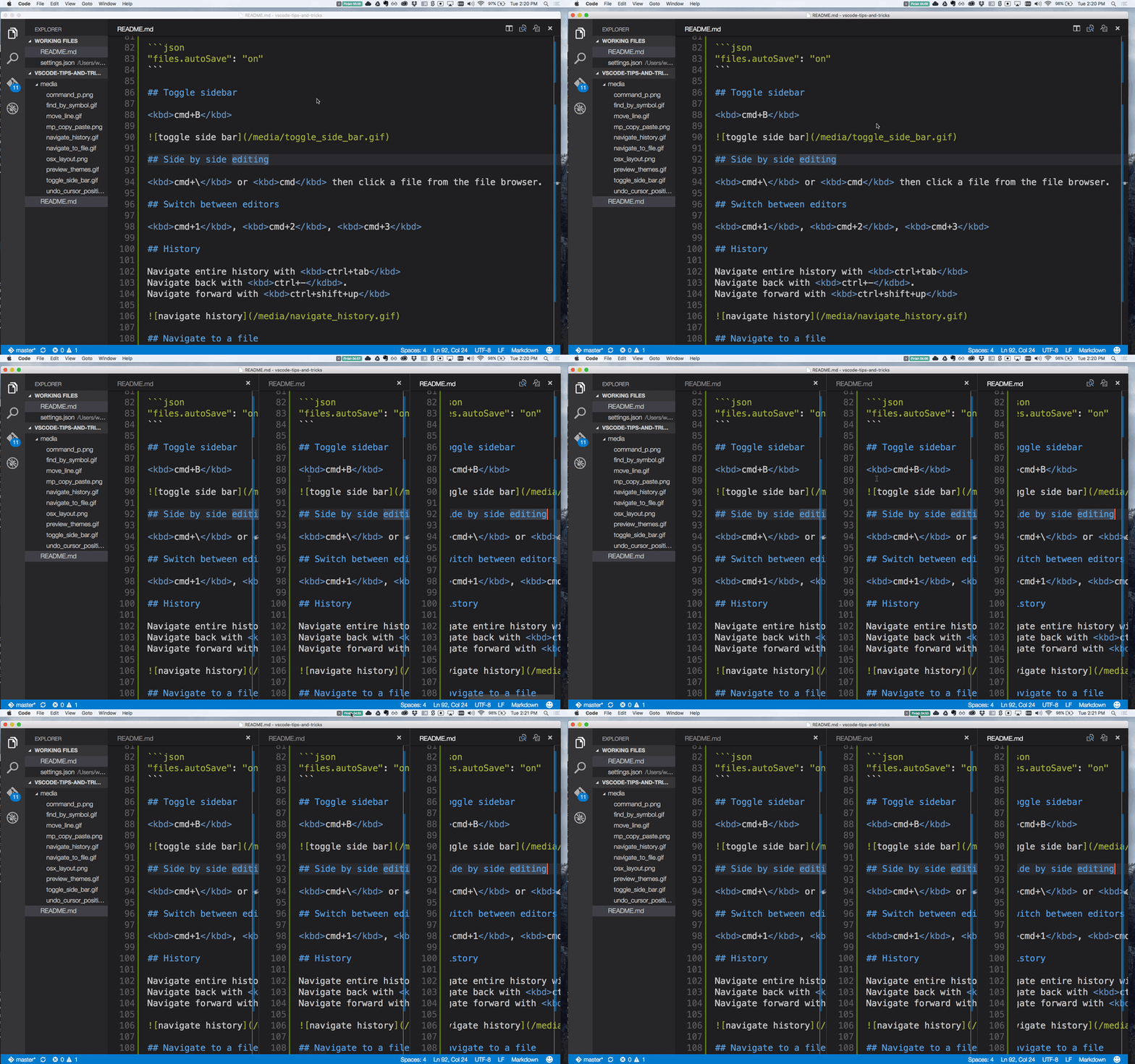
8.并排编辑
- 键盘快捷键:
Ctrl+\ - 您也可以拖放编辑器以创建新的编辑器组,并在组之间移动编辑器。
9.所有选择
- 键盘快捷键:
Ctrl+Shift+L - 您可以将其他游标添加到当前选择的所有实例中。

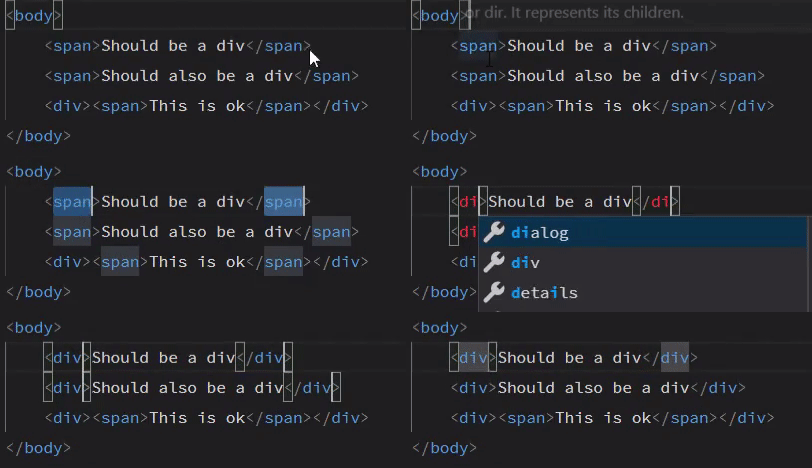
10.下一个选择
- 键盘快捷键:
Ctrl+D - 这只会选择您选择的事件之后的下一个事件,因此您可以一个一个地添加选择。
11.复制上/下一行
- 键盘快捷键:
Shift+Alt+Up或Shift+Alt+Down - 复制整行并将其粘贴到上方或下方的行中。
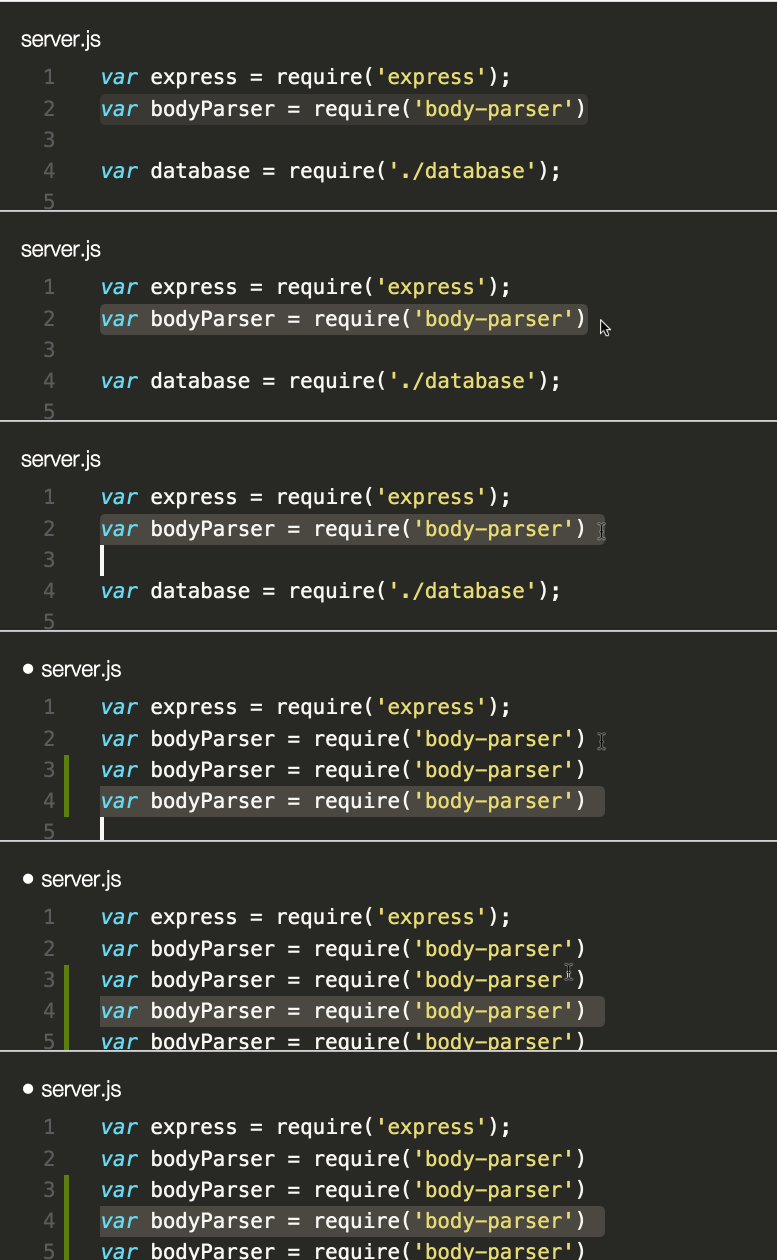
12.上下移动线
- 键盘快捷键:
Alt+Up或Alt+Down - 根据需要将整行上下移动。

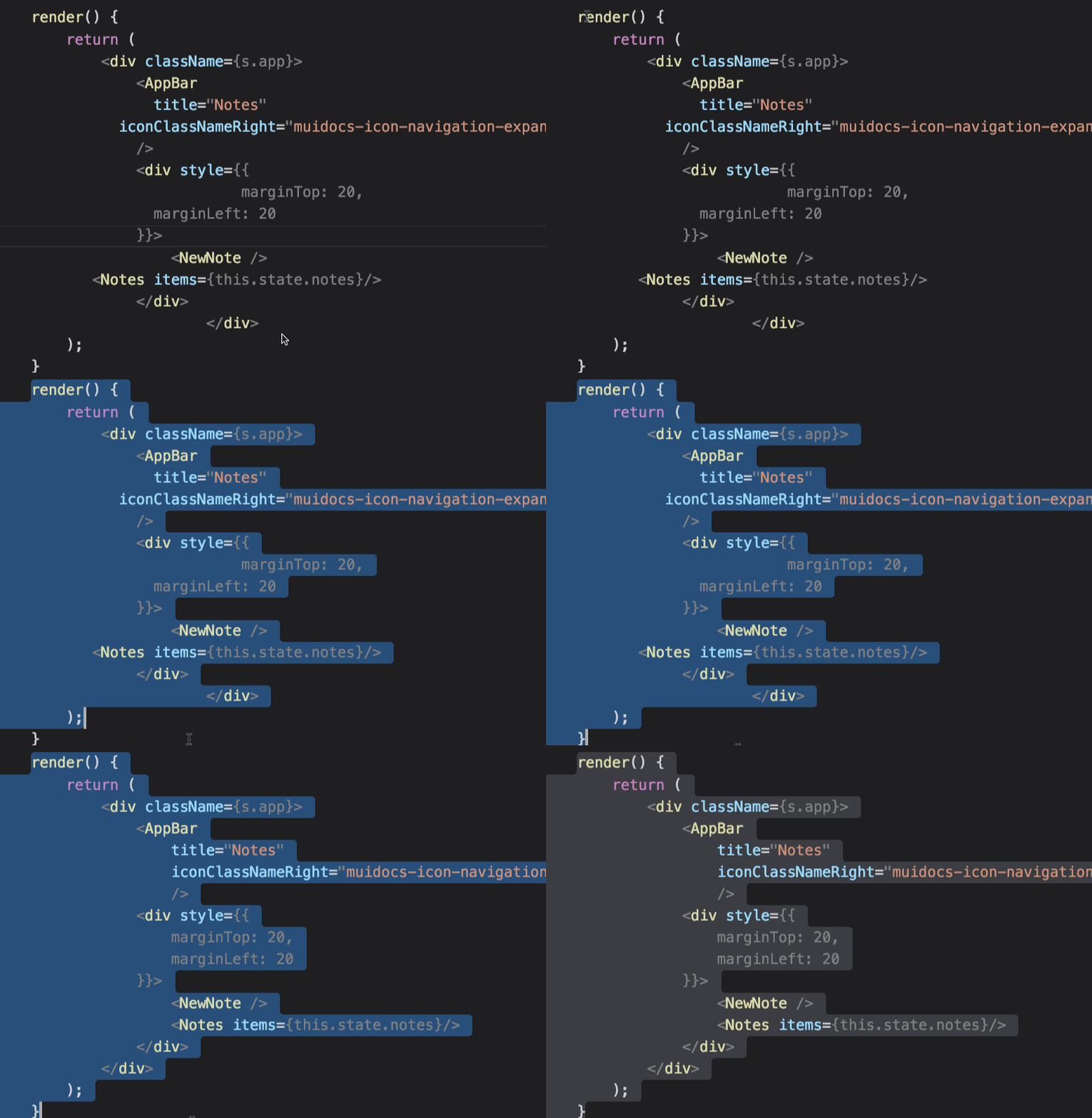
13.代码格式
- 当前选择的源代码:
Ctrl+K Ctrl+F - 整个文件格式:
Shift+Alt+F - 格式化不整洁的代码以清理代码以提高可读性。
14.打开Markdown预览
- 键盘快捷键:
Ctrl+Shift+V - 请参阅Markdown预览以了解Markdown文件。
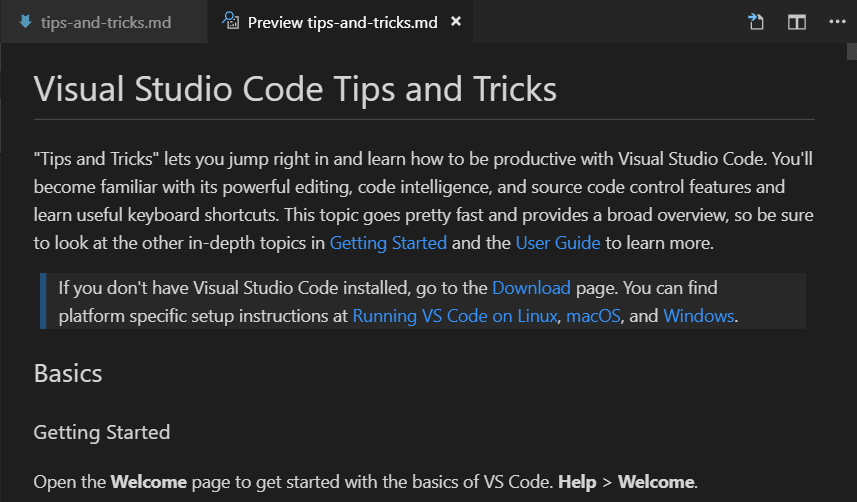
15.并排Markdown编辑和预览
- 键盘快捷键:
Ctrl+K V - 预览和编辑器将与您在任一视图中的滚动同步。

16.智能感知
- 键盘快捷键:
Ctrl+Space - 您可以查看可用的方法,参数提示,简短文档等。

我是海拥,公众号【啦啦啦好想biu点什么】作者,对前端技术保持学习爱好者。我会经常分享自己所学所看的干货,在进阶的路上,共勉!
进入公众号回复【进群】添加好友即可,欢迎加群互相学习。
最后,不要忘了❤或📑支持一下哦
评论
登录后参与技术讨论,分享你的经验与见解。
登录 / 注册暂无评论