jvisualvm 监控 tomcat 实例(qbit)

文章目录
环境
- 服务端(192.168.21.47)
OS: Windows Server 2012 R2
JDK: 1.7.0_21
Tomcat: 6.0.35- 监控端(192.168.21.12)
OS: Windows 10
JDK: 1.8.0_162
步骤
- 服务端目录结构
D:\solr\apache-tomcat-6.0.35
D:\solr\jdk17
Visual GC
- 打开 jvisualvm,qbit 的路径是
C:\Program Files\Java\jdk1.8.0_162\bin\jvisualvm.exe -
工具 -> 插件 -> 可用插件,选择Visual GC安装并激活
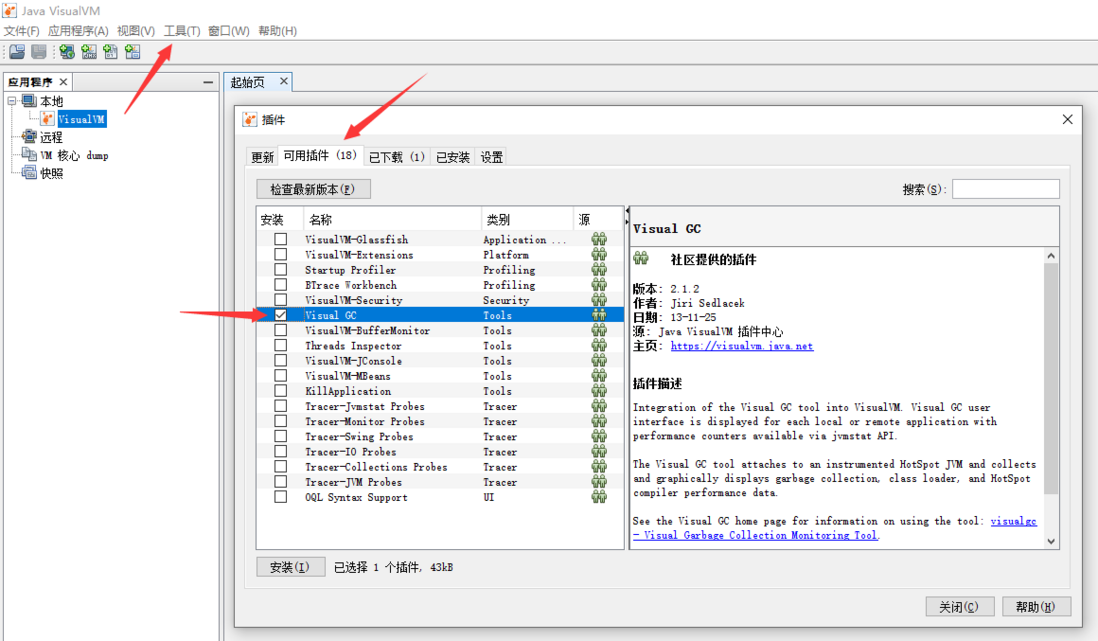
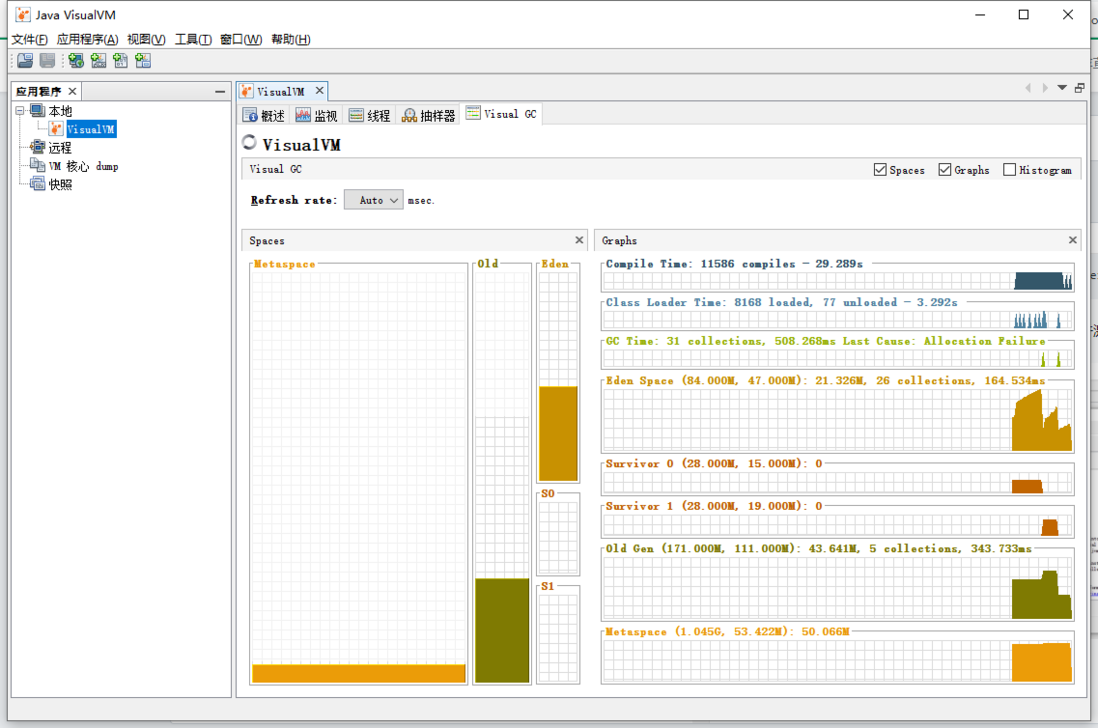
- 查看本地 VisualVM 自身
JMX
- 【服务端】编辑
catalina.bat文件,添加以下内容。qbit 的路径是D:\solr\apache-tomcat-6.0.35\bin\catalina.bat
# 人工换行便于查看
set JAVA_OPTS=%JAVA_OPTS% -Dcom.sun.management.jmxremote
                          -Dcom.sun.management.jmxremote.port=9999
                          -Dcom.sun.management.jmxremote.ssl=false
                          -Dcom.sun.management.jmxremote.authenticate=false
                          -Djava.rmi.server.hostname=192.168.21.47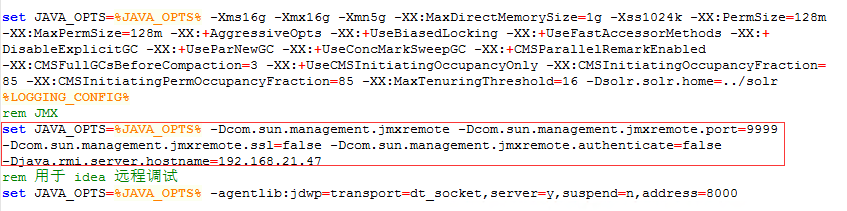
- 【服务端】双击
startup.bat启动Tomcat。qbit 的路径是D:\solr\apache-tomcat-6.0.35\bin\startup.bat - 【监控端】添加远程主机

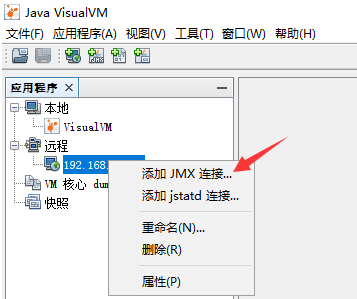
- 【监控端】添加
JMX连接
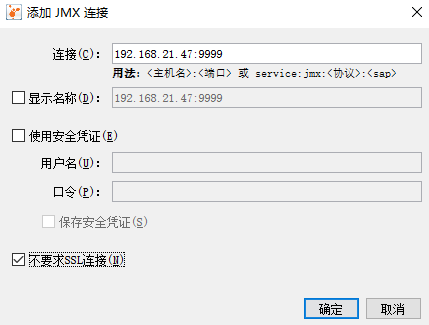
- 【监控端】双击主机查看
监视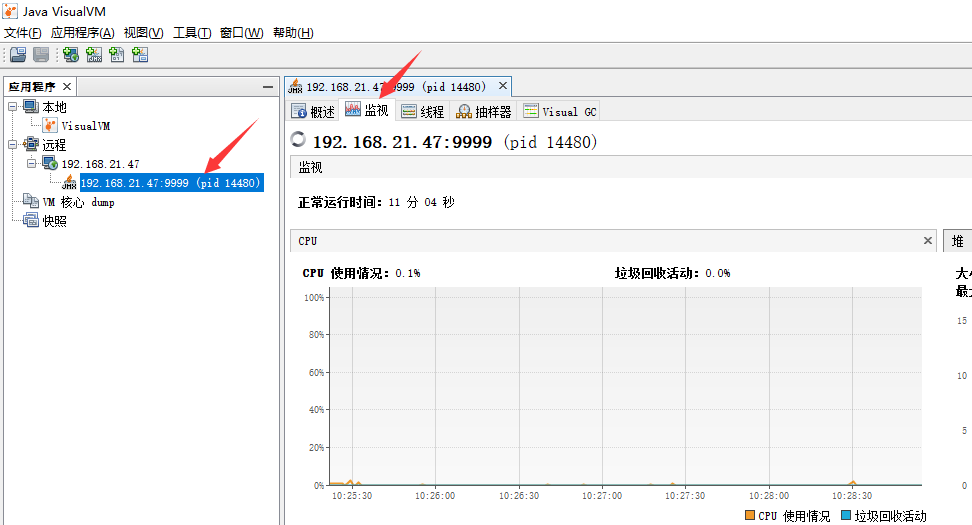
抽样器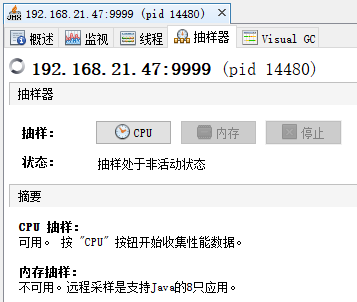
Visual GC 不受此 JVM 支持 
jstatd
- 【服务端】创建
jstatd.all.policy文件并添加如下内容。qbit 的路径是D:\solr\jdk17\bin\jstatd.all.policy
grant codebase "file:D:/solr/jdk17/lib/tools.jar" {
   permission java.security.AllPermission;
}; - 启动
jstatd服务(新开 cmd 窗口)
# 人工换行便于查看
D:\solr\jdk17\bin>jstatd -J-Djava.security.policy=jstatd.all.policy
                         -J-Djava.rmi.server.hostname=192.168.21.47
                         -J-Djava.rmi.server.logCalls=true
                         -J-Djava.net.preferIPv4Stack=true
-p 9998- 【监控端】添加
jstatd连接(端口与上面保持一致即可)
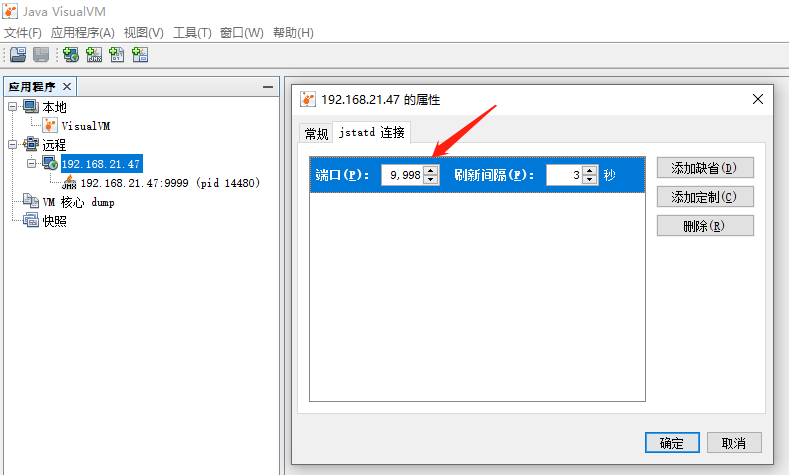
- 【监控端】双击
Tomcat查看
线程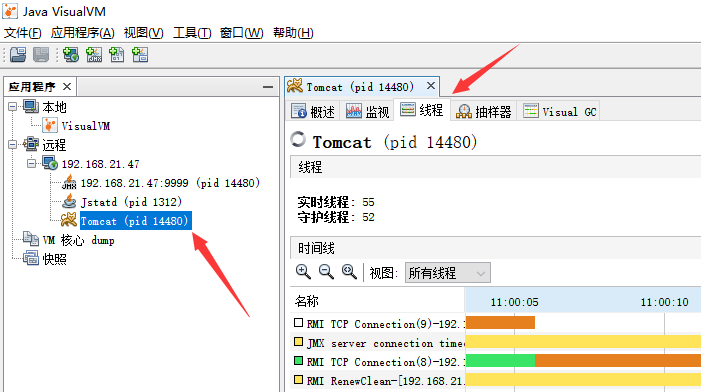
抽样器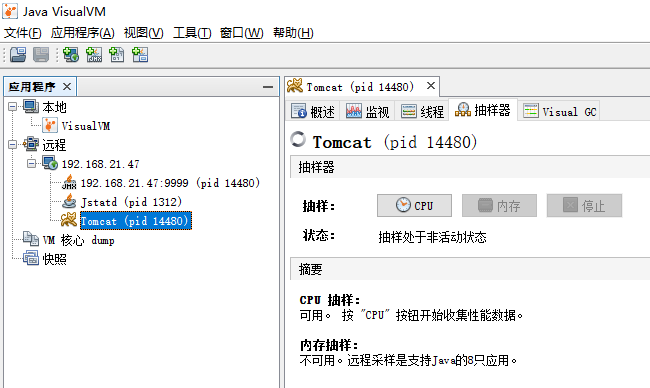
Visual GC 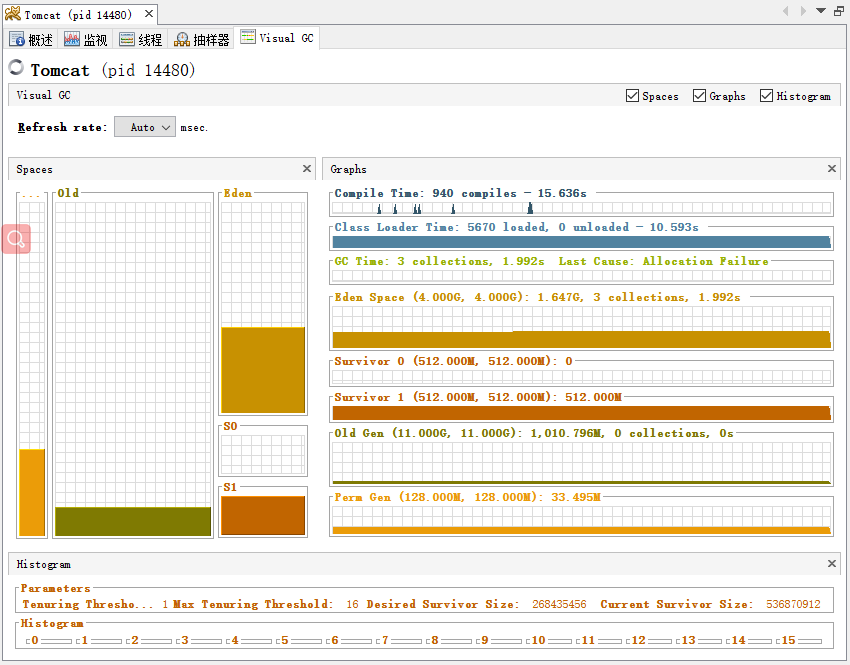
本文出自 qbit snap
评论
登录后参与技术讨论,分享你的经验与见解。
登录 / 注册暂无评论