快速编写一个vs code 插件

文章目录
目标 创建 components或pages 文件的vscode 插件
1. 创建脚手架工程
安装脚手架
npm install -g yo generator-codecd到工作目录后,运行
yo code, 选择ts开发一个新的插件,按提示输入插件名后安装工程依赖
完成之后的工程目录,插件编写三大个部分:
- package.json 文件
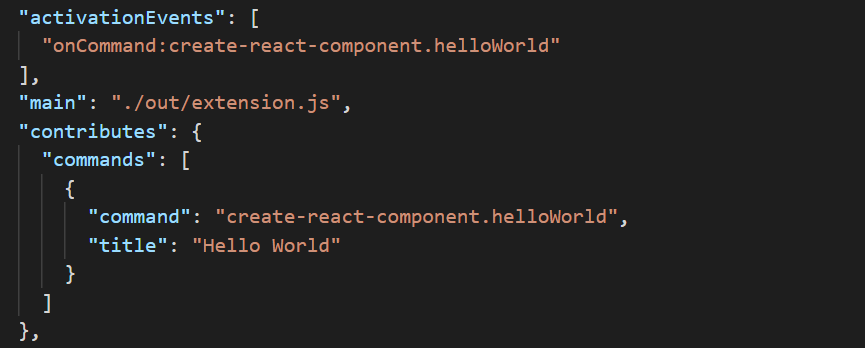
- package.json 文件
在
extension.ts中给要写的功能用vscode.commands.register...给Activation Event或Contribution Point中配置的事件绑定方法或者设置监听器。位于入口文件(默认是extension.ts)的activate()函数中。
2. 插件工程调试
按F5就可以打开一个新的 VSCode,然后就可以在这个新的 VSCode 中进行插件测试。
效果如果所示:
至此,可以看到扩展插件已经正常的运行了,接下来可以来编写文件实现创建react脚手架的pages/components下的组件模板。
3. 添加插件配置功能
命令command
package.json增加自定义的命令, 运行之后如果所示。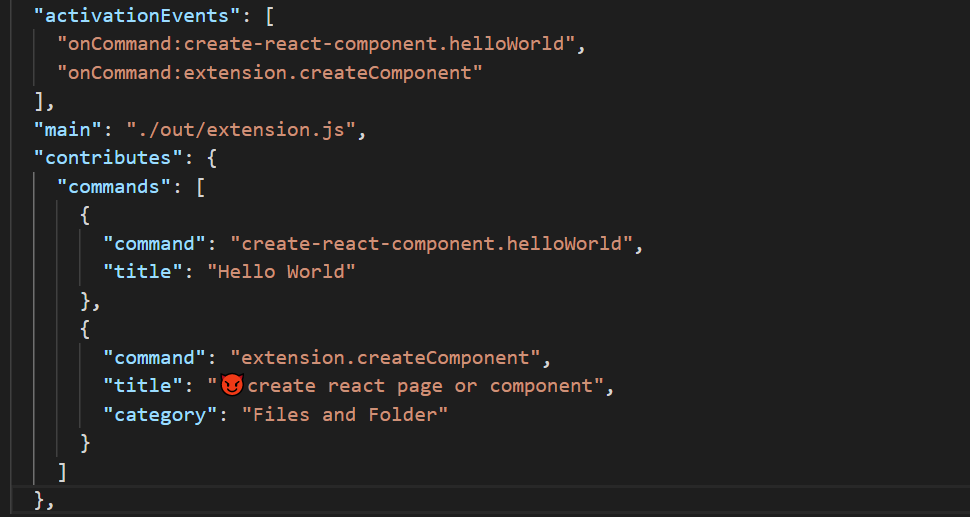
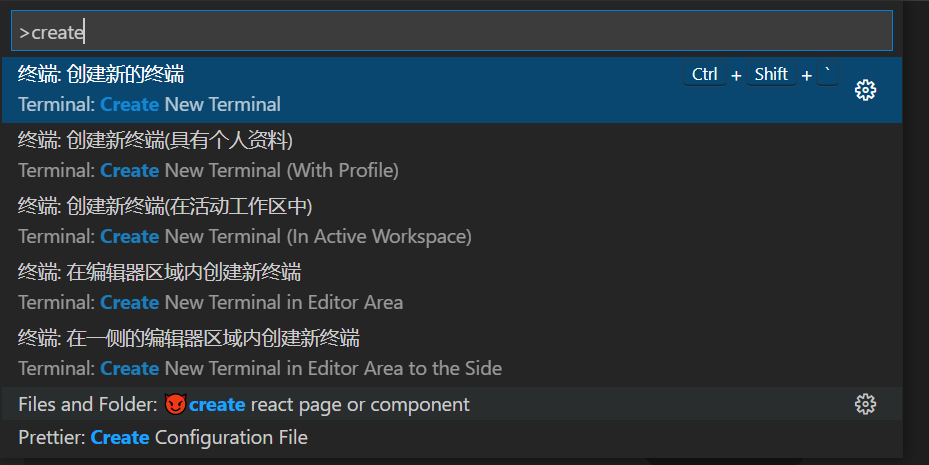
菜单 menus
新增菜单,在package.json中的contributes新增 menus配置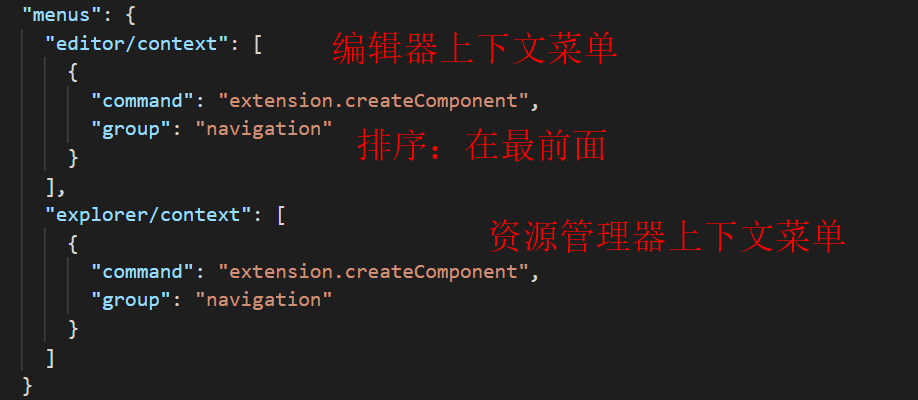
编辑器上下文菜单: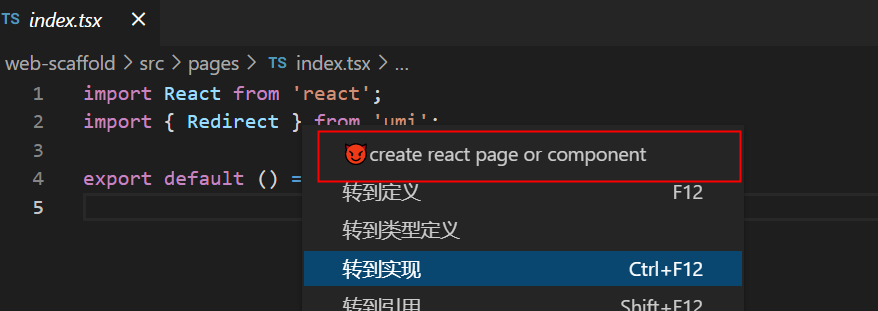
资源管理器上下文菜单: 
增加快捷键keybindings
新增创建组件命令的快捷键,在package.json中的contributes新增 keybindings配置

获取输入
extension.ts 文件中注册自定义的命令extension.createComponent,同时希望获取用户输入的自定义的组件名及指定文件位置
ctrl+alt+n 或编辑器区域右键点击选中创建之后输入组件名test-demo,文件位置src/pages

至此, 已经为插件添加了一系列的vs code 相关的功能配置,接下来是准备创建的模板部分功能。
4. 准备模版文件
页面/组件应当包含三要素(index.ts入口,ComponetName.tsx页面/组件本身,ComponetName.less页面/组件的样式)
- 组件的模板 pascalCase 命名
/src/templates/componentsTemplate.ts
- less 样式模板
/src/templates/lessTemplate.ts index 入口模板
/src/templates/indexTemplate.ts- 创建目录及文件 , 新增依赖
fsvscodeloash, 相应代码实现逻辑
- 创建目录及文件 , 新增依赖
5. 插件运行结果:test-demo 在 src/pages目录下, 新创建了组件。
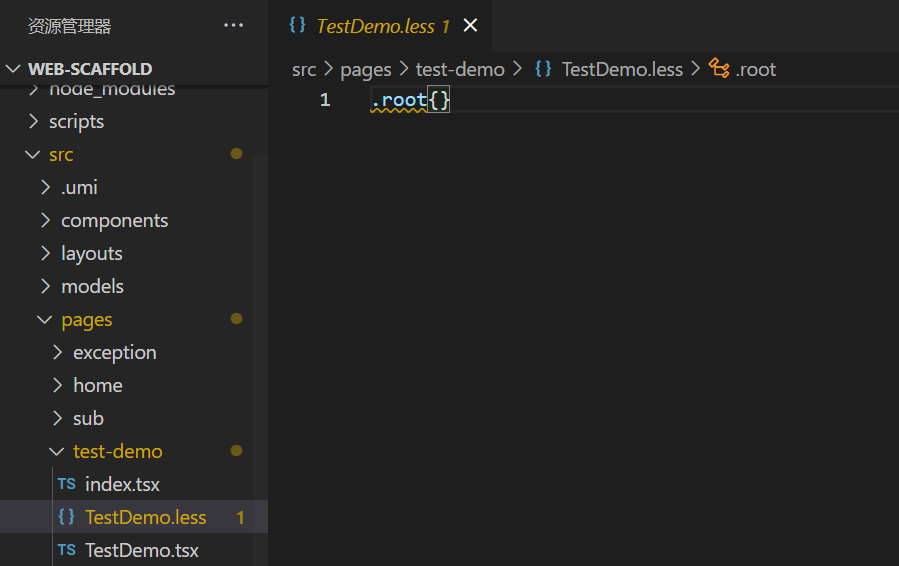
src/components中创建组件testDemo
插件调试成功之后,下一步就是要考虑使用的问题。接下来就是发布插件及在vs code 中扩展程序下载与使用。
5. 打包发布
- 使用
vsce工具npm i vsce -g - 注册微软的账号及获取token
- 创建发布者
https://aka.ms/vscode-create-publisher - 发布:
vsce publish
评论
登录后参与技术讨论,分享你的经验与见解。
登录 / 注册暂无评论