Flutter配置生产环境、开发环境及Android apk编译打包

文章目录
本文基于的 Gradle 版本为 5.6.2,Android Gradle 插件版本为 3.5.0,IDE 为 Android Studio 4.0.1,Flutter 版本为 channel stable v1.17.5
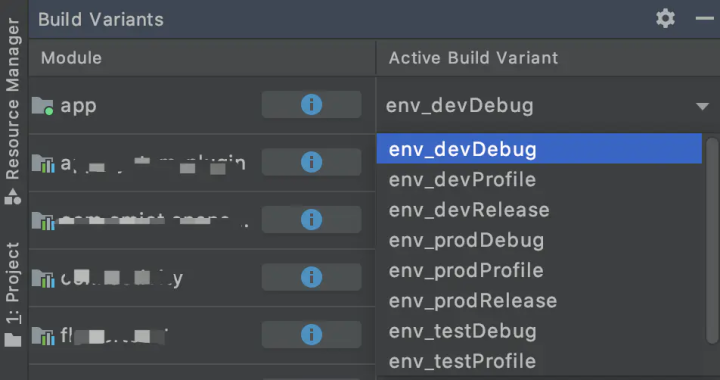
Android 开发过程中,我们习惯通过 productFlavors 来配置不同环境,比如网络 api url
productFlavors {
  // 开发环境
  env\_dev {
    buildConfigField 'String', 'API\_URL', '"http://xxx.xxx.xxx.xxx/"'
  }
  // 测试环境
  env\_test {
    buildConfigField 'String', 'API\_URL', '"http://xxx.xxx.xxx.xxx/"'
  }
  // 生产环境
  env\_prod {
    buildConfigField 'String', 'API\_URL', '"https://xxx.xxx.xxx.xxx/"'
  }
}
编译之后,会在 BuildConfig.java 中生成一个常量
// BuildConfig.java
public final class BuildConfig {
  public static final boolean DEBUG = Boolean.parseBoolean("true");
  public static final String APPLICATION\_ID = "com.xxx.xxx";
  public static final String BUILD\_TYPE = "debug";
  public static final String FLAVOR = "env\_dev";
  public static final int VERSION\_CODE = 1;
  public static final String VERSION\_NAME = "1.0.0";
  // Fields from product flavor: env\_dev
  public static final String API\_URL = "http://xxx.xxx.xxx.xxx";
}
Flutter 代码无法直接访问这些常量,但是可以通过插件间接访问。
但是现在如果运行项目的话,会出现一个错误信息
Exception: Gradle build failed to produce an .apk file. It's likely that this file was generated under /xxx/xxx/build, but the tool couldn't find it.简单分析一下,应该是点击 Android Studio 的 Run 按钮,调用的是 flutter run 命令,由于 build.gradle 中配置了 productFlavors,所以构建工具不知道执行哪一个,所以在控制台执行 flutter run --flavor env_dev 就可以运行了。当然作为 IDE 党,敲命令这么原始的方式怎么能忍,点击 Edit Configurations...,在 Build flavor 一栏填上 env_dev,把 name 修改一下,比如就叫“开发环境”。

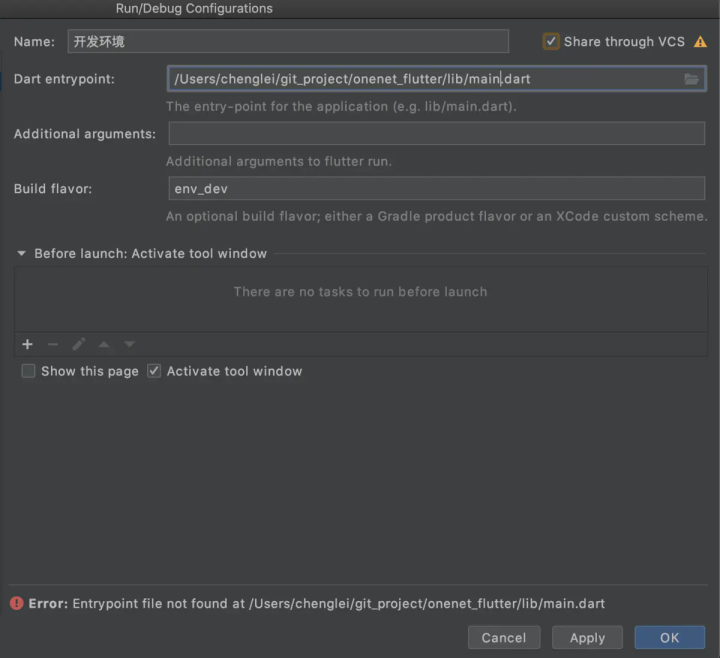
现在可以点击 Run 按钮运行了,但是 main.dart 文件只有一个,那么其他两个环境要如何配置呢? 上图中的 Dart entrypoint 一栏中填的就是 main.dart 文件路径,说明这个入口是可以指定的,命名也不是必须为 main.dart,所以我们把 main.dart 改名为 main_dev.dart,再复制两个,分别命名为 main_test.dart 和 main_prod.dart,代表测试环境和生产环境。 然后点击 Run/Debug Configurations 对话框的加号按钮,新建两个新的配置,依次填好对应的信息,然后在 IDE 中直接选择对应的环境即可调试运行。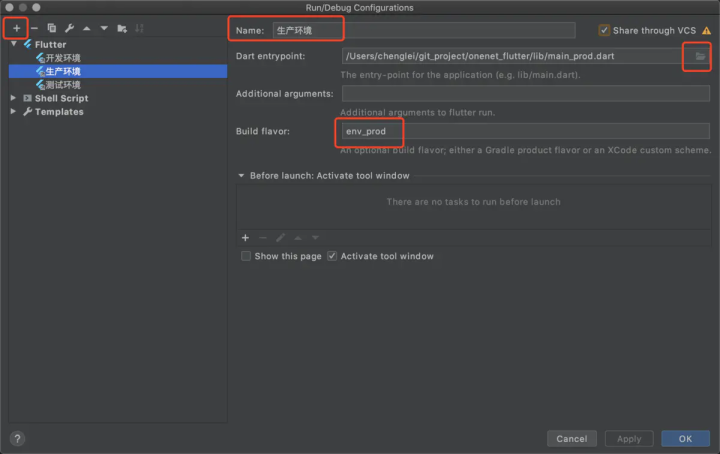
说完了调试,再来说说打包 APK。Android 项目选择 Build - Generate Signed Bundle / APK... 选择 APK,下一步就会出现让你选择 productFlavors 的选项,选择后点完成即可签名打包。 但 Flutter 项目中只能选择 Build - Flutter - Build APK 选项,还有一种方法是,打开 Flutter 项目下的 Android 项目,然后和原生项目一样打包。这两种方式在 main.dart 改名后都不能成功打包,前者原因也是 IDE 执行的是 flutter build apk,构建工具既无法确定入口 main 文件是哪个,也无法确定执行哪个 productFlavor;后者就是无法确定入口文件。 由于 IDE 并没有提供设置的地方(也许是我没找到),所以只有通过控制台命令或 shell 脚本来解决,例如:
\# android\_build.sh
# 编译开发环境 APK
flutter build apk -t lib/main\_dev.dart --flavor env\_dev \\
  --target-platform android-arm,android-arm64 \\
  --obfuscate --split-debug-info=build/app/outputs/apk/env\_dev/release

# 编译测试环境 APK
flutter build apk -t lib/main\_test.dart --flavor env\_test \\
  --target-platform android-arm,android-arm64 \\
  --obfuscate --split-debug-info=build/app/outputs/apk/env\_test/release

# 编译生产环境 APK
flutter build apk -t lib/main\_prod.dart --flavor env\_prod \\
  --target-platform android-arm,android-arm64 \\
  --obfuscate --split-debug-info=build/app/outputs/apk/env\_prod/release
总结一下就是在开发调试阶段,可以通过 IDE 直接切换环境,而在 Release apk 的时候可以通过脚本解决。
一点题外话:
我们有《Android学习、面试;文档、视频资源免费获取》,可复制链接后用石墨文档 App 或小程序打开链接或者私信我资料领取。
评论
登录后参与技术讨论,分享你的经验与见解。
登录 / 注册暂无评论