IntelliJ IDEA 实用插件,让效率成为习惯

文章目录
小伙伴们,大家好。今天准备和大家一起分享一下实际工作中比较实用的几款能提升幸福感和工作效率的IDEA插件吧,也欢迎小伙伴们在评论区安利出你们用过的觉得非常不错的插件,大家一起交流进步。
IDEA 插件
分享之前我们来看看其插件体系。<font color="#0099ff">Intellij IDEA</font> 大部分功能是通过插件集成进来的。默认情况下已经集成了很多插件。你可以通过 <font color="#0099ff">Preferences</font> 查看:
<font color="#0099ff">Intellij IDEA</font> 为人诟病的是性能问题,我们可以禁用一些我们不用的自带插件减轻负担。接下来我把我必备插件分享出来。
常用插件
你可以在上图<font color="#0099ff">Plugins</font> 选项卡 的搜索中输入插件的关键字来搜索到它们。
<font color="#0099ff">1. CodeGlance</font>
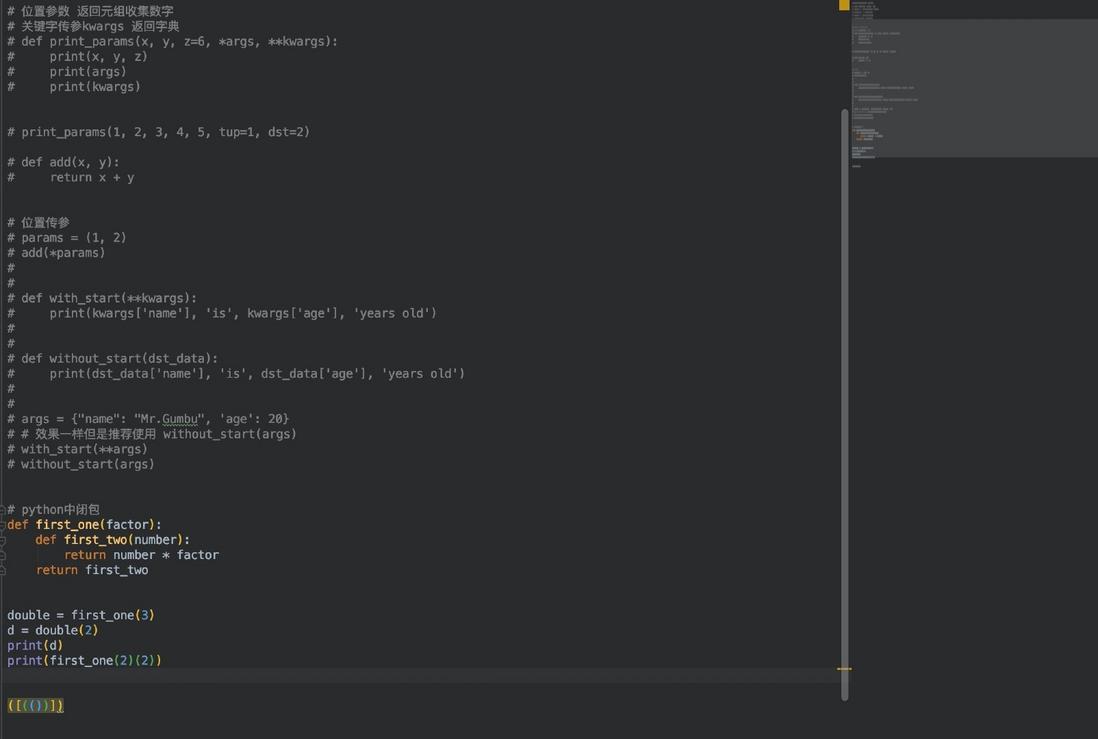
<font color="#0099ff">CodeGlance</font>是一款非常好用的代码地图插件,可以在代码编辑区的右侧生成一个竖向可拖动的代码缩略区,可以快速定位代码的同时,并且提供放大镜功能;
右侧代码缩略图效果:
<font color="#0099ff">2. Key promoter X</font>
很多人不愿意切换<font color="#0099ff"> IDE </font> 就是因为快捷键的习惯问题。刚好这个插件可以提醒快捷键,有代入感,提醒的多了你就会了。对于新手建议安装熟悉一下快捷键。
<font color="#0099ff"> 3. Maven Helper</font>
旗舰版也就是收费版自带有 Maven 模块,但是如果你是免费的社区版这个是唯一的替代选择,让你拥有依赖分析和依赖冲突快速解决的能力。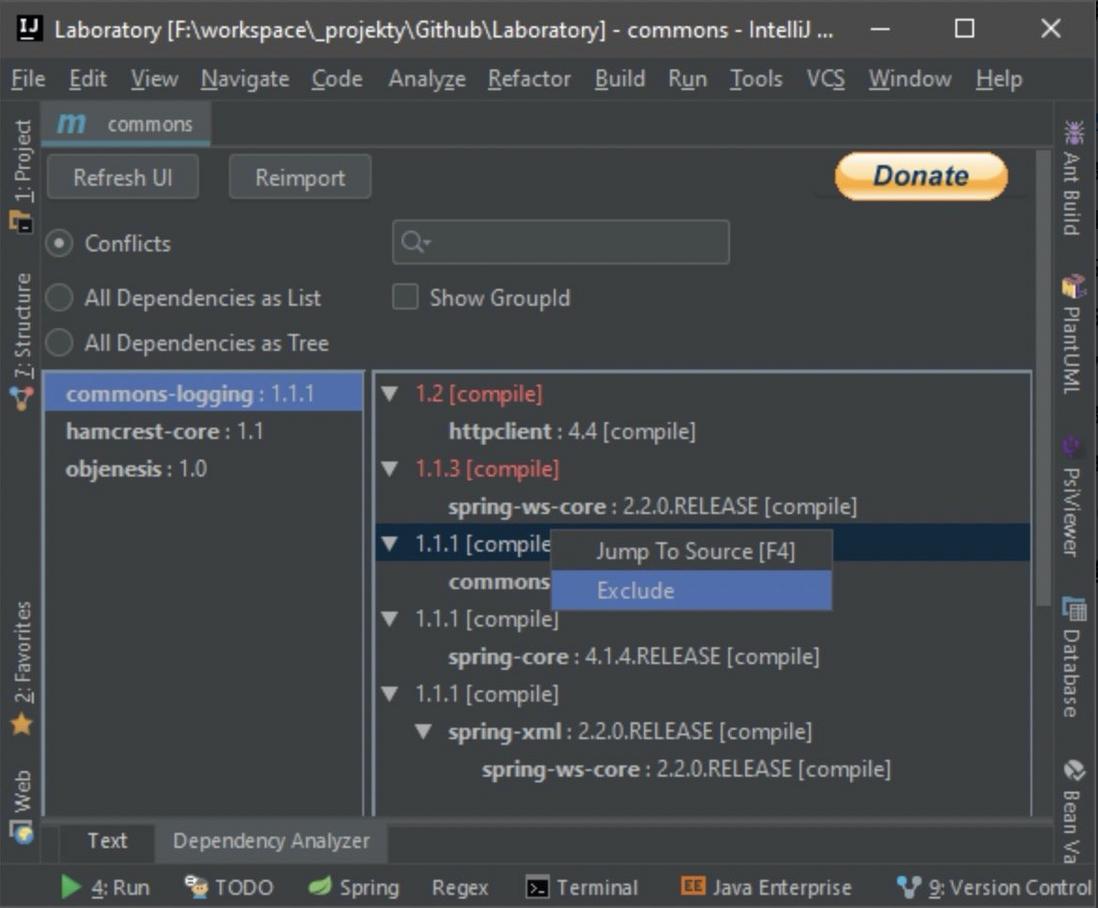
<font color="#0099ff"> 4. IDEA Mind Map</font>
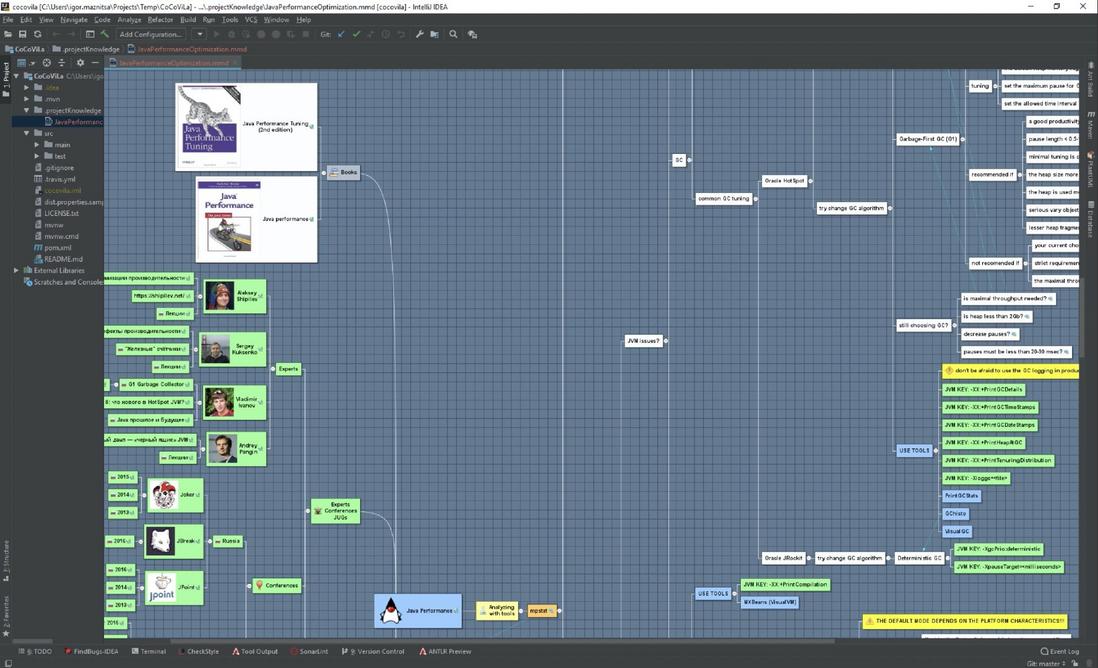
思维导图对于我们需求分析和知识库关系梳理十分重要。有了这个插件以后 <font color="#0099ff"> IDEA </font>也可以画思维导图了。而且功能还十分强大,贴图啥的应有尽有。
<font color="#0099ff">5. CodeGlance</font>
代码编辑区迷你缩放插件,可以进行代码的全局预览。来看看效果吧。
<font color="#0099ff">6. CamelCase</font>
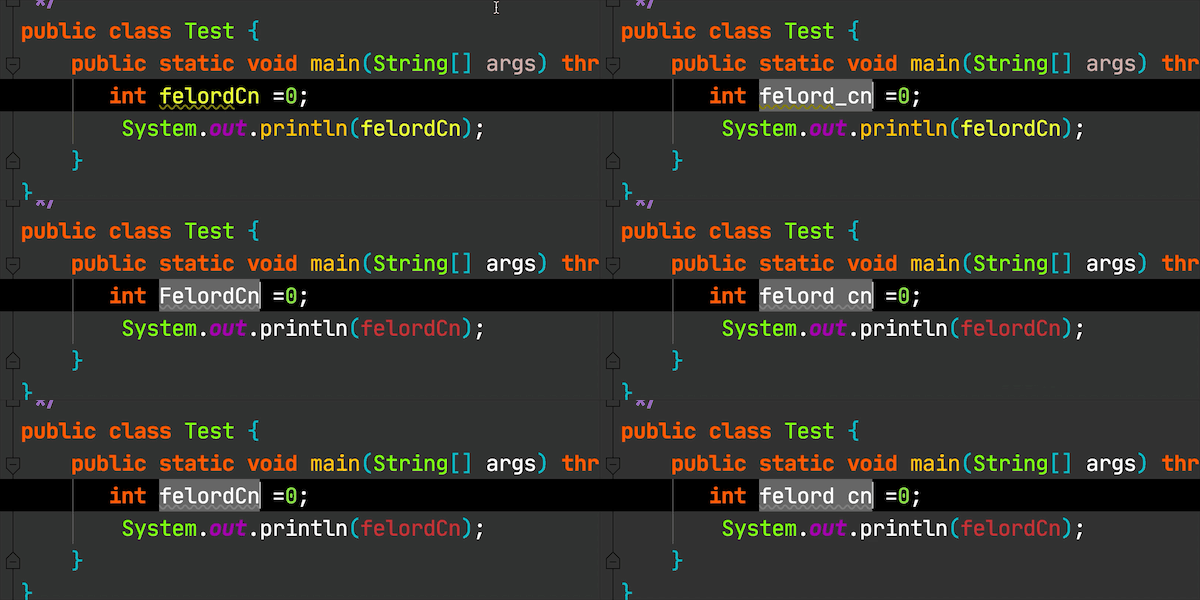
命名风格转换插件,可以在 kebab-case,SNAKE_CASE,PascalCase,camelCase,snake_case 和 空格风格之间切换。快捷键苹果为 <font color="#0099ff">⇧+⌥+ U </font>,windows 下为 <font color="#0099ff">Shift + Alt +U</font>。</font>
<font color="#0099ff">7. MybatisX</font>
<font color="#0099ff">Mybatis-plus </font>团队为 <font color="#0099ff">Mybatis </font>开发的插件,提供了 Mapper 接口和 XML之间的跳转和自动生成模版的功能。另外这个名字是我起的,嘿嘿!

<font color="#0099ff">8. MyBatis Log Plugin</font>
另一款国人关于<font color="#0099ff"> Mybatis </font>的作品,评分也很高,作用是将 <font color="#0099ff">Mybatis </font>生成的 sql 还原为原始整个 sql。方便在开发中从日志中跟踪调试 sql语句。

<font color="#0099ff">9. JavaDoc</font>
快速生成 java 注释的插件有很多,评分比较高的就是 <font color="#0099ff">JavaDoc</font> ,注意作者为 <font color="#0099ff">Sergey Timofiychuk </font>。通过快捷 就可以生成注释。 mac 的快捷键需要自己去设置, windows 快捷键如下:
- 要为活动元素生成 javadocs,请按 <font color="#0099ff">shift + alt + G</font>。
- 要为当前 java 文件中的所有元素生成javadocs,请按 <font color="#0099ff">shift + ctrl + alt + G</font>。
- 删除当前/选定元素上的 javadocs 请按 <font color="#0099ff">shift +alt + Z</font>。
- 删除当前类所有元素上的 javadocs:请按<font color="#0099ff"> shift + ctrl + alt + Z</font>。
然后自己根据实际简单改动即可,配置你可以在下面的设置面板中找到:
<font color="#0099ff">10. Git Commit Template</font>
老是有人吐槽你提交的 <font color="#0099ff">Git </font>不规范?你可以试试这个插件。它提供了很好的<font color="#0099ff"> Git </font>格式化模版,你可以按照实际情况格式化你的提交信息。
<font color="#0099ff">11. Extra Icons</font>
最后是一个美化插件,为一些文件类型提供官方没有的图标。来看看效果吧。
<font color="#0099ff">12. Background Image Plus</font>
在IDE里设置漂亮小姐姐当背景图,写代码是不是很有效率?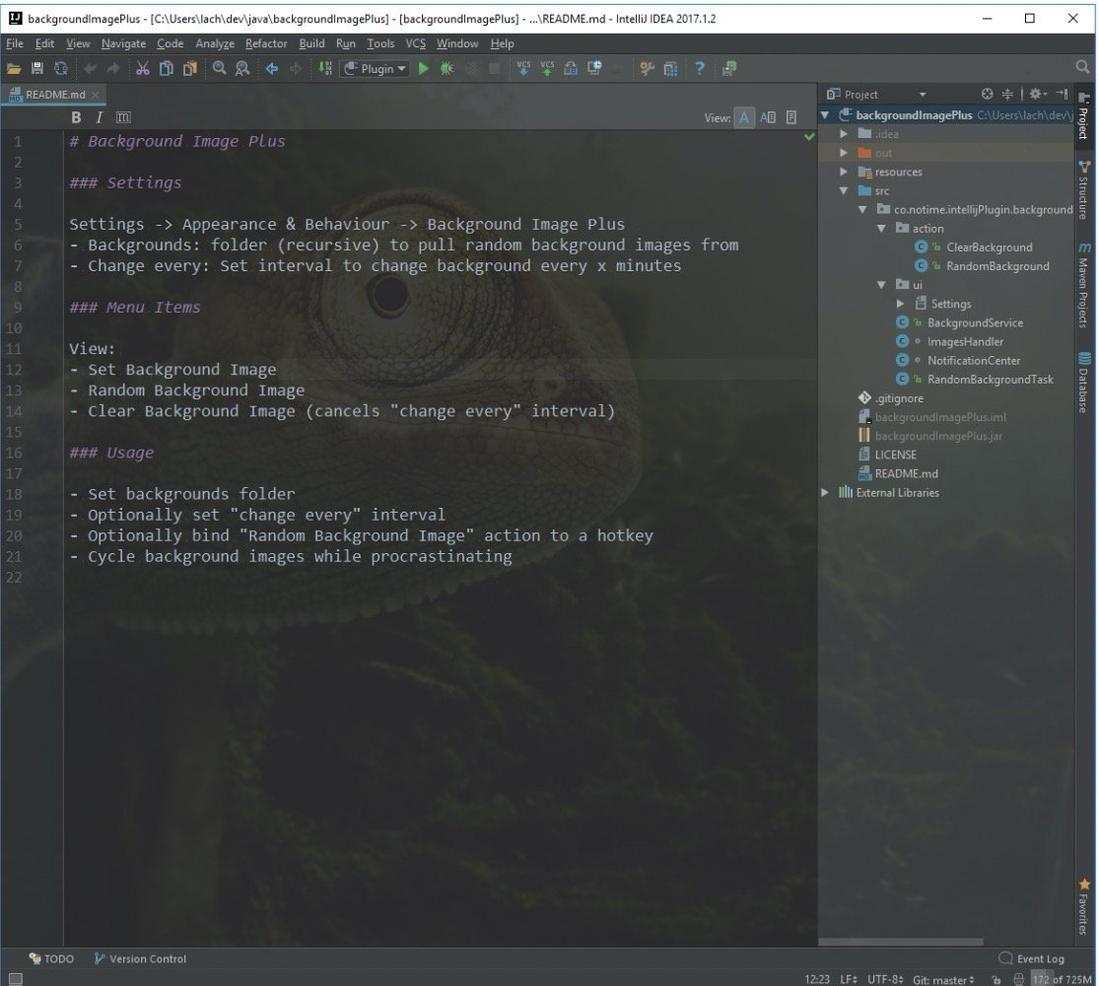
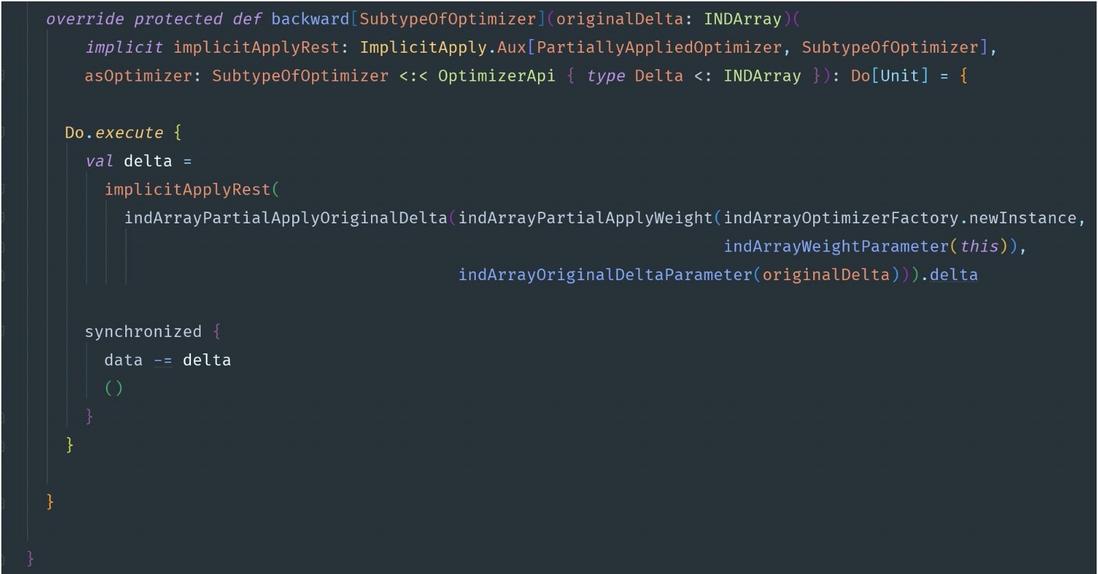
<font color="#0099ff">13. Rainbow Brackets</font>
- 括号彩虹,可以将配对的括号采用同一个颜色显示。
- ctrl+鼠标右键点击 所在区域高亮。
- alt+鼠标右键点击 非所选区域外不高亮。
<font color="#0099ff">14. FindBugs-IDEA</font>
提供静态字节代码分析,以从<font color="#0099ff">IntelliJ IDEA</font>中查找<font color="#0099ff">Java</font>代码中的错误。<font color="#0099ff">FindBugs</font>是<font color="#0099ff">Java</font>的缺陷检测工具,它使用静态分析来查找200多种错误模式,例如空指针取消引用,无限递归循环,对<font color="#0099ff">Java</font>库的错误使用和死锁。<font color="#0099ff">FindBugs</font>可以识别大型应用程序中的数百个严重缺陷(通常每1000-2000行非注释源语句中大约有1个缺陷)。

<font color="#0099ff">15. Grep Console</font>
<font color="#0099ff">Grep,tail,filter,highlight </font>...控制台所需的一切。还可以突出显示编辑器-非常适合分析日志...
- 更改匹配文本的颜色。
- Grep输出到新的控制台选项卡。
- 使用自定义的<font color="#0099ff">Groovy</font>脚本或插件更改输出或执行任何操作。
- 过滤掉不需要的行。
- 折叠输出。

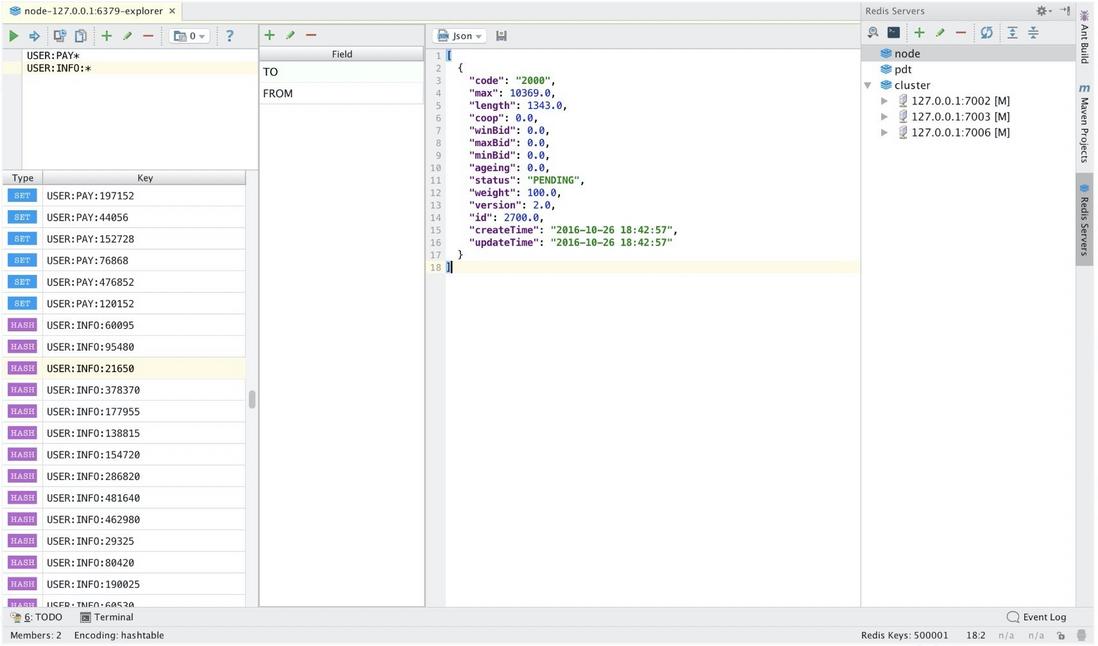
<font color="#0099ff">16. Iedis</font>
Redis插件。该插件提供以下功能:
例如想要查看某个key下面的value,需要使用get命令才可以,而且格式没有。
因此,我推荐使用<font color="#0099ff">intellij IDEA</font>中的Iedis插件,非常好用,value值都是json格式展现。
今天的推荐不知道大家喜欢吗?如果你喜欢,请在文章底部留言和点赞,以表示对我的支持,你们的留言,点赞和转发关注是我持续更新的动力哦!
关注公众号《github_tansuo》回复:"1024",免费领取程序员赚钱实操经验大礼包。
评论
登录后参与技术讨论,分享你的经验与见解。
登录 / 注册暂无评论