Tableau创建自定义调色板和形状

文章目录

作者 | CDA数据分析师
来源 | CDA数据科学研究院
原文 | Tableau创建自定义调色板和形状
自定义调色板
Tableau Desktop自带多种调色板可以在视图中进行色彩搭配,用户也可以通过修改 Tableau Desktop附带的Preferences.tps文件来创建和使用自定义调色板。
操作方法
- Preferences.tps是一个XML文件,位于“我的 Tableau 存储库”中,可在文本编辑器打开进行修改。 未修改过的文件显示如下:
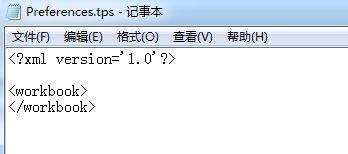
- 在开始和结束 workbook 标记之间,插入开始和结束preferences标记。

- 色彩搭配可以在Adobe Color进行取色
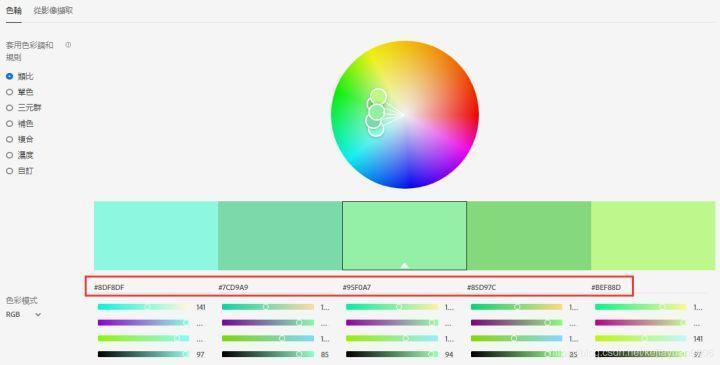
- 在Preferences.tps文件的preferences标记之间,设置调色板名称、类型和颜色。
自定义分类调色板
分类调色板包含多种不同颜色,可分配给离散维度成员。
<?xml version='1.0'?>

<workbook>
    <preferences>
        <color-palette name="my color" type="regular" >
            <color>#95C7FC</color>
            <color>#96D3DB</color>
            <color>#A2F2DA</color>
            <color>#88DB9F</color>
            <color>#ADF09E</color>
        </color-palette>
    </preferences>

</workbook>
自定义连续调色板
连续调色板显示浓度不同的单一颜色,通常用于连续度量字段。并且对于连续调色板,必须在连续颜色范围中指定至少两种颜色。
<?xml version='1.0'?>

<workbook>
    <preferences>
        <color-palette name="my color" type="ordered-sequential" >
            <color>#D8FFC9</color>
            <color>#9EFF8C</color>
            <color>#7CF576</color>
            <color>#1BE024</color>
            <color>#15A128</color>
        </color-palette>
    </preferences>

</workbook>
自定义发散调色板
发散调色板使用两个值范围,通过颜色浓度表示数字的大小,通过实际颜色表示数字所在范围,最常用于区分正数与负数。
<?xml version='1.0'?>

<workbook>
    <preferences>
        <color-palette name="my color" type="ordered-diverging" >
            <color>#9DF58E</color>
            <color>#FACFA8</color>
        </color-palette>
    </preferences>

</workbook>- 保存Preferences.tps文件,然后重新启动Tableau Desktop。
自定义形状
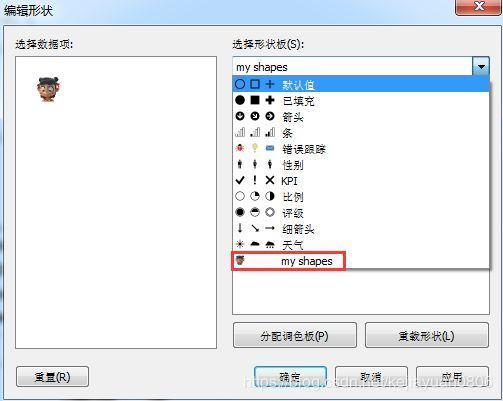
在标记卡里的下拉菜单中,选择“形状”,然后点击“形状卡”,会出现Tableau自带的一些形状。

如果我们需要的形状,Tableau里面没有,就需要我们自定义形状。
操作方法
- 找到想要的形状,以图片(.jpg)的形式保存到“我的Tableau存储库”中。

- 在“形状”文件夹中有Tableau自带的形状。
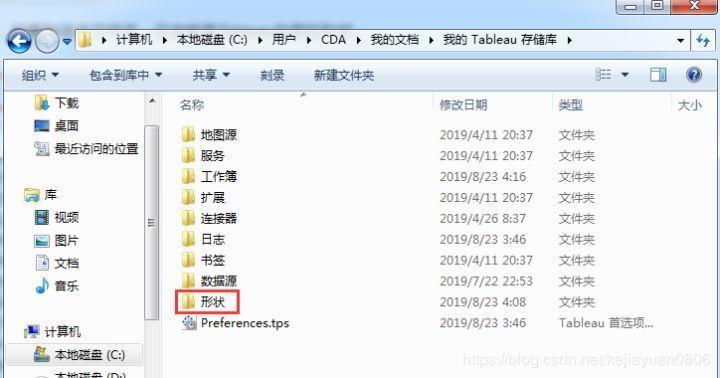
- 添加一个新的文件来存放自定义形状。

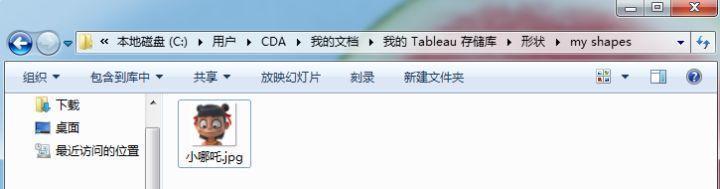
- 在Tableau工作簿中,打开形状标记卡查看自定义形状。
更多新鲜资讯和优质内容,可关注我们的CDA官方小程序,还有专业课程和免费试听课,不要错过哟!

评论
登录后参与技术讨论,分享你的经验与见解。
登录 / 注册暂无评论