Xshell登录虚拟机VirtualBox中的Ubuntu方法

文章目录
- 在官网下载Xshell,选择Home/School版本,可以免费使用
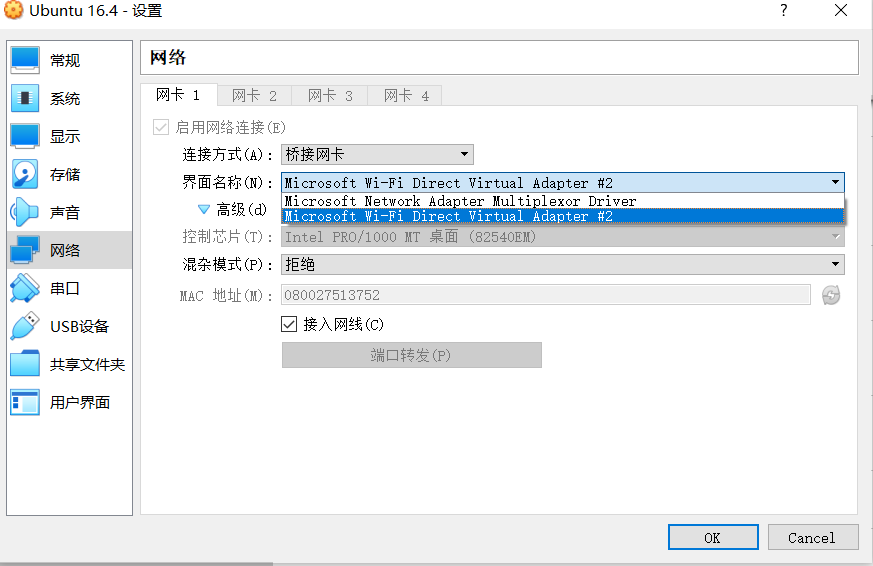
- VirtualBox,设置-网络中选择桥接网卡,界面名称选择virtual adapter那个,如下图:
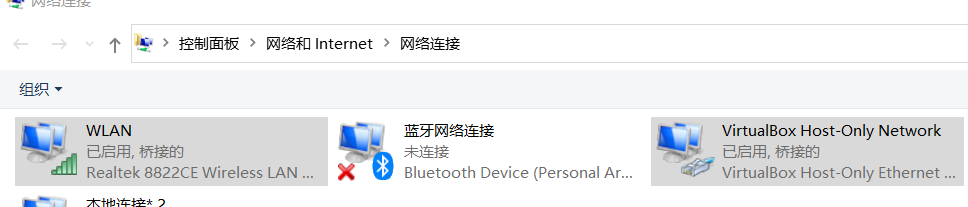
- 在Windows系统中,控制面板-网络和Internet-网络连接中,选中现在已经联网的网卡(我的是WLAN)和VirtualBox Host-only network,单击右键,选择桥接,成功后的界面如下图:
- 登录虚拟机中的Ubuntu系统,安装ssh服务,执行
sudo apt install ssh - 安装成功后,启动ssh服务,执行
sudo service ssh start - 查看ip地址,执行
ifconfig,如下图中的 inet addr:192.168.137.13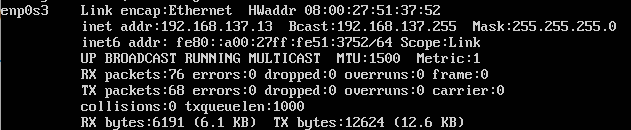
- 打开Xshell,文件-新建会话,名称中填入虚拟机的名字,主机填入上一步查到的ip,端口号默认22,点击连接,按照提示即可连接成功。
- 改成桥接模式会有一个问题,如果没有第3步桥接网络,在Ubuntu启动的时候,会在一步
a start job is running for the raise network等待5分钟,花费很长时间。这是Linux初始化超时造成的,可以减小等待时间解决(参考 how to fix “ a start job is running for the raise network ” in ubuntu server 16.0 LTS)。
评论
登录后参与技术讨论,分享你的经验与见解。
登录 / 注册暂无评论